
Gerar e aprovar o cronograma
Leitura de 7 minutos
As tarefas do cronograma saem da estrutura de serviços, uma por serviço quantificado. A duração sai da composição: as horas de mão de obra por unidade, vezes a quantidade, sobre as equipes e a jornada. As datas contam só dia útil e pulam feriado.
Antes de começar
Seção intitulada “Antes de começar”- Uma EAP com serviços quantificados.
- O calendário da construtora conferido: dias trabalhados, jornada e feriados locais — inclusive onde cada feriado local vale, porque o cronograma usa os da cidade e do estado da obra. Ver configurar o calendário e os feriados.
- Gerar pede permissão para adicionar em Cronograma; aprovar pede editar. A tela do cronograma obedece à permissão de Cronograma, e não mais à de Orçamento.
- A proposta de sequência que o Domus faz ao gerar pede também adicionar em Interpretação, e consome a franquia de IA da conta.
1. Abra o Cronograma
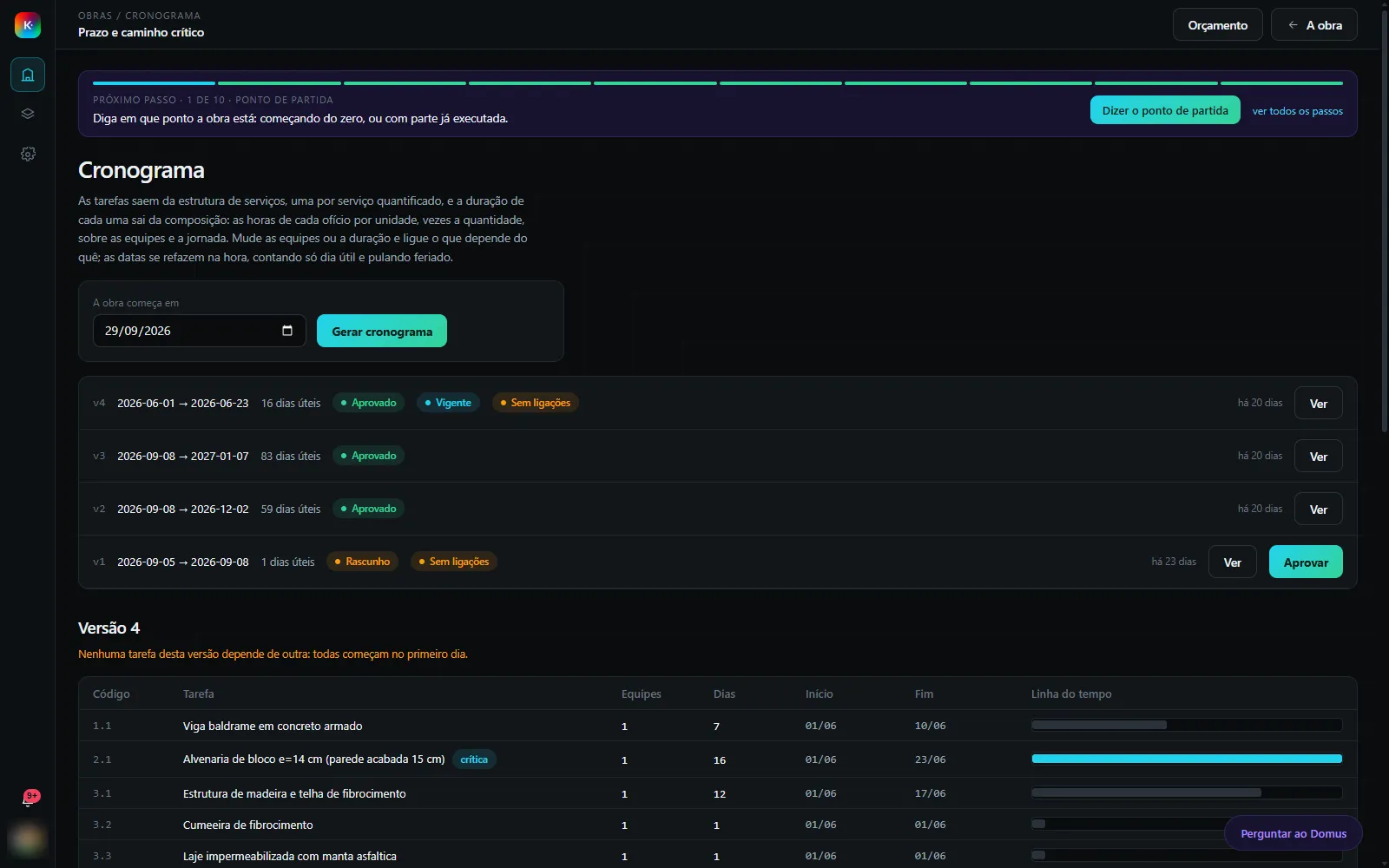
Seção intitulada “1. Abra o Cronograma”Na página da obra, clique em Cronograma.
2. Gere
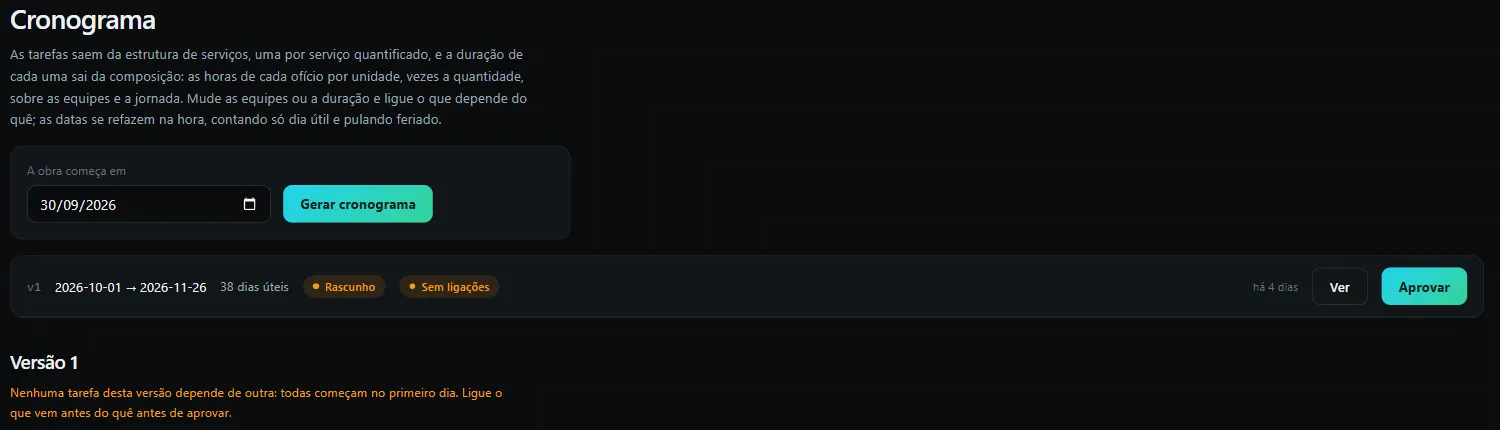
Seção intitulada “2. Gere”Em A obra começa em, escolha a data de início e clique em Gerar cronograma. A versão nova entra na lista como Rascunho, com início, fim e a quantidade de dias úteis, e a tela abre nela.
Na primeira versão da obra, as tarefas nascem sem ligação — e o Domus já começa a propor a sequência sozinho. O aviso diz “O Domus está montando a sequência das tarefas…”, e a proposta aparece no painel O que vem antes do quê, para você conferir e ligar. Enquanto nada estiver ligado, a versão leva o selo âmbar Sem ligações: o motor põe tudo para começar no primeiro dia, e a obra “termina” quando termina o serviço mais longo. Isso não é um plano que alguém execute.
Da segunda versão em diante, a versão nova herda da vigente (ou da mais recente, se nenhuma foi aprovada): as ligações entre tarefas, o número de equipes de cada serviço e, onde a composição não permite calcular a duração, o número de dias que você digitou. Ela já nasce com as datas encadeadas, sem o selo Sem ligações e sem consumir franquia de IA.
Os dois passos de ajuste são ajustar durações e equipes e ligar o que depende do quê.
3. Leia o Gantt
Seção intitulada “3. Leia o Gantt”Clique em Ver na versão.
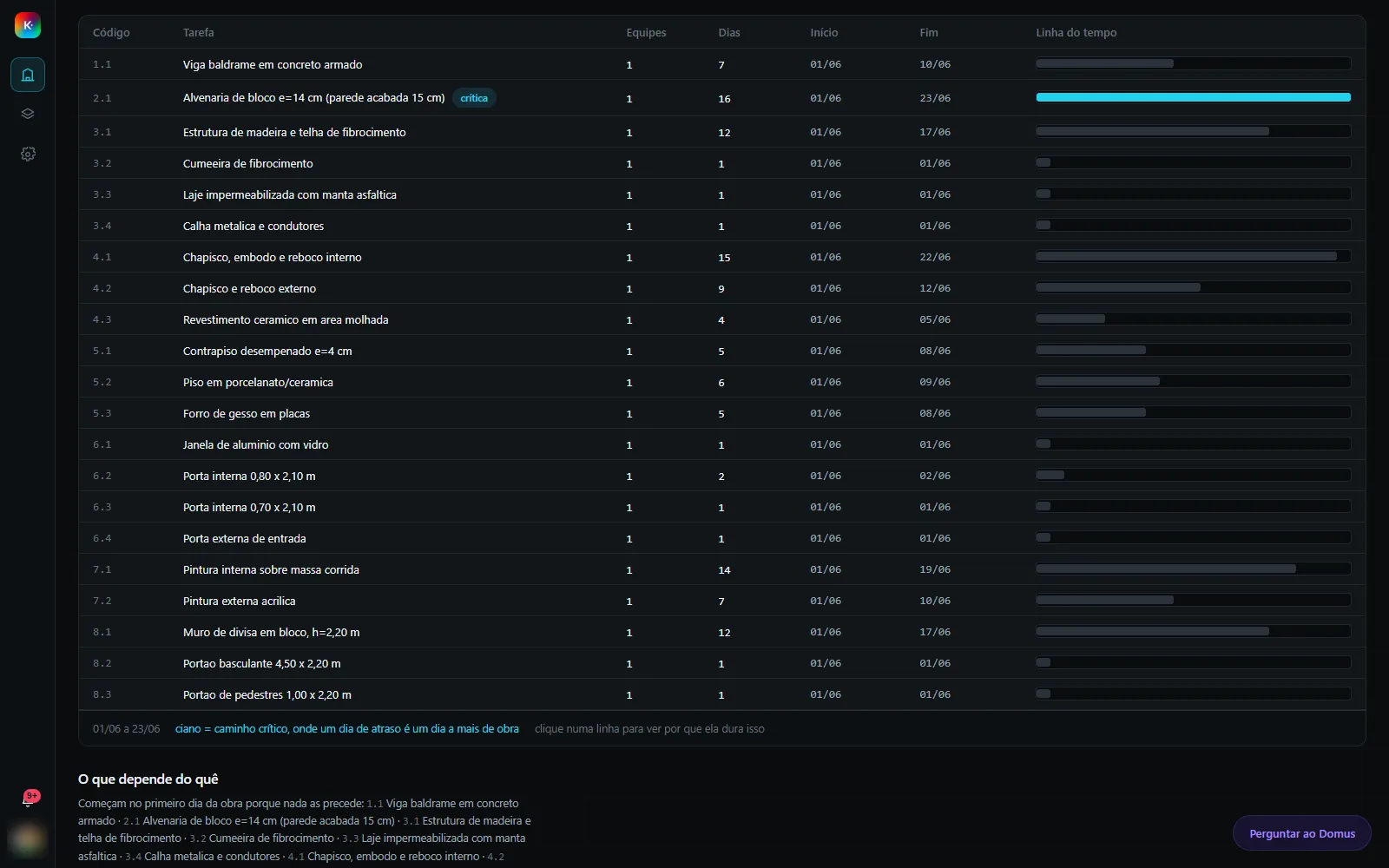
Cada linha é uma tarefa: Equipes, Dias, Início, Fim e a barra na Linha do tempo. A barra ciano é o caminho crítico: onde um dia de atraso é um dia a mais de obra. Cinza é tarefa com folga. O selo crítica ao lado do nome diz o mesmo.
Se a obra parou, as datas projetadas aparecem em âmbar abaixo das prometidas, a barra segue a projeção, e o rodapé diz quantos dias a entrega escorregou.
Serviço que a sua construtora executou antes de a obra entrar no Domus aparece como executada antes do Domus, sem prazo a ajustar e fora da rede de precedências. O que outra empresa fez não entra no cronograma. Ver dizer o ponto de partida de uma obra já começada.
4. Aprove
Seção intitulada “4. Aprove”Com a sequência conferida, o painel Próximo passo, no alto da obra, passa a dizer “Confira as datas e aprove o cronograma”, com o botão Aprovar o cronograma, que abre esta tela.

Com durações e ligações revisadas, clique em Aprovar na versão. Ela ganha Aprovado e Vigente, e passa a ser o prometido: não muda mais. Mudança de plano é outra versão.
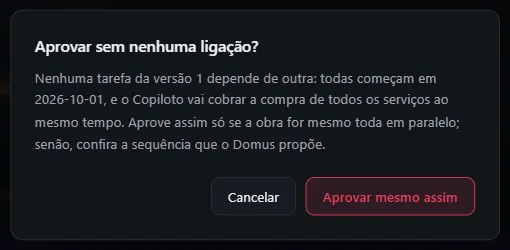
Se a versão não tem nenhuma ligação, o Domus pergunta antes: “Aprovar sem nenhuma ligação? Nenhuma tarefa da versão N depende de outra: todas começam em …, e o Copiloto vai cobrar a compra de todos os serviços ao mesmo tempo.” Só Aprovar mesmo assim aprova; Cancelar abre a versão para você conferir a sequência. Não é proibição — obra de tarefa única e serviços de fato paralelos existem —, é confirmação: em homologação, um cronograma de 63 tarefas foi aprovado sem nenhuma ligação, os armários apareciam instalados antes da fundação, e o Copiloto abriu dezenas de alertas de compra até a versão seguinte.
O que acontece depois
Seção intitulada “O que acontece depois”O cronograma vigente dá o quando ao acompanhamento; com um orçamento vigente, a curva S aparece. Ver medir a obra e acompanhar previsto contra realizado. Aprovar dispara uma passagem do Copiloto Proativo.
O portão Cronograma da revisão registra a conferência, mas não é exigido para aprovar o orçamento.
Problemas comuns
Seção intitulada “Problemas comuns”“Nenhum cronograma gerado ainda” e o botão não aparece. Falta a permissão de adicionar em Cronograma.
Todas as tarefas começam e terminam no mesmo dia. Nenhuma ligação foi feita — a versão mostra o selo Sem ligações. Ver ligar o que depende do quê.
Uma tarefa tem 1 dia e devia ter mais. A composição dela não tem mão de obra, então o Domus não sabe quanto leva e deixa 1 para você ajustar. Ver ajustar durações e equipes.
A duração que eu tinha digitado sumiu na versão nova. Esse serviço tem mão de obra na composição, então a conta existe, e a versão nova grava a conta: a quantidade pode ter mudado, e o número antigo deixaria de corresponder a ela. A tela mostra a conta, e você digita de novo se ainda quiser outro número. Onde a composição não tem mão de obra, a duração digitada vem junto.
O Domus não propôs a sequência. Ou é uma versão que herdou a rede da anterior — aí ele não propõe de novo, e Analisar de novo está no painel O que vem antes do quê —, ou falta permissão de usar a IA, ou a franquia da conta acabou.
Quero mudar uma tarefa do cronograma aprovado. Não dá: o aprovado é imutável. Gere uma versão nova.