
Montar a estrutura de serviços
Leitura de 7 minutos
A EAP é a estrutura de serviços da obra: como ela se divide, e quanto de cada coisa. É o que se edita; o orçamento é uma fotografia dela numa competência e numa UF. Um item da EAP ou agrupa ou mede: escolher uma composição liga a quantidade; deixar em branco faz um agrupamento.
Antes de começar
Seção intitulada “Antes de começar”- Permissão para adicionar em Orçamento.
- Composições no catálogo, da base ou suas. Ver usar e derivar composições. O que não existir em lugar nenhum o Domus pode propor, no passo 5.
1. Abra o Orçamento da obra
Seção intitulada “1. Abra o Orçamento da obra”Na página da obra, clique em Orçamento.
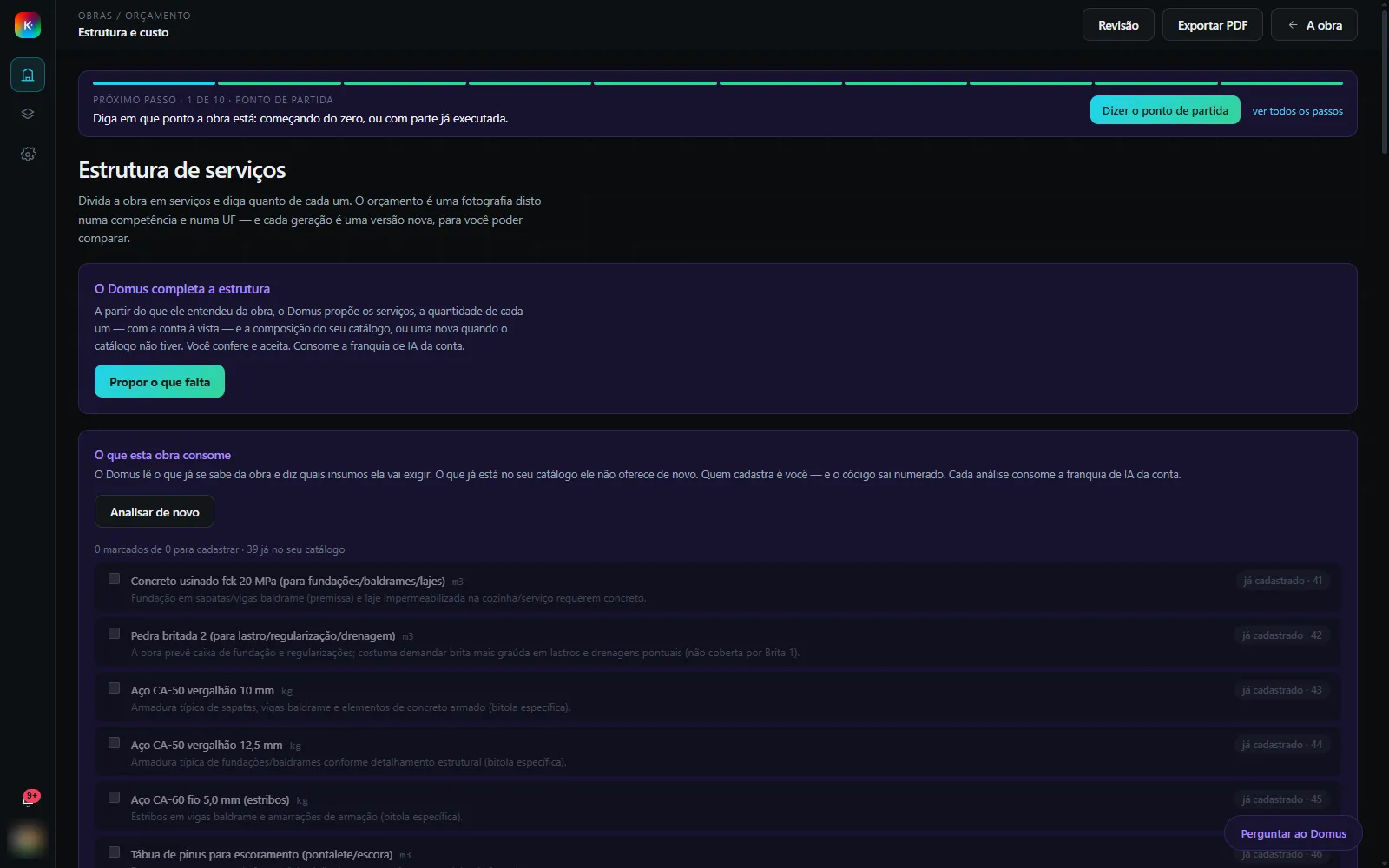
2. Descubra o que a obra consome
Seção intitulada “2. Descubra o que a obra consome”O catálogo vazio é onde o produto perde a pessoa: sem insumo não há composição, e sem composição não há orçamento. O cartão violeta O que esta obra consome resolve isso: clique em Descobrir insumos e o Domus lê o que já se sabe da obra e lista os insumos que ela vai exigir, já conferidos contra o seu catálogo.
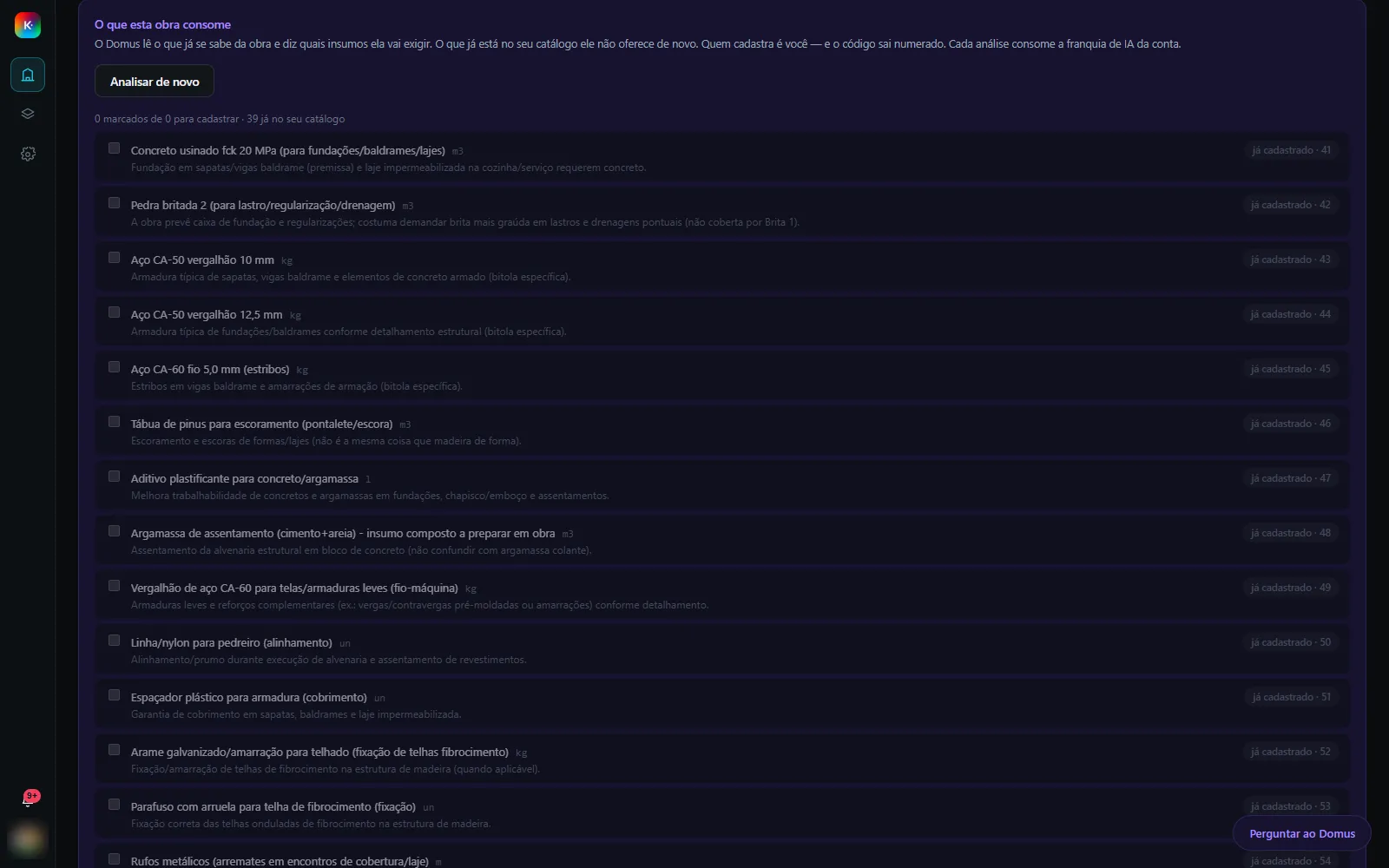
- O que já está no seu catálogo aparece com o código que tem, e não se oferece de novo.
- O que falta vem marcado, com o tipo (material, mão de obra, equipamento ou serviço) e o motivo.
- O que refina algo que você já tem vem desmarcado, com o parente indicado: se a bitola nova faz diferença para esta obra é decisão de quem orça, e marcar por padrão empurraria uma duplicata para o catálogo.
Desmarque o que não serve e clique em Cadastrar N insumos. O código de cada um sai numerado pelo sistema. Cada análise consome a franquia de IA.
3. Acrescente os itens da EAP
Seção intitulada “3. Acrescente os itens da EAP”Clique em Acrescentar item.
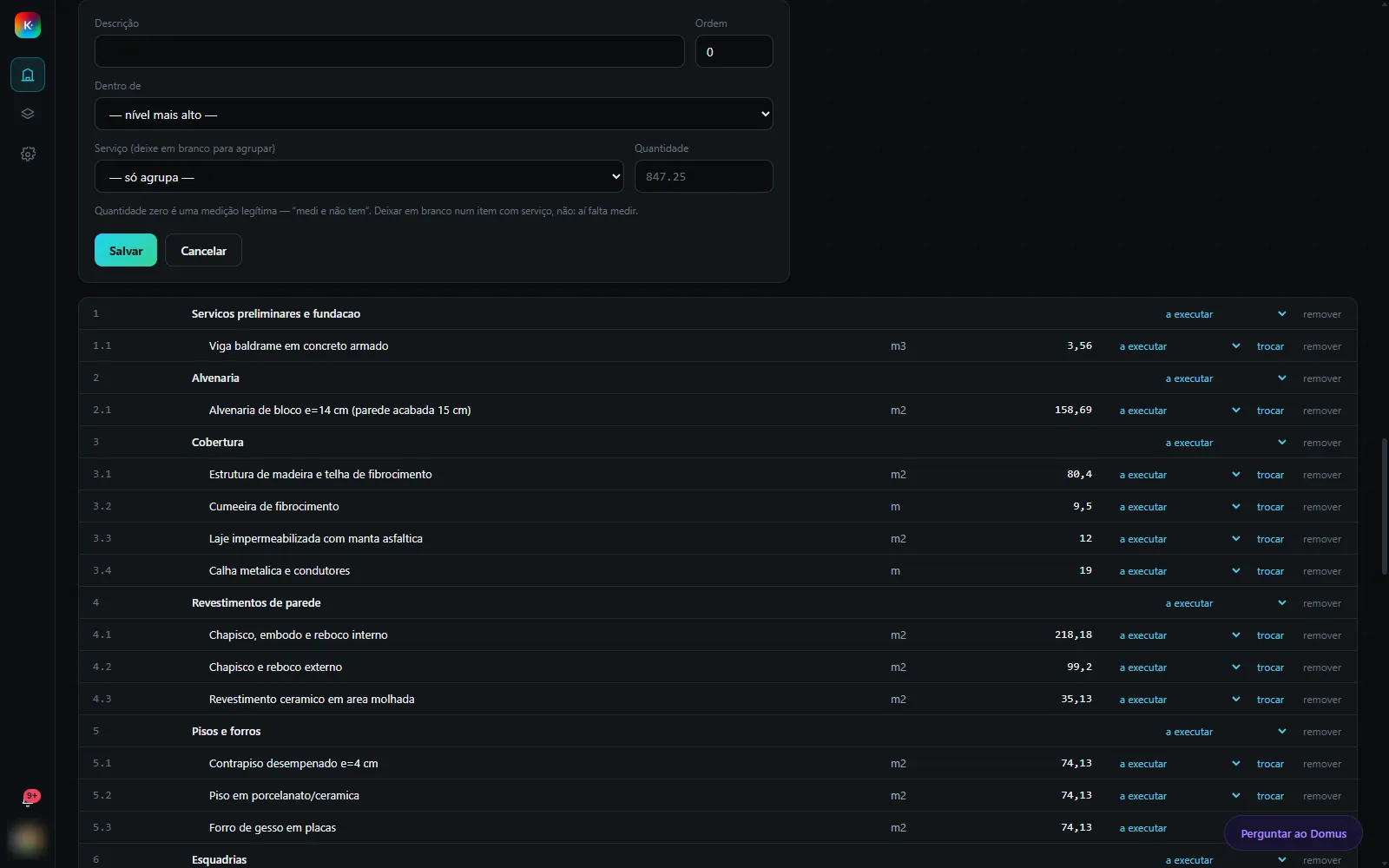
- Descrição — o nome do item. Comece pelos agrupamentos: “Fundação”, “Estrutura”, “Vedação”.
- Ordem — a posição entre os irmãos.
- Dentro de — o agrupamento pai, ou nível mais alto.
- Serviço — a composição. Deixe em branco para agrupar; escolha uma para medir. A lista traz as composições da base e as suas, com código, descrição e unidade.
- Quantidade — só para item com serviço.
Clique em Salvar.
4. Leia a estrutura
Seção intitulada “4. Leia a estrutura”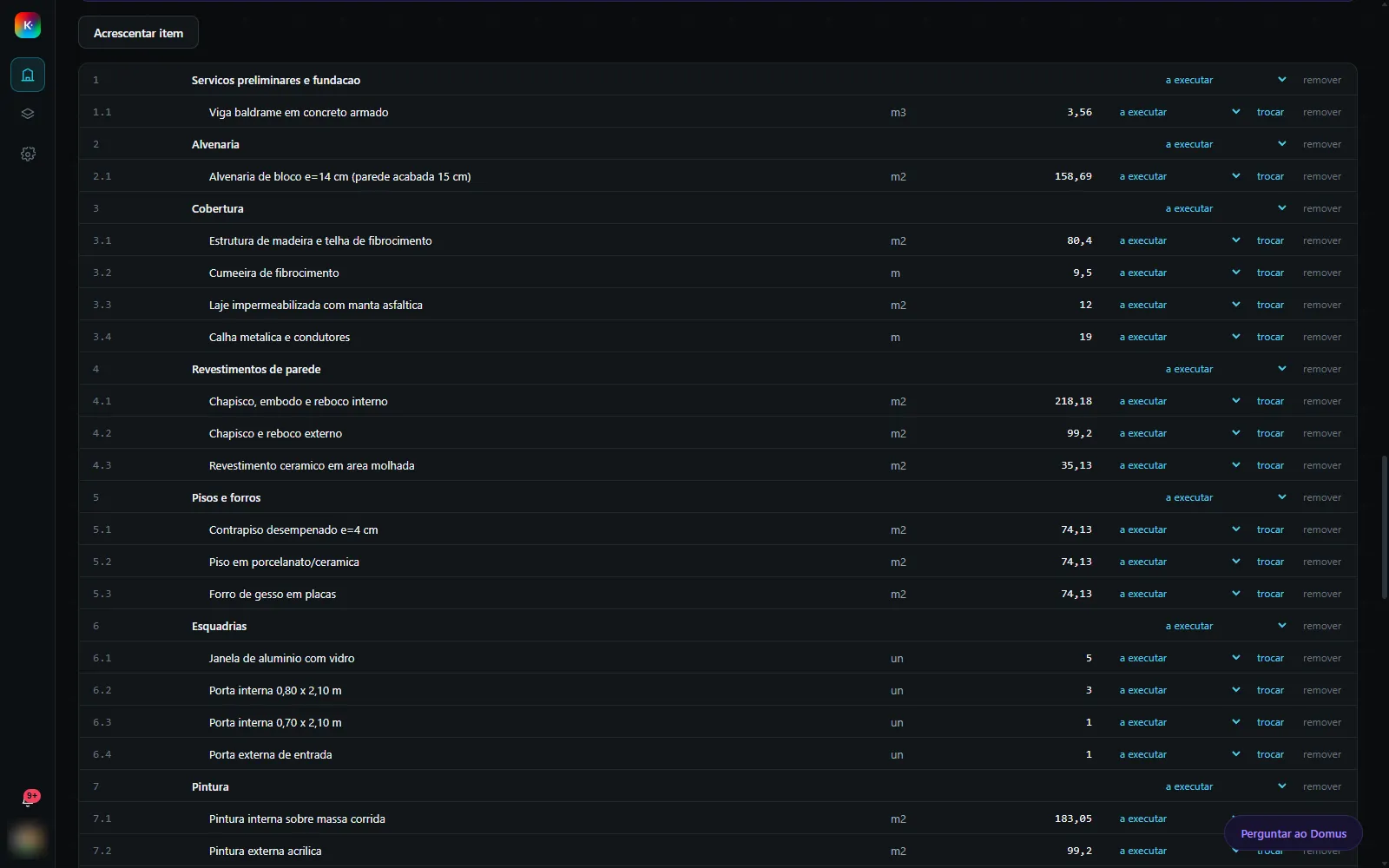
O código 1.2.3 é calculado da posição na árvore, e a indentação é a hierarquia. Agrupamentos aparecem em negrito; serviços, com unidade e quantidade. remover apaga um item — e remover um agrupamento remove os serviços dentro dele.
Cada linha traz também a marca de quem já executou aquilo, quando é o caso: feito por outra empresa ou feito pela construtora. Ver dizer o ponto de partida de uma obra já começada.
5. Peça ao Domus a composição de um serviço que não existe no catálogo
Seção intitulada “5. Peça ao Domus a composição de um serviço que não existe no catálogo”Um item escrito na EAP sem serviço e sem filhos é um serviço parado: ninguém sabe de cor quantos blocos e quantas horas de pedreiro cabem num metro quadrado. Na linha dele aparece propor composição.
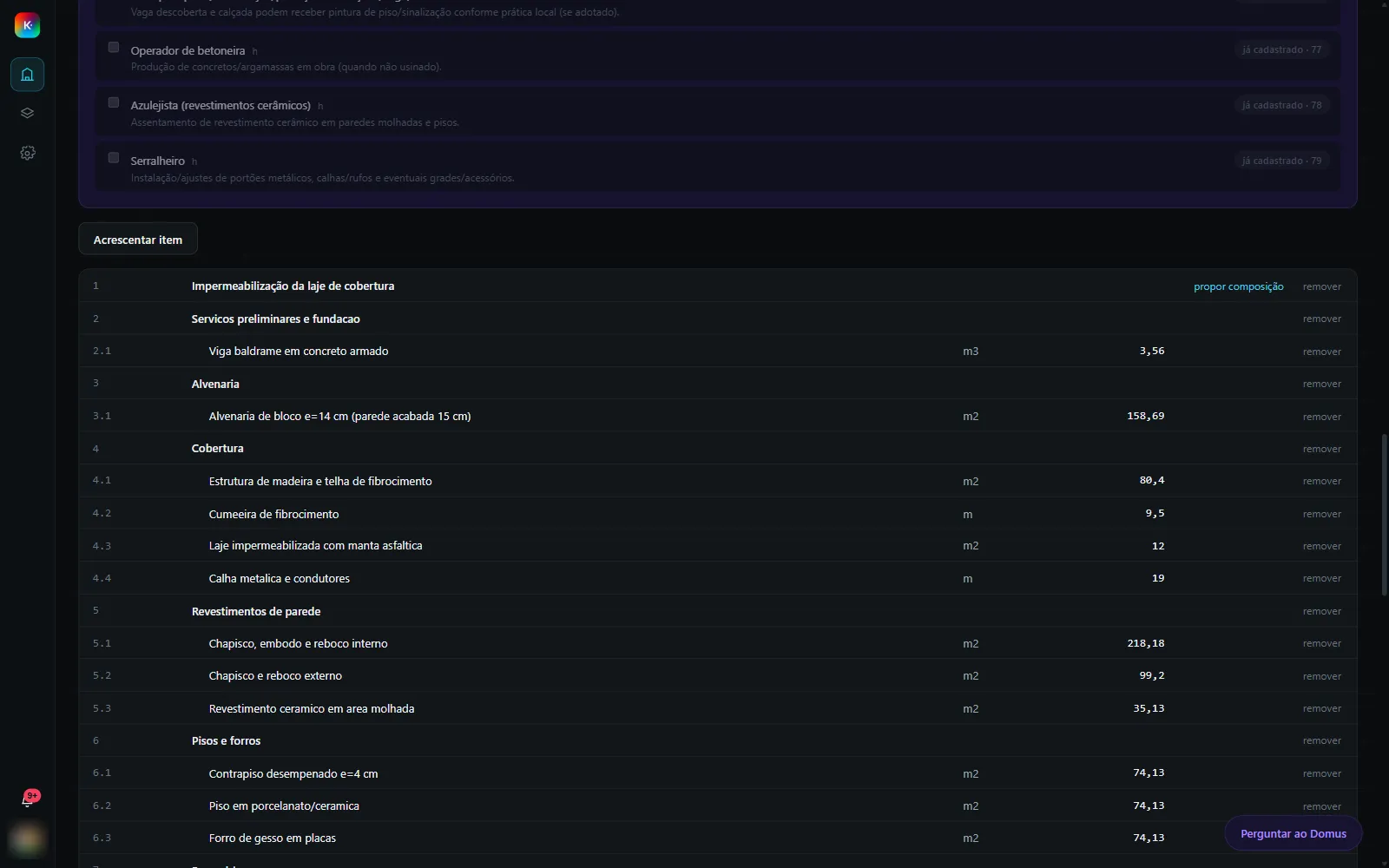
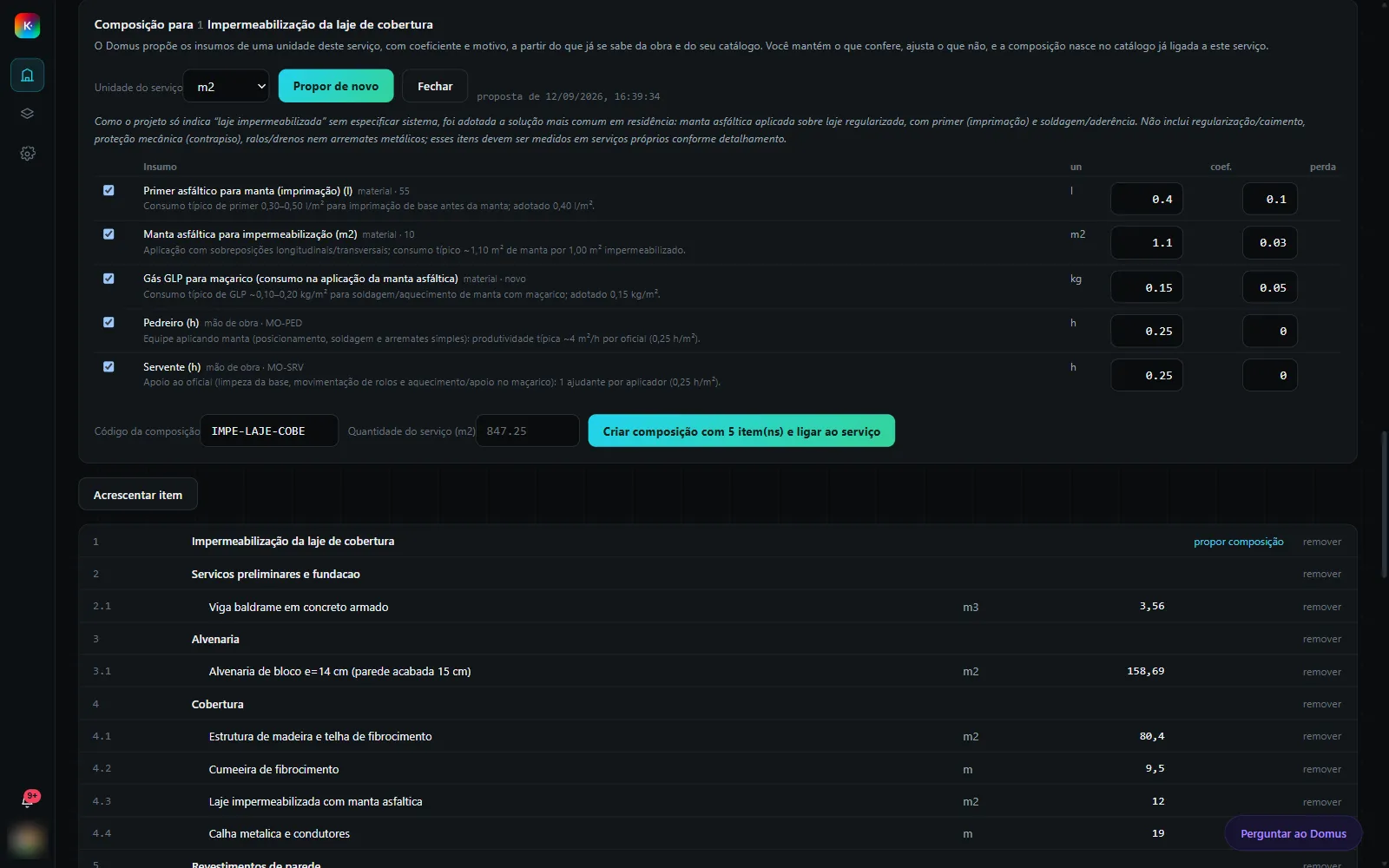
- Escolha a Unidade do serviço e clique em Propor composição. A análise roda no servidor e consome a franquia de IA.
- A proposta lista os insumos de uma unidade do serviço: coef., perda e o motivo de cada número, já conferidos contra o seu catálogo. Insumo que você já tem aparece com o código; o que falta, como novo.
- Desmarque o que não confere e ajuste coeficiente e perda à vontade.
- Informe o Código da composição e a Quantidade do serviço, e clique em Criar composição com N item(ns) e ligar ao serviço.
A composição nasce no seu catálogo já ligada ao item da EAP. A quantidade continua sendo sua: é medição de projeto, não opinião do modelo. Propor pede permissão para adicionar em Interpretação; aceitar pede editar em Orçamento e adicionar em Catálogo e preços.
6. Troque a composição de um serviço
Seção intitulada “6. Troque a composição de um serviço”A alvenaria saiu com bloco de concreto e o certo era bloco cerâmico. Na linha de todo serviço que já tem composição aparece trocar, ao lado de remover.
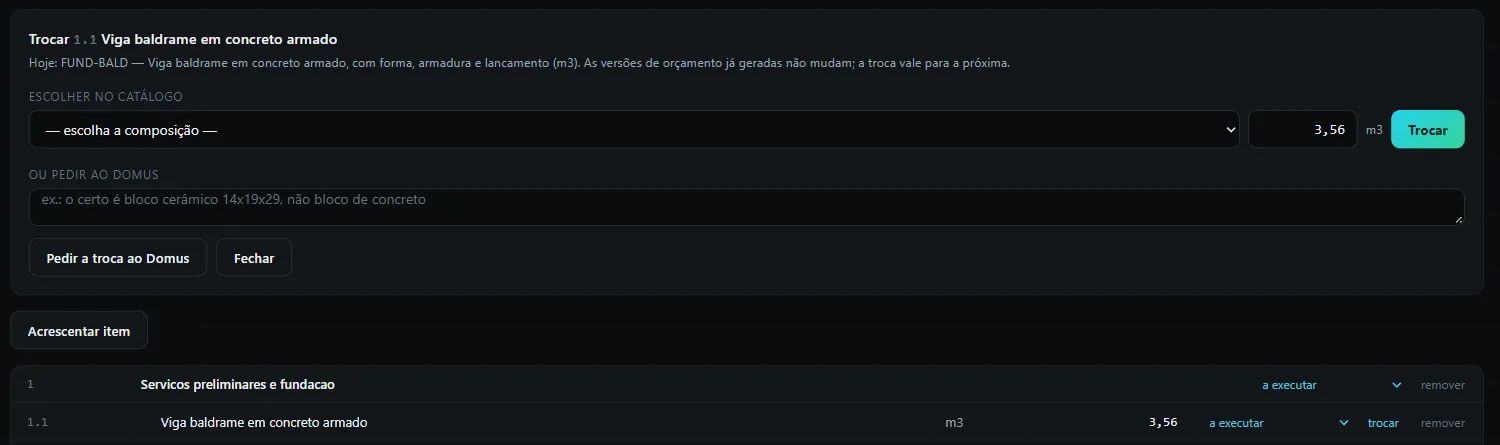
O cartão mostra a composição de hoje e dois caminhos:
- Escolher no catálogo — a lista traz as composições do catálogo, as de mesma unidade primeiro, com a Quantidade atual editável. Clique em Trocar. Se a unidade da composição nova for diferente, o cartão avisa para conferir a quantidade: ela não se converte sozinha.
- Ou pedir ao Domus — escreva em uma frase o que está errado (“o certo é bloco cerâmico 14x19x29, não bloco de concreto”) e clique em Pedir a troca ao Domus. Ele lê a composição atual e a sua orientação e propõe outra, com coeficiente, perda e motivo de cada insumo. Você mantém, ajusta ou tira itens, informa o código e a quantidade e aceita. A composição nasce no seu catálogo.
A composição antiga continua no catálogo, e os outros serviços que a usam não mudam. A troca vale para a próxima versão do orçamento: gere uma versão nova para ver o custo novo.
Trocar pede permissão para editar em Orçamento; pedir ao Domus pede também adicionar em Interpretação, e aceitar a composição nova, adicionar em Catálogo e preços. Cada pedido ao Domus consome a franquia de IA.
O que acontece depois
Seção intitulada “O que acontece depois”Cada serviço quantificado vira uma linha do orçamento e uma tarefa do cronograma. Mexer na EAP reabre os portões de EAP, serviços, quantitativos e composições: a revisão é sobre o que se vai assinar, e ele mudou.
O próximo passo é gerar e aprovar um orçamento.
Problemas comuns
Seção intitulada “Problemas comuns”Não vejo Acrescentar item. Falta a permissão de adicionar em Orçamento.
A composição que eu quero não está na lista. Ela não está no catálogo, ou está inativa. Cadastre ou derive uma no Catálogo.
“A unidade X de Y não existe no sistema.” O Domus sugeriu um insumo numa unidade que o catálogo de unidades não conhece. Cadastre o insumo à mão, no Catálogo, com a unidade mais próxima.