
Cadastrar uma obra
Leitura de 5 minutos
A obra é o centro do Domus: documentos, interpretação, orçamento e cronograma pendem de uma. Há dois caminhos para criá-la, e eles não são o mesmo:
- Conte ao Domus é para quem está começando. Aceita o projeto inteiro, um esboço ou só uma frase, e o que você escrever já alimenta a entrevista.
- Cadastro rápido é para quem já sabe código, empresa e endereço, e quer só a obra no portfólio.
Antes de começar
Seção intitulada “Antes de começar”Você precisa de permissão para adicionar em Obras. GESTOR e ENGENHEIRO têm; COMPRADOR, FINANCEIRO e VISUALIZADOR não veem os botões.
Se a construtora tem mais de uma razão social, cadastre-as antes em Configurações → Empresas. Enquanto não houver nenhuma, a obra segue sem empresa e nada quebra.
1. Abra o Portfólio de obras
Seção intitulada “1. Abra o Portfólio de obras”Clique em Obras, no rail à esquerda. É a tela em que você cai ao entrar.
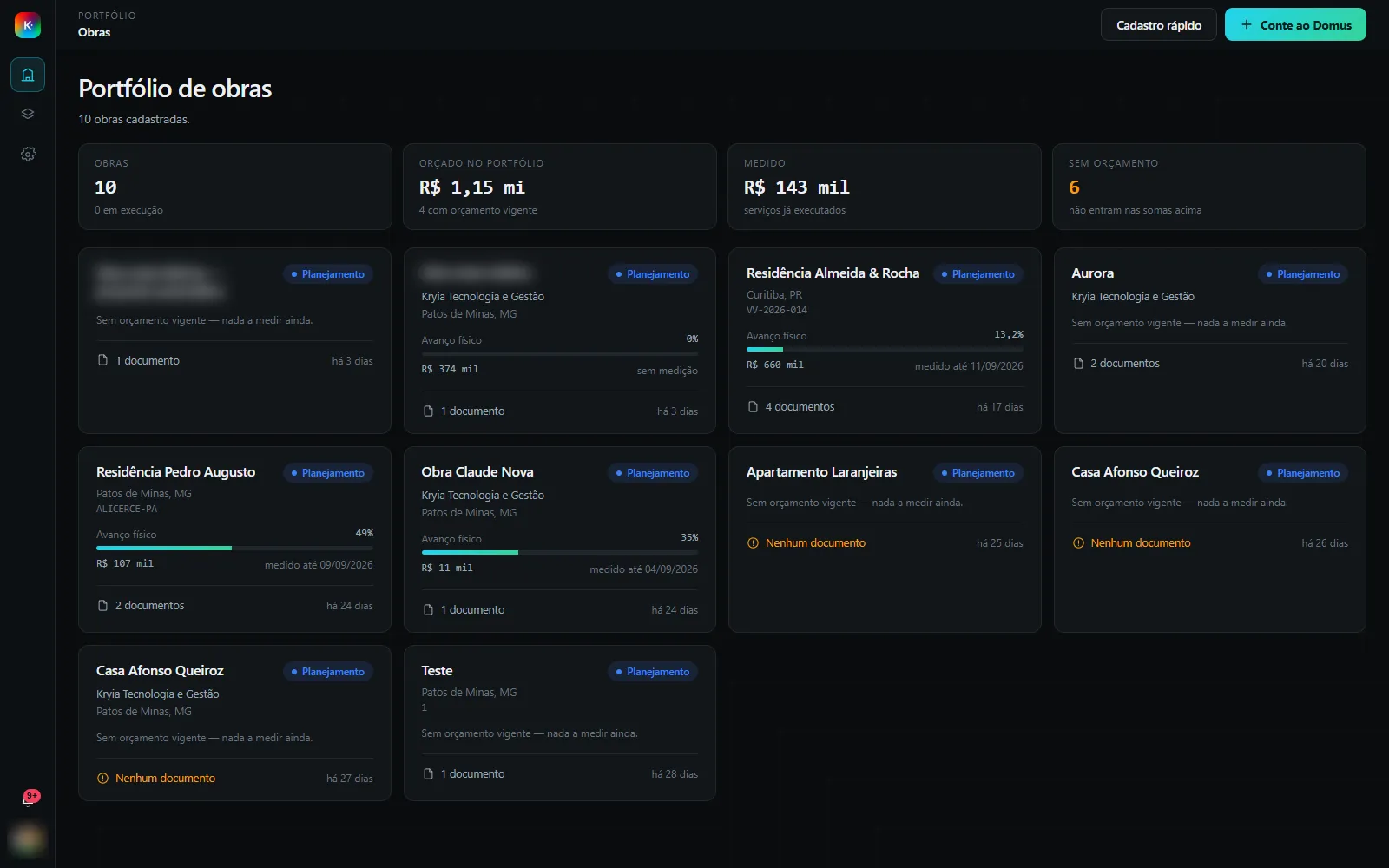
O alto da tela resume o portfólio: quantas obras, quanto está orçado, quanto já foi medido e quantas ainda estão sem orçamento. Obra sem orçamento vigente não entra nas somas e não ganha 0%: ganha “sem orçamento”, porque ausência e zero são coisas diferentes.
Se o plano tem limite de obras ativas, a linha abaixo do título diz quantas vagas restam.
2. Conte ao Domus
Seção intitulada “2. Conte ao Domus”Clique em Conte ao Domus, no alto à direita.
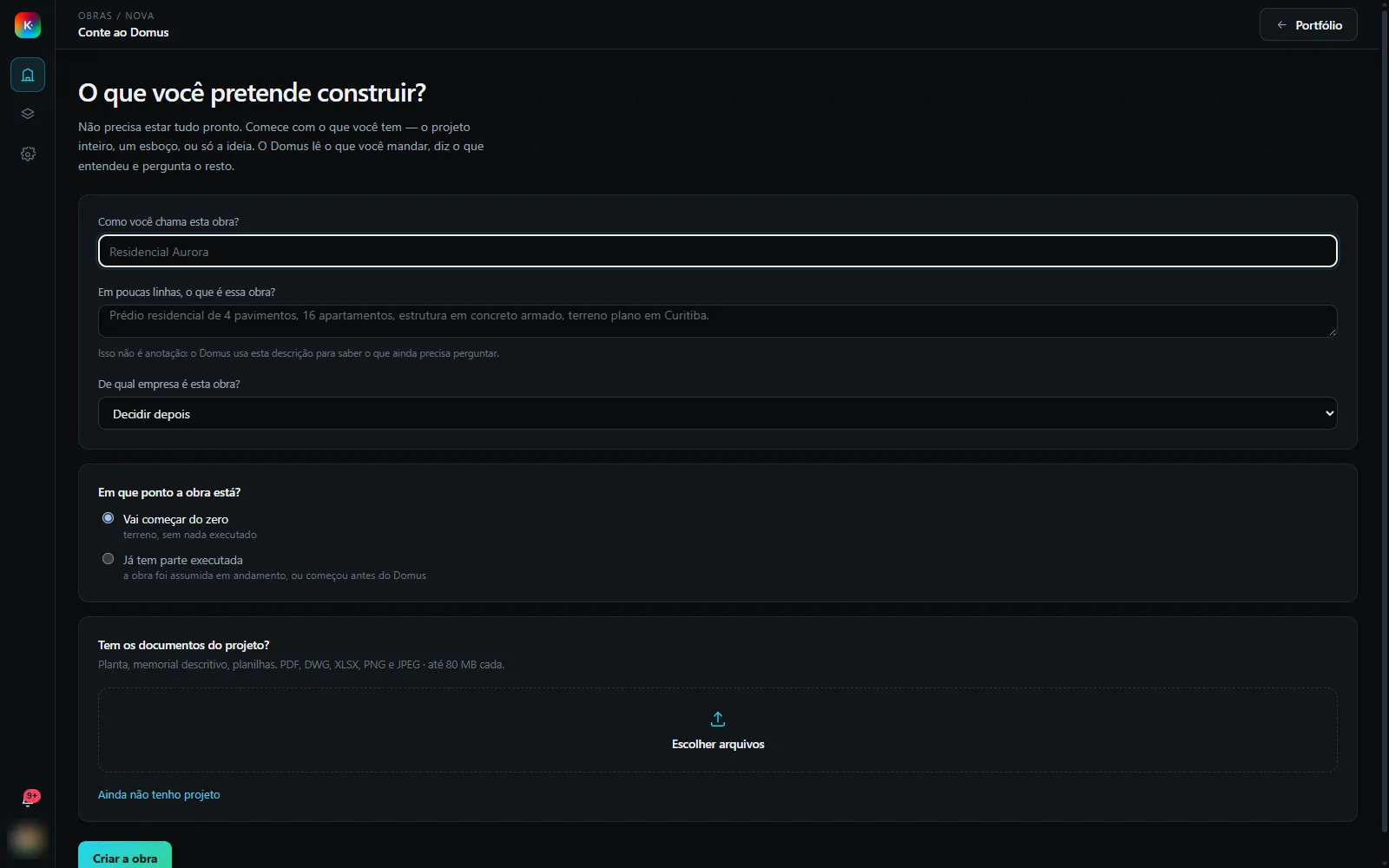
- Como você chama esta obra? É o único campo obrigatório, mesmo que o nome seja provisório.
- Em poucas linhas, o que é essa obra? Não é anotação: o Domus usa esta descrição para saber o que ainda precisa perguntar. Ela vira uma característica da obra, com você como fonte.
- De qual empresa é esta obra? Aparece só se houver empresa cadastrada. Dá para decidir depois.
- Em que ponto a obra está? Vai começar do zero ou já tem parte executada. Com parte executada, diga quem fez o que já está pronto e a situação de cada fase: é o que faz o Domus orçar e planejar só o que falta. Ver dizer o ponto de partida de uma obra já começada.
Tem os documentos do projeto? Clique em Escolher arquivos e selecione planta, memorial, planilhas. PDF, DWG, XLSX, PNG e JPEG, até 80 MB cada. Um arquivo acima do limite aparece marcado e não é enviado; os outros vão.
Se você ainda não tem projeto, clique em Ainda não tenho projeto.
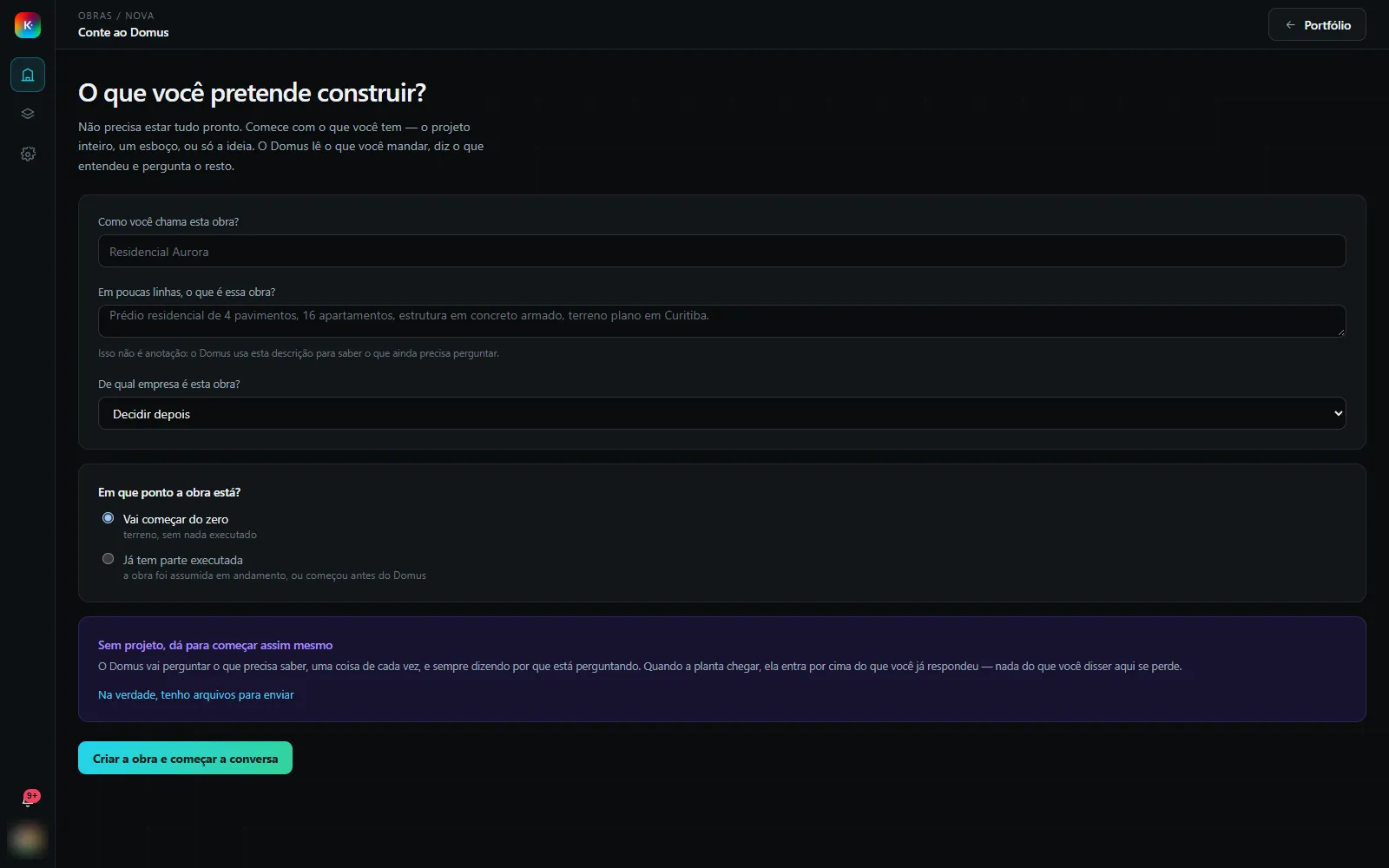
O Domus vai perguntar o que precisa saber, uma coisa de cada vez, e quando a planta chegar ela entra por cima do que você já respondeu.
Clique em Criar a obra (ou Criar a obra e começar a conversa). Os arquivos sobem um a um depois de a obra existir; se algum for recusado, a obra fica criada e você reenvia o que faltou pela tela de documentos.
3. Ou o Cadastro rápido
Seção intitulada “3. Ou o Cadastro rápido”Clique em Cadastro rápido. O formulário abre na própria tela do portfólio.
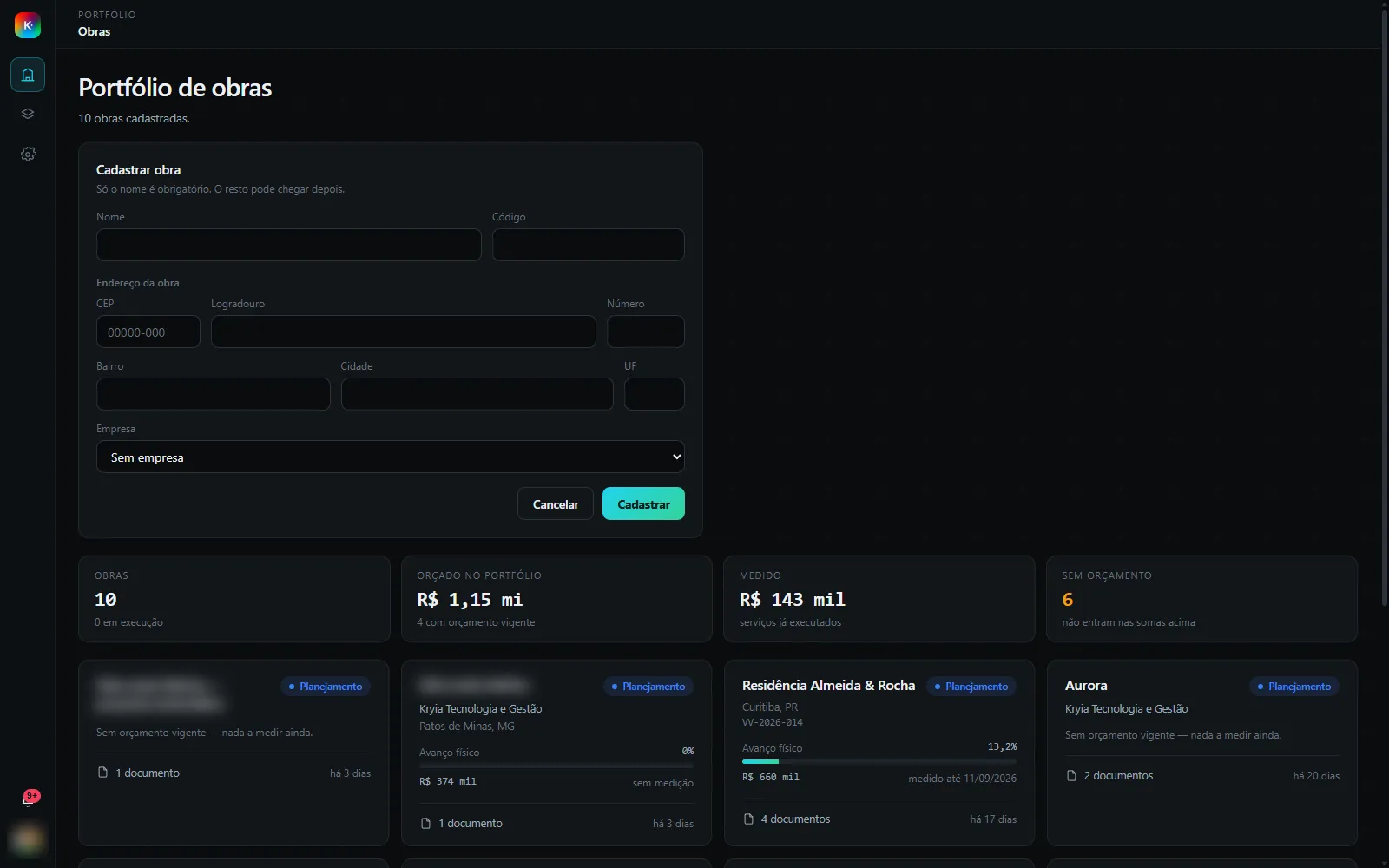
Só o Nome é obrigatório. Código é o seu código interno. No endereço, o CEP com oito dígitos busca logradouro, bairro, cidade e UF sozinho; se a busca falhar, os campos continuam digitáveis. Clique em Cadastrar.
4. Complete os dados depois
Seção intitulada “4. Complete os dados depois”Uma obra criada por Conte ao Domus nasce só com nome e descrição. O resto entra na página dela: abaixo do nome, clique em editar dados da obra.
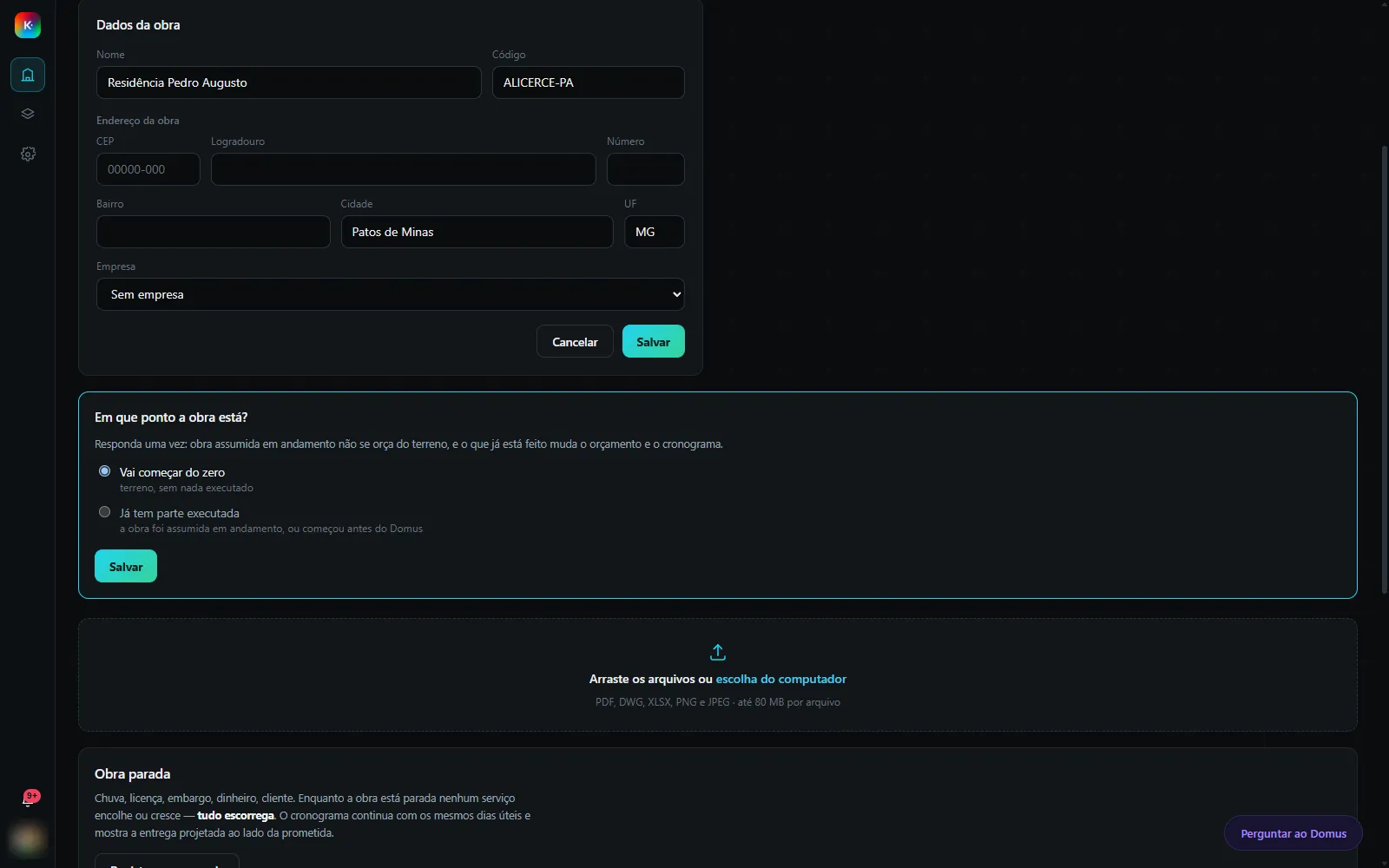
O cartão Dados da obra recebe o código, o endereço com a busca de CEP e a empresa. Clique em Salvar. Pede permissão para editar em Obras.
O que acontece depois
Seção intitulada “O que acontece depois”A obra aparece no portfólio com o status Planejamento e abre na tela de documentos, com o painel Próximo passo no alto dizendo o que fazer em seguida. Se você não respondeu Em que ponto a obra está?, ele aponta para o cartão Ponto de partida, que é o primeiro passo da jornada. Depois vem enviar os documentos do projeto e pedir ao Domus que os leia.
Problemas comuns
Seção intitulada “Problemas comuns”Não vejo os botões Conte ao Domus e Cadastro rápido. Falta a permissão de adicionar em Obras.
“Limite do plano atingido.” O plano tem um teto de obras ativas. Conclua ou arquive uma obra para abrir vaga.
O CEP não preencheu o endereço. A consulta externa falhou. Digite o endereço à mão; nada trava.