
Cadastrar um ativo
Leitura de 6 minutos
O ativo é o centro do Repair: solicitações, ordens de serviço, planos, medidores e sensores pendem de um. O cadastro pede pouco para começar: uma tag e um nome. O resto entra depois, na própria página do ativo.
Antes de começar
Seção intitulada “Antes de começar”Você precisa da ação criar em Ativos. Administrador, Gestor de manutenção e Planejador PCM têm de fábrica; os demais papéis não veem o botão.
Se a planta já tem estrutura cadastrada, o ativo ganha um endereço: unidade, planta, setor e local. Ver montar a estrutura da planta. Sem estrutura, nada trava: o ativo fica sem localização.
1. Abra a lista de ativos
Seção intitulada “1. Abra a lista de ativos”Clique em Ativos, no rail à esquerda.
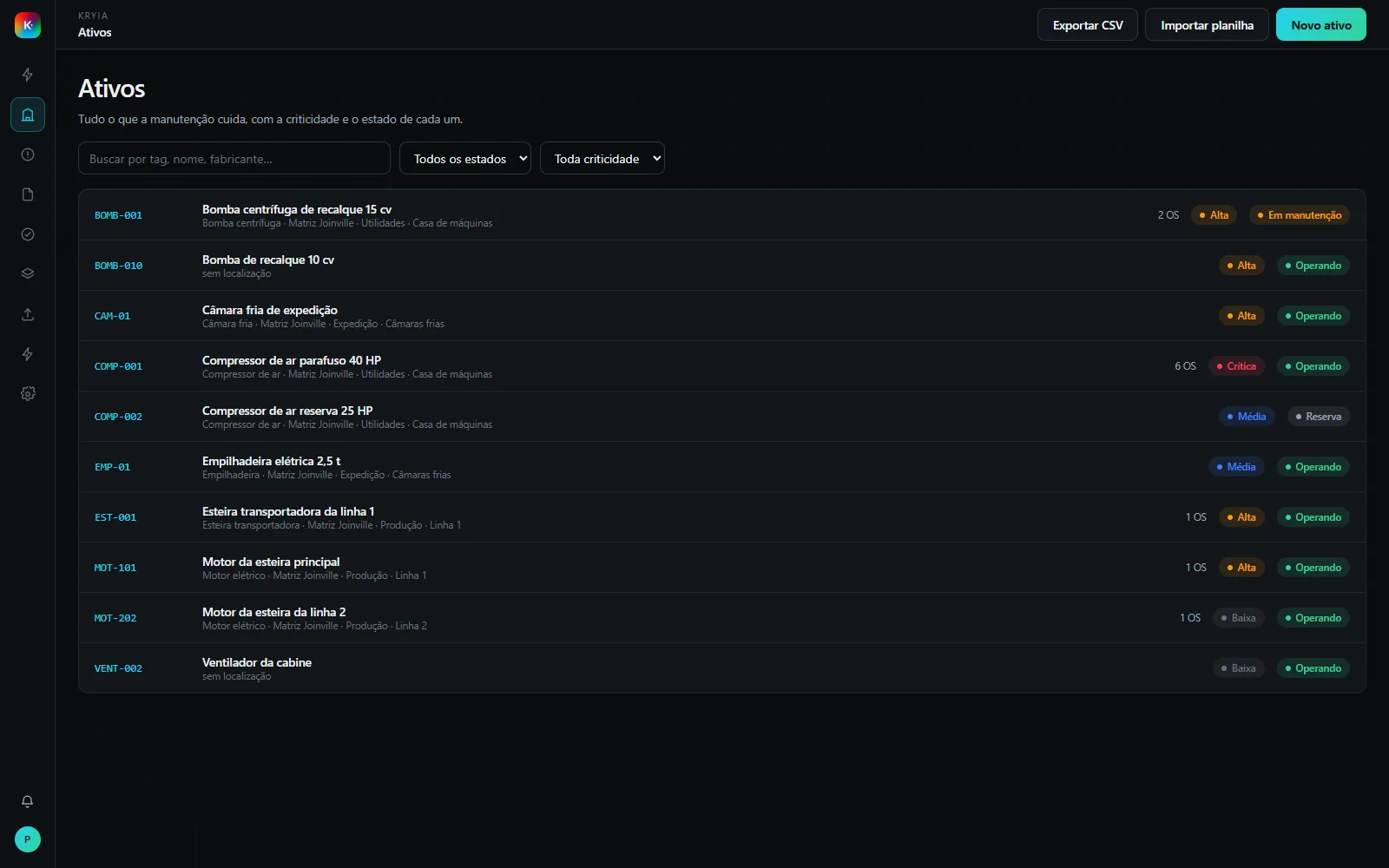
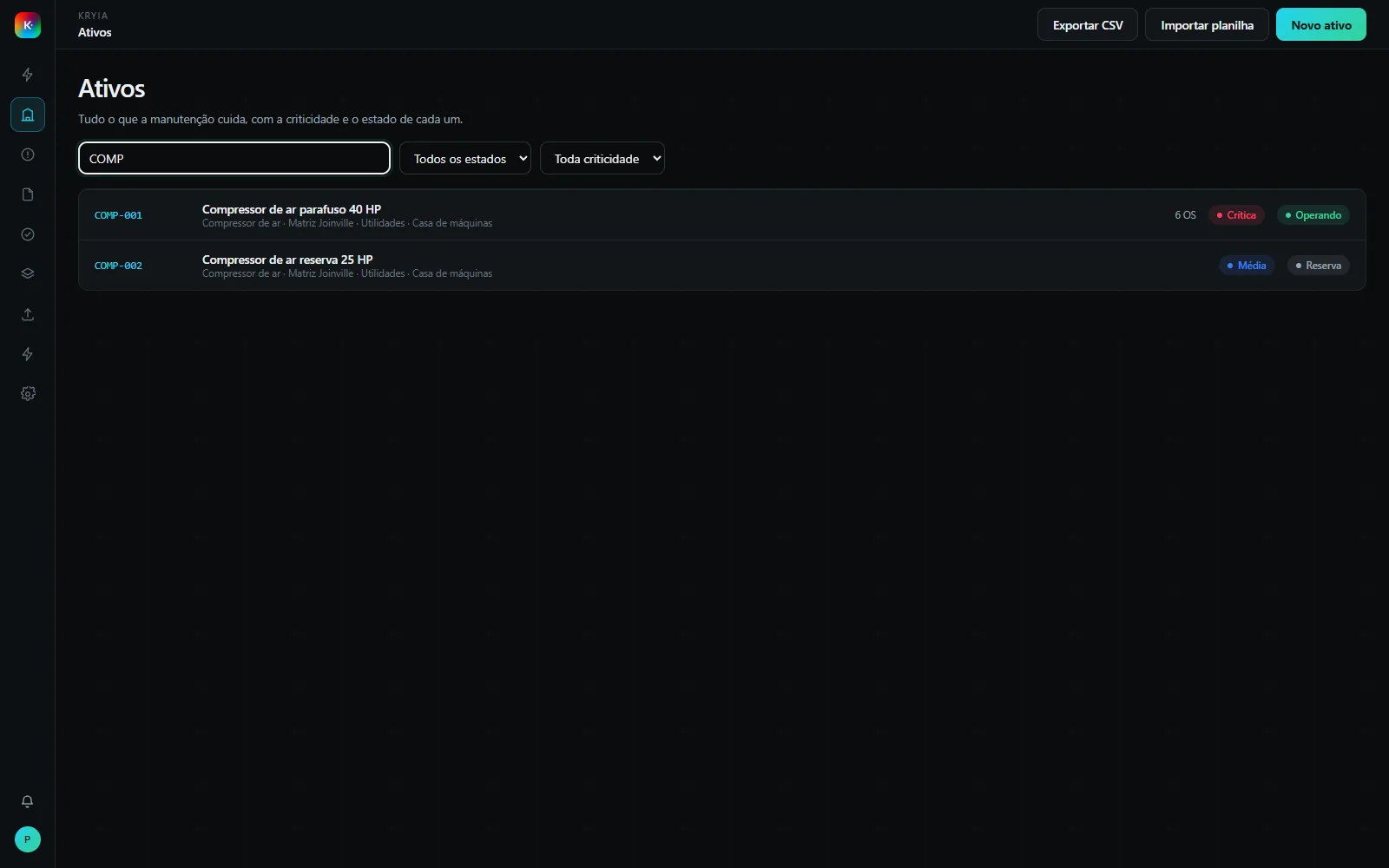
Cada linha traz a tag, o nome, a classe e o endereço na planta, quantas OS abertas o ativo tem, e os selos de criticidade e de estado operacional. A busca procura por tag, nome e fabricante; os dois seletores filtram por estado e por criticidade.
2. Clique em Novo ativo
Seção intitulada “2. Clique em Novo ativo”
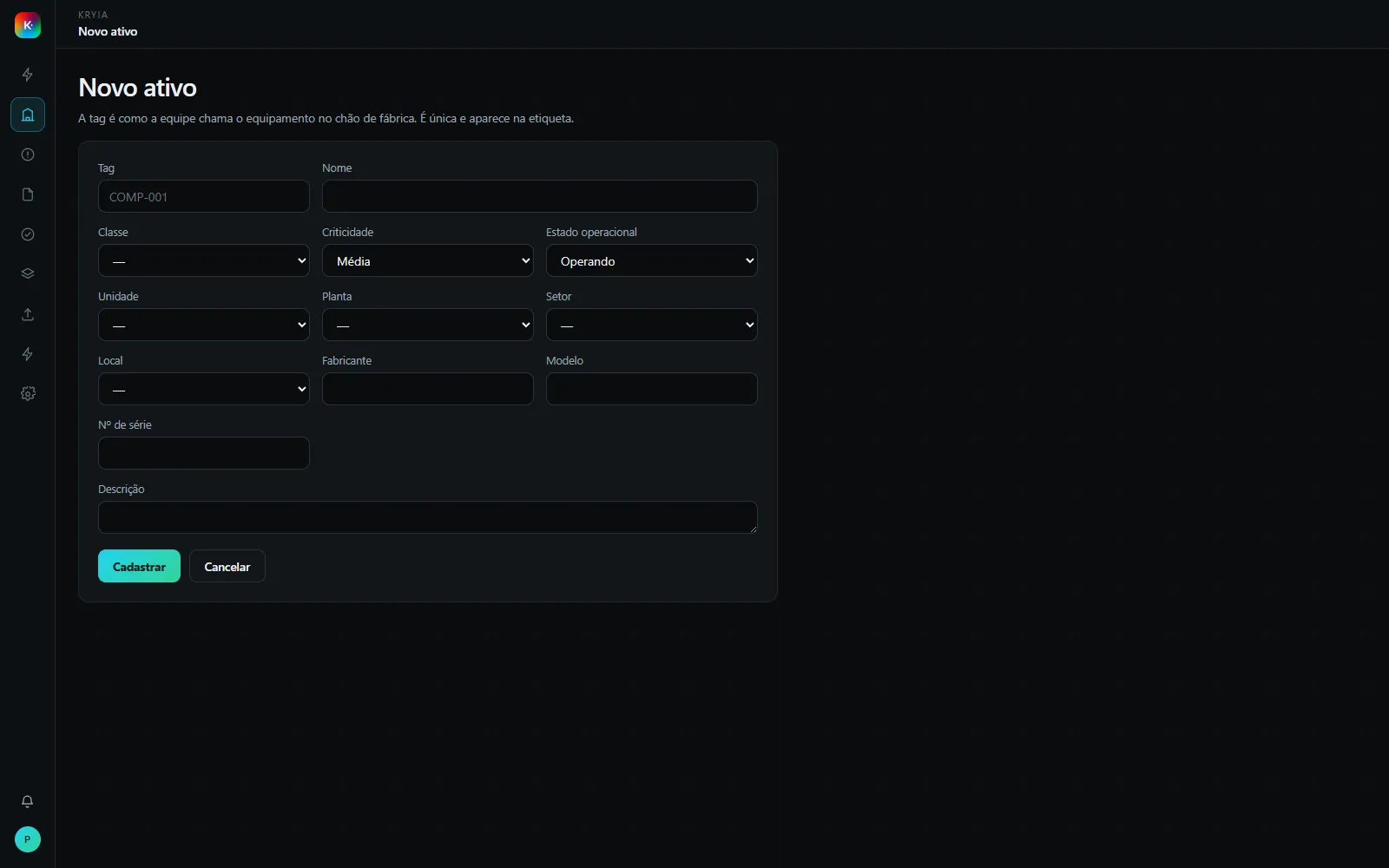
A tela explica a tag com as próprias palavras: “A tag é como a equipe chama o equipamento no chão de fábrica. É única e aparece na etiqueta.”
- Tag e Nome são os únicos campos obrigatórios.
- Classe vem de Configurações → Cadastros. Serve para agrupar e filtrar.
- Criticidade (Baixa, Média, Alta, Crítica) decide o que aparece no quadro Atenção do Início.
- Estado operacional nasce Operando. Os outros são Parado, Em manutenção, Reserva e Desativado.
- Unidade → Planta → Setor → Local se filtram em cascata: escolha a unidade e as plantas dela aparecem, e assim por diante.
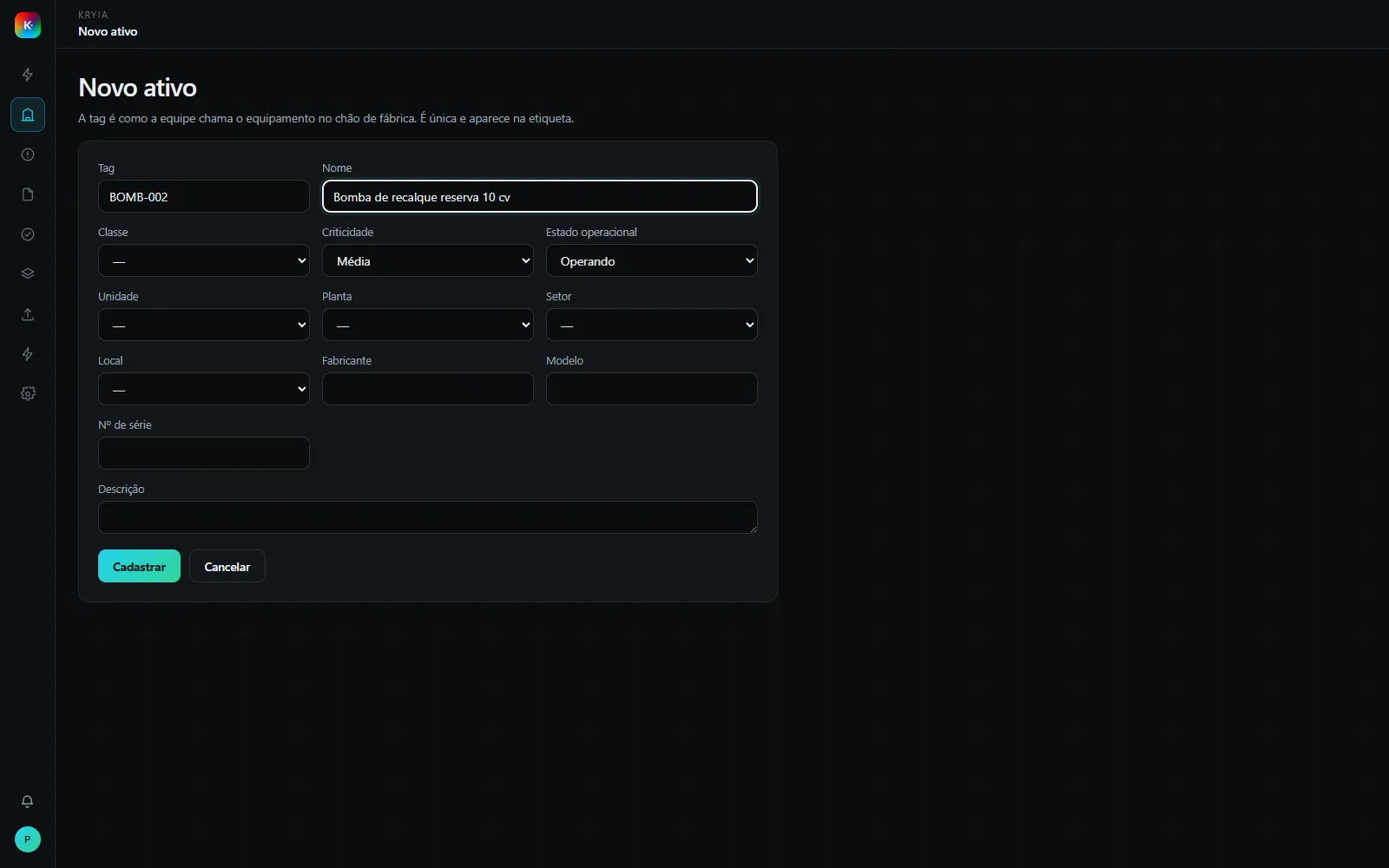
Clique em Cadastrar. Campo vazio não é enviado; o que você não preencheu aparece como — na página do ativo.
Importar vários de uma vez
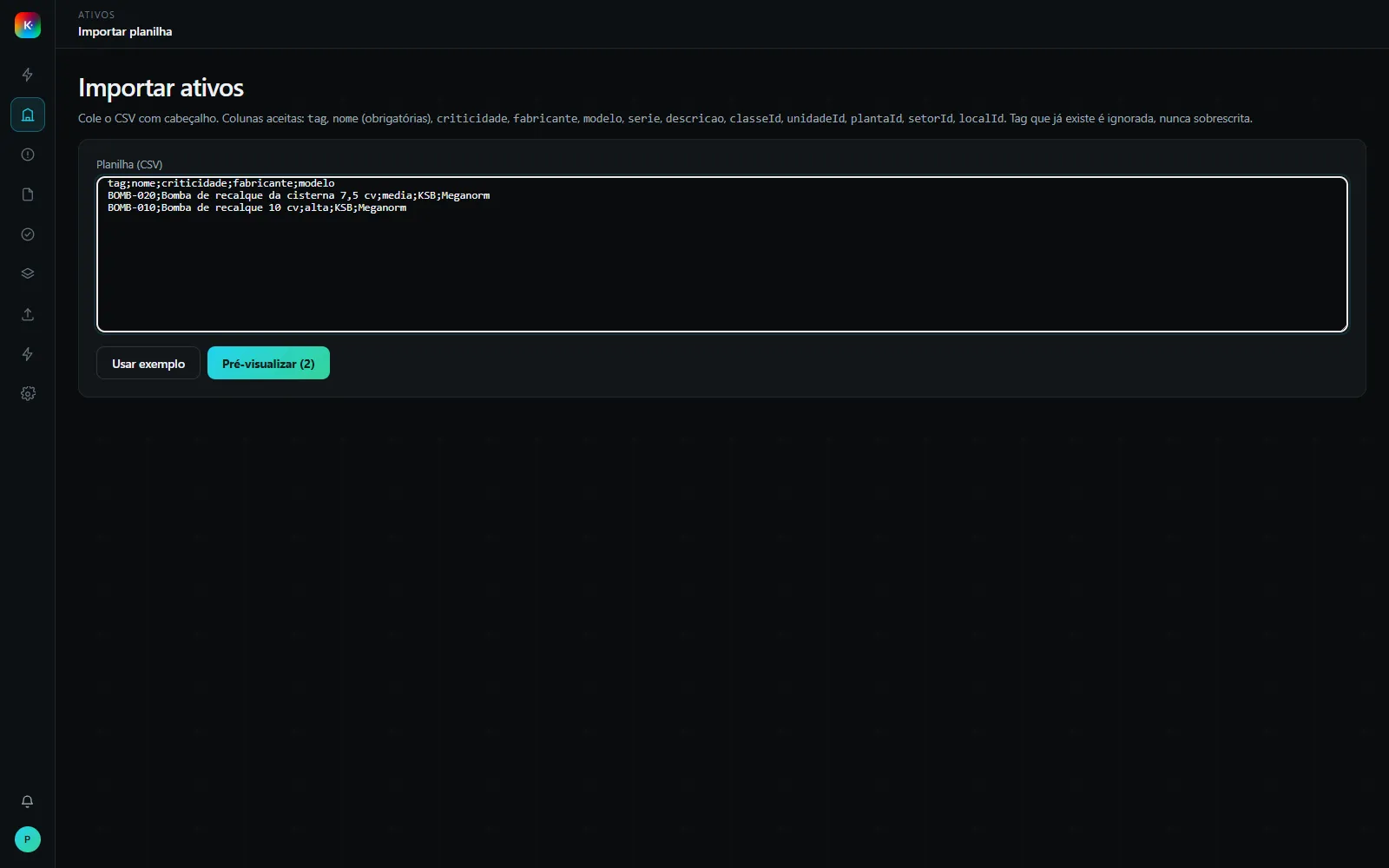
Seção intitulada “Importar vários de uma vez”Numa implantação, cadastrar um a um não se sustenta. Na lista de ativos, ao lado de Novo ativo, está Importar planilha — ele pede a mesma ação de criar em Ativos.
-
Cole a planilha no campo Planilha (CSV), com o cabeçalho na primeira linha. O separador pode ser
;,,ou tabulação; a tela descobre qual é pelo cabeçalho. Usar exemplo preenche o campo com um modelo pronto, que é o jeito mais rápido de ver o formato. -
As colunas são
tagenome— as duas obrigatórias —, maiscriticidade,fabricante,modelo,serieedescricao. Para já pendurar o ativo na estrutura,classeId,unidadeId,plantaId,setorIdelocalIdaceitam o identificador de cada um. Coluna que você não tem, deixe de fora. -
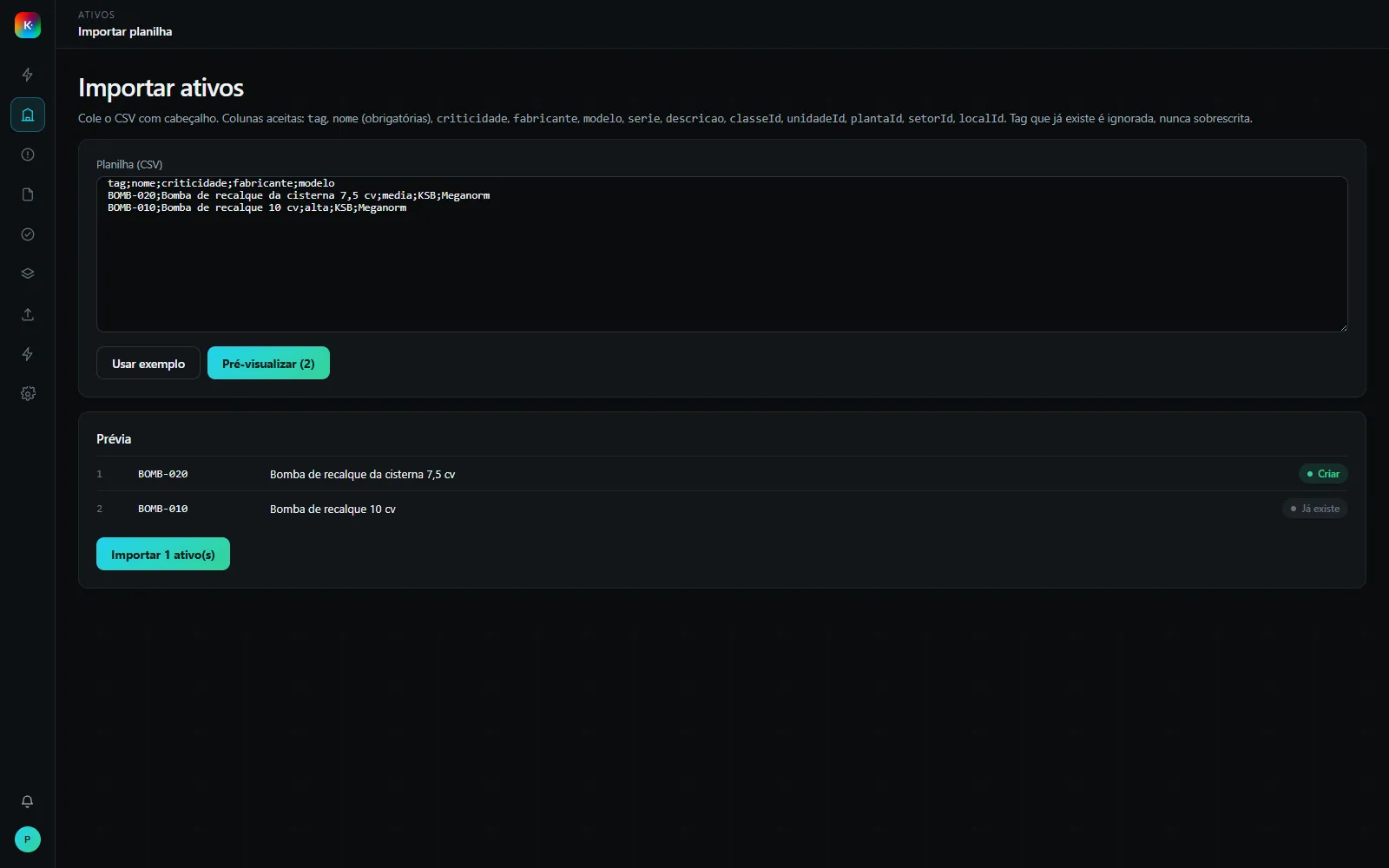
Clique em Pré-visualizar. A Prévia devolve a planilha linha a linha, cada uma com o selo Criar, Já existe ou Erro — e, no erro, o motivo ao lado.
-
Corrija o que estiver errado no próprio texto colado e pré-visualize de novo, quantas vezes precisar. Nada é gravado enquanto você não mandar.
-
Clique em Importar N ativo(s) — o botão conta só as linhas em Criar, e fica desligado enquanto não houver nenhuma. A tela informa quantos foram criados, quantos já existiam e quantas linhas tiveram erro, com o atalho Ver ativos.
Duas garantias que valem saber antes de colar mil linhas: “Tag que já existe é ignorada, nunca sobrescrita” — reimportar a mesma planilha não duplica nem sobrescreve nada —, e a prévia mostra o estrago antes dele acontecer: uma planilha com a coluna trocada aparece inteira em vermelho, não vira mil cadastros errados.
Levar a lista para uma planilha
Seção intitulada “Levar a lista para uma planilha”Exportar CSV, no alto da lista, baixa ativos.csv. O botão pede a ação
exportar em Ativos; quem não a tem não o vê.
O arquivo abre direto no Excel em português, com os nomes de coluna por
extenso e os valores como a tela os mostra — Em manutenção, e não
em_manutencao; Crítica, e não critica. As colunas, nesta ordem: Tag,
Nome, Tipo, Classe, Criticidade, Status operacional, Condição, Unidade,
Planta, Setor, Local, Fabricante, Modelo, OS abertas e Criado em. Criado
em é uma data de verdade — 14/09/2026, 00:30, no fuso da sua empresa —, e
não o carimbo técnico que a planilha trazia antes.
Duas coisas que costumam surpreender:
- A exportação não segue a busca nem os filtros. Ela traz todos os ativos, em ordem de tag, até 1000 — filtrar a lista e exportar em seguida devolve a planilha inteira do mesmo jeito.
- Toda exportação fica registrada: quem exportou, quando e quantas linhas saíram. Dado que sai do sistema é dado que a empresa precisa saber que saiu.
O que acontece depois
Seção intitulada “O que acontece depois”A tela abre a página do ativo, a visão 360, com o QR Code já gerado. O próximo passo costuma ser criar um medidor e registrar leituras ou criar um plano de manutenção para ele.
Patrimônio, data de instalação, garantia e responsável não estão no formulário de cadastro; aparecem na visão 360 como — até serem informados por integração.
Problemas comuns
Seção intitulada “Problemas comuns”Não vejo o botão Novo ativo. Falta a ação de criar em Ativos.
“Nenhum ativo. Cadastre o primeiro ou importe uma planilha.” A frase aparece na lista vazia, e a planilha que ela cita é a de importar vários de uma vez.
O setor não aparece na lista. Ele pertence a outra planta. Escolha primeiro a unidade e a planta certas.