
Consultar a visão 360 de um ativo
Leitura de 4 minutos
A página de um ativo reúne tudo o que a manutenção sabe sobre ele. É de lá que se abre uma solicitação ou uma OS para o equipamento, que se registra leitura de medidor e que se imprime a etiqueta.
Antes de começar
Seção intitulada “Antes de começar”Consultar pede a ação consultar em Ativos, que todo papel tem. Alterar o estado, anexar documento e criar medidor pedem editar; registrar leitura pede apontar.
1. Abra o ativo
Seção intitulada “1. Abra o ativo”Na lista de Ativos, clique na linha do equipamento.
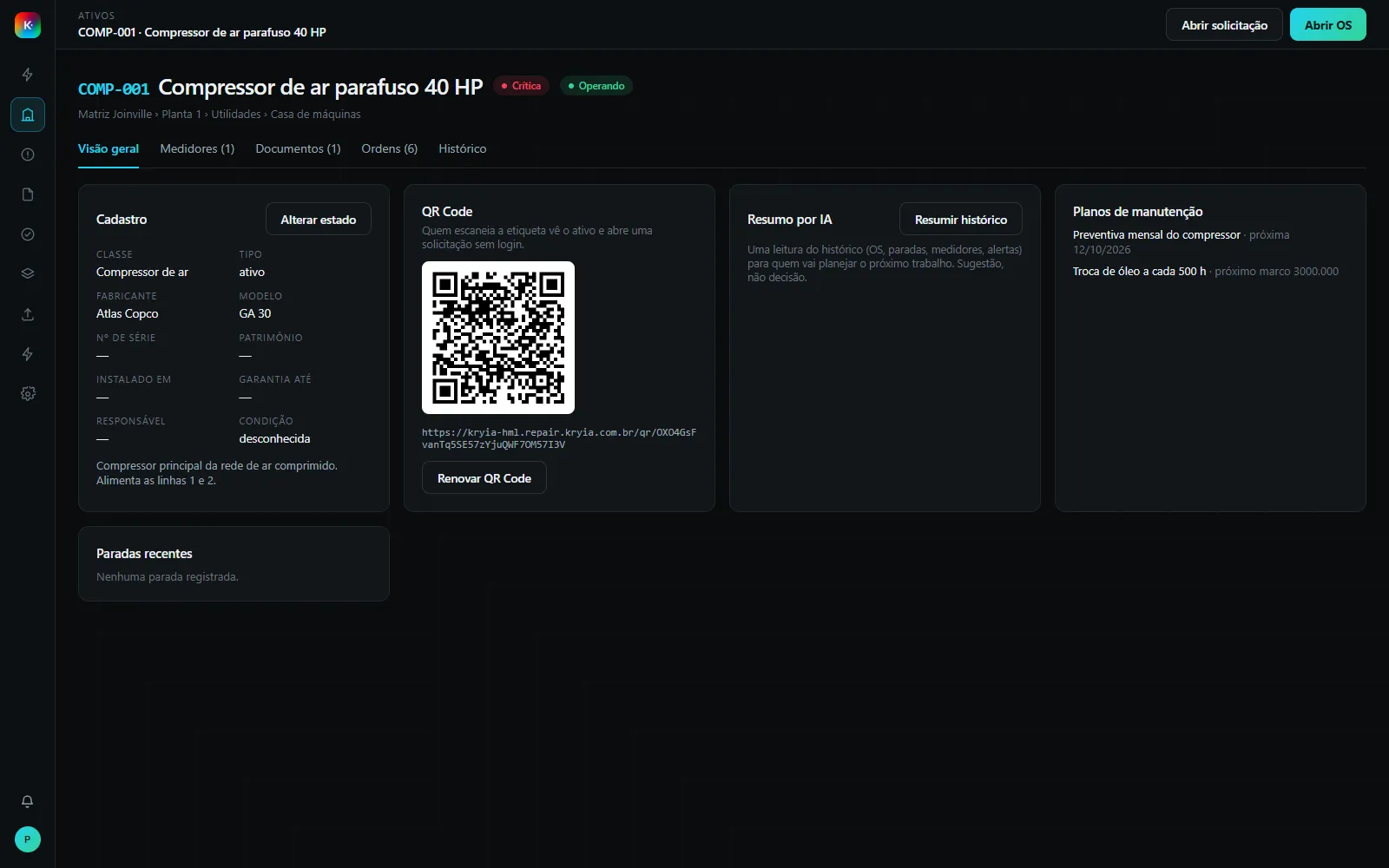
No alto, a tag, o nome, os selos de criticidade e de estado
operacional, e o endereço unidade › planta › setor › local. À direita,
Abrir solicitação e Abrir OS já vêm com o ativo escolhido.
Abaixo, cinco abas: Visão geral, Medidores, Documentos, Ordens e Histórico. O número entre parênteses diz quantos itens há em cada uma.
2. A visão geral
Seção intitulada “2. A visão geral”Cadastro mostra classe, tipo, fabricante, modelo, número de série, patrimônio, data de instalação, garantia, responsável e condição. O que não foi informado aparece como —.
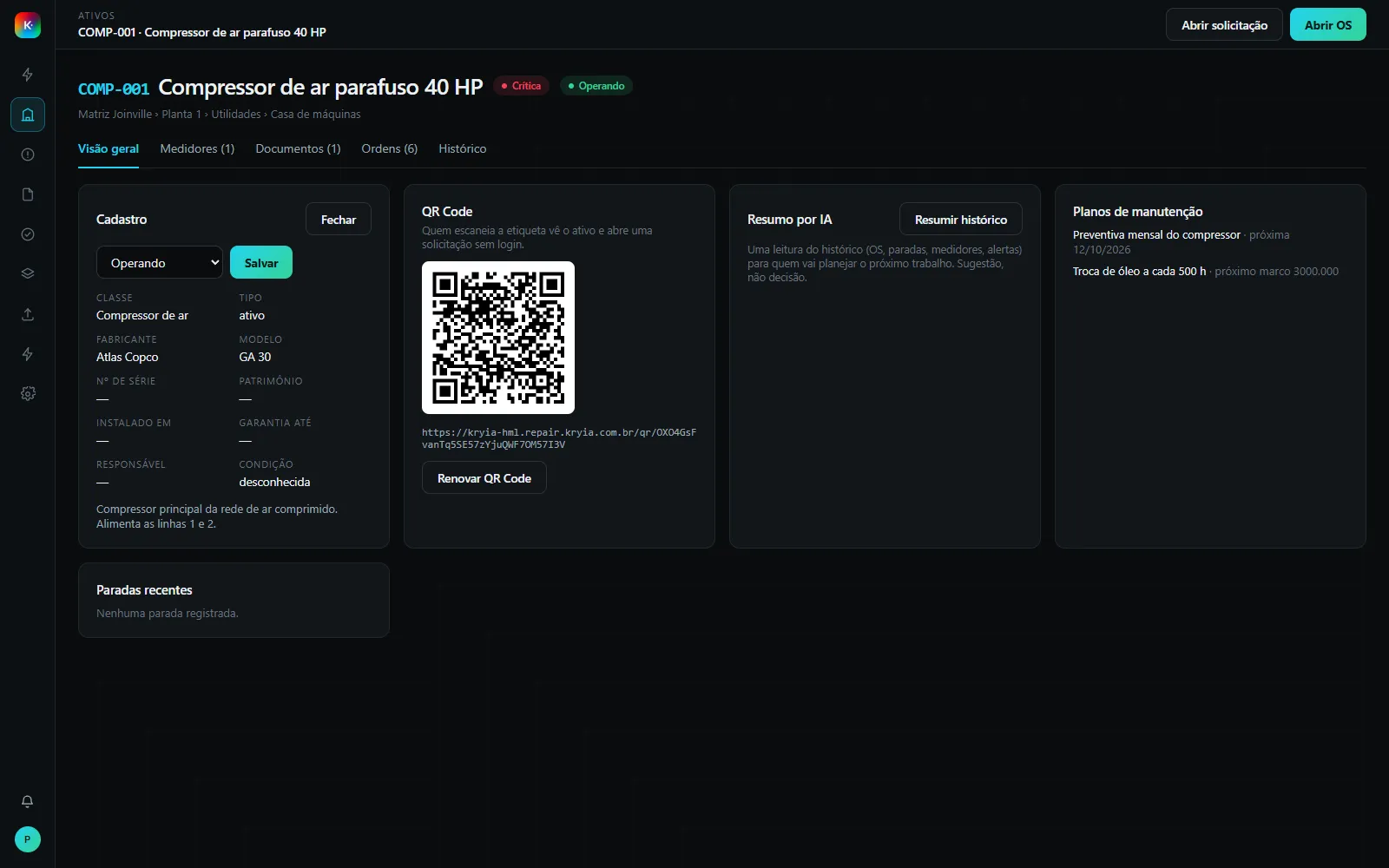
Para mudar o estado operacional, clique em Alterar estado, escolha entre Operando, Parado, Em manutenção, Reserva e Desativado, e clique em Salvar. A tela confirma: Estado alterado.
QR Code é a etiqueta do ativo. A tela diz o que ela faz: “Quem escaneia a etiqueta vê o ativo e abre uma solicitação sem login.” Ver abrir um pedido pela etiqueta QR.
Resumo por IA lê o histórico do ativo para quem vai planejar o próximo trabalho. A tela avisa: “Sugestão, não decisão.” Clique em Resumir histórico; o resumo vem com pontos de atenção e recomendações, e os botões Foi útil e Descartar registram se ele serviu.
Planos de manutenção lista os planos do ativo com a próxima data ou o próximo marco do medidor. Paradas recentes lista cada parada com início, fim (ou em aberto), se foi planejada e o motivo.
3. Documentos
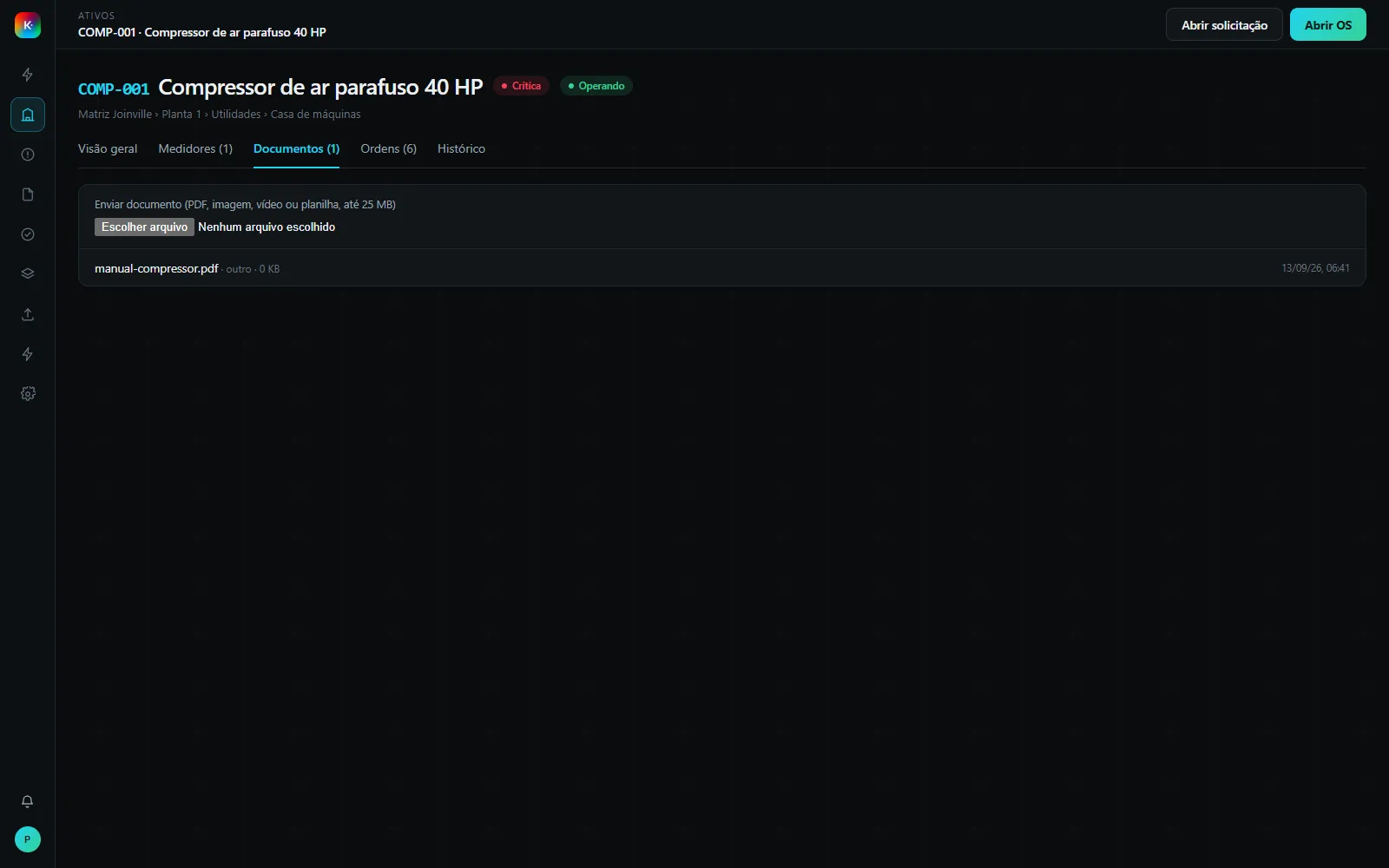
Seção intitulada “3. Documentos”Na aba Documentos, quem tem a ação de editar vê o campo Enviar documento (PDF, imagem, vídeo ou planilha, até 25 MB). Escolha o arquivo e ele sobe na hora; a tela confirma Documento enviado. Cada documento mostra título, tipo, tamanho e a data de envio ou de validade. Clicar nele baixa o arquivo.
4. Ordens e histórico
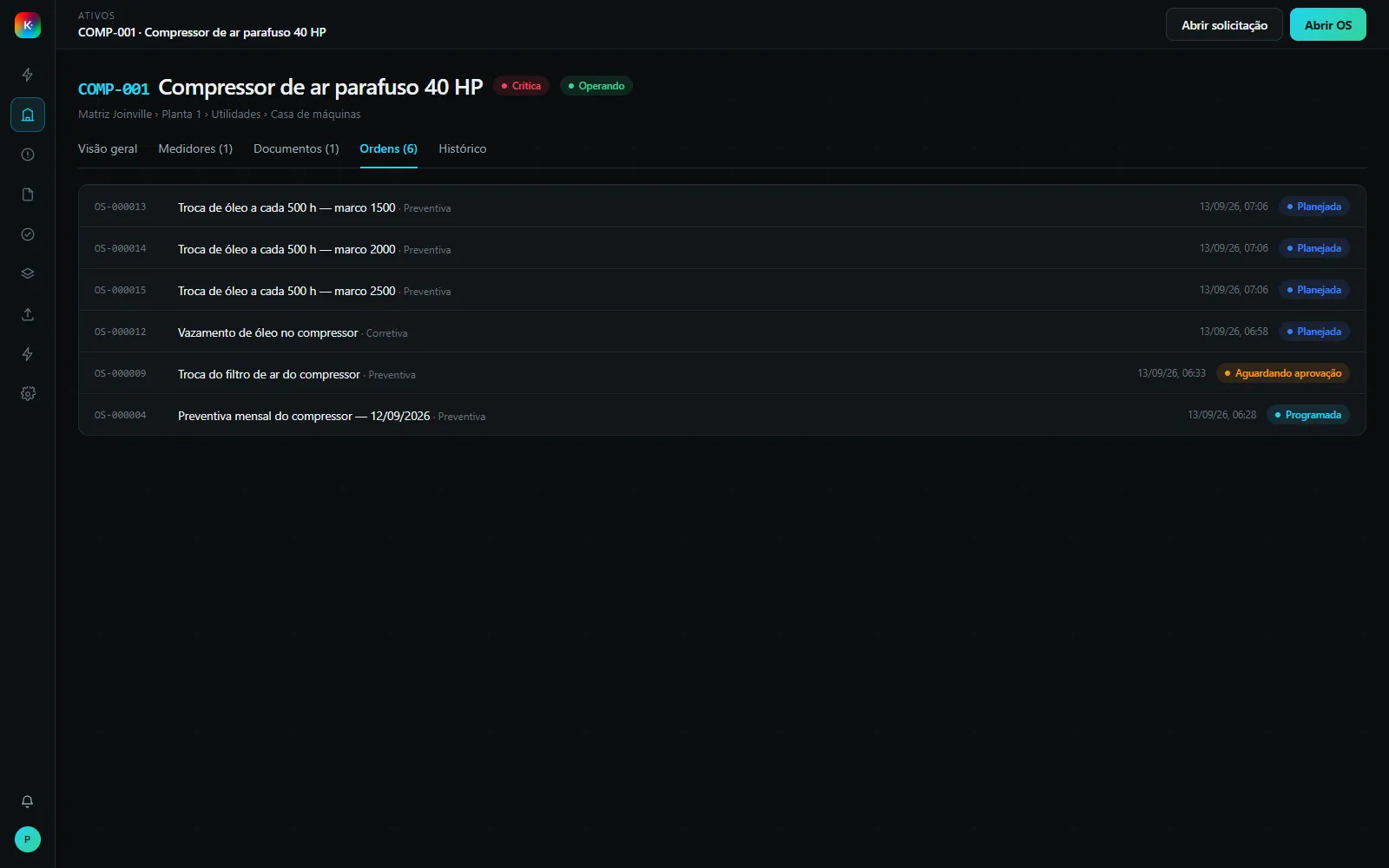
Seção intitulada “4. Ordens e histórico”Ordens lista as OS do ativo com número, título, tipo, data de criação e o selo de estado. Clique numa linha para abrir a OS.
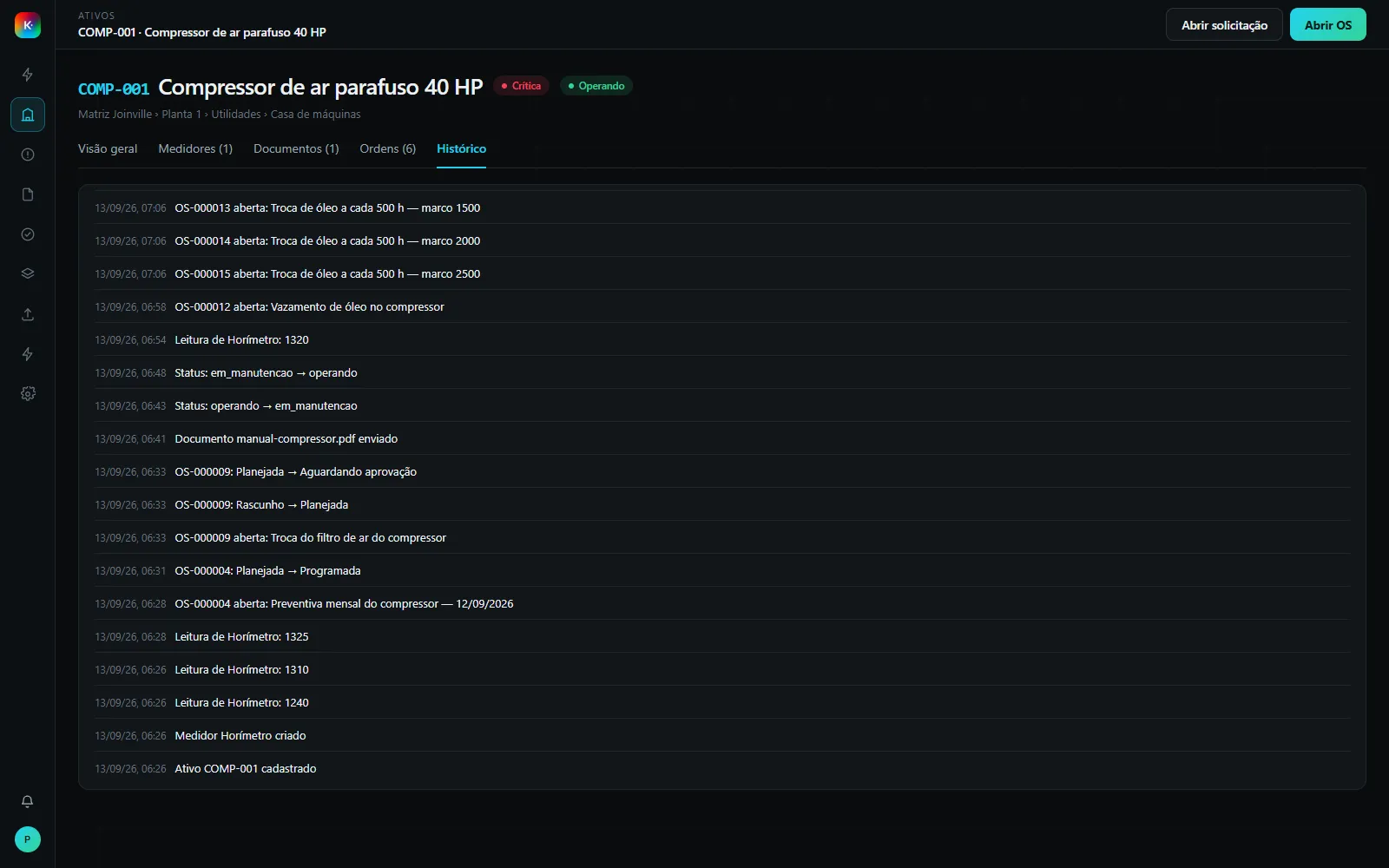
Histórico é a linha do tempo do ativo: cada evento com data e descrição, sem filtros.
Problemas comuns
Seção intitulada “Problemas comuns”Não vejo Alterar estado. Falta a ação de editar em Ativos.
O resumo por IA não responde. A IA depende de uma chave do provedor configurada no ambiente. Sem ela, o botão devolve indisponível; nada mais na tela depende disso.
Renovei o QR Code e a etiqueta antiga parou. É o esperado: a tela avisa antes, “Renovar o QR Code invalida a etiqueta atual. Continuar?”. Imprima a nova.