
Entender o caminho de um atendimento social
Leitura de 5 minutos
A área Assistência reúne projetos, beneficiários e atendimentos. A descrição da página é: “Projetos sociais e missionários, beneficiários e o caminho de cada atendimento, do pedido à entrega.” Esta página explica como as três peças se encaixam. Cada etapa tem o seu passo a passo, indicado ao longo do texto.
Os três cadastros
Seção intitulada “Os três cadastros”- Projeto — a iniciativa a que os atendimentos se ligam: social, missionário, apoiado ou emergencial. A prestação de contas sai por projeto. Veja Cadastrar um projeto social ou missionário.
- Beneficiário — “Quem recebe a assistência. Não é membro, e não entra na estatística da igreja.” Ligar o beneficiário a uma pessoa do cadastro é opcional e não muda a membresia. Veja Cadastrar um beneficiário.
- Atendimento — um pedido feito a favor de um beneficiário, com tipo, descrição e, se houver, o projeto.
O caminho do atendimento
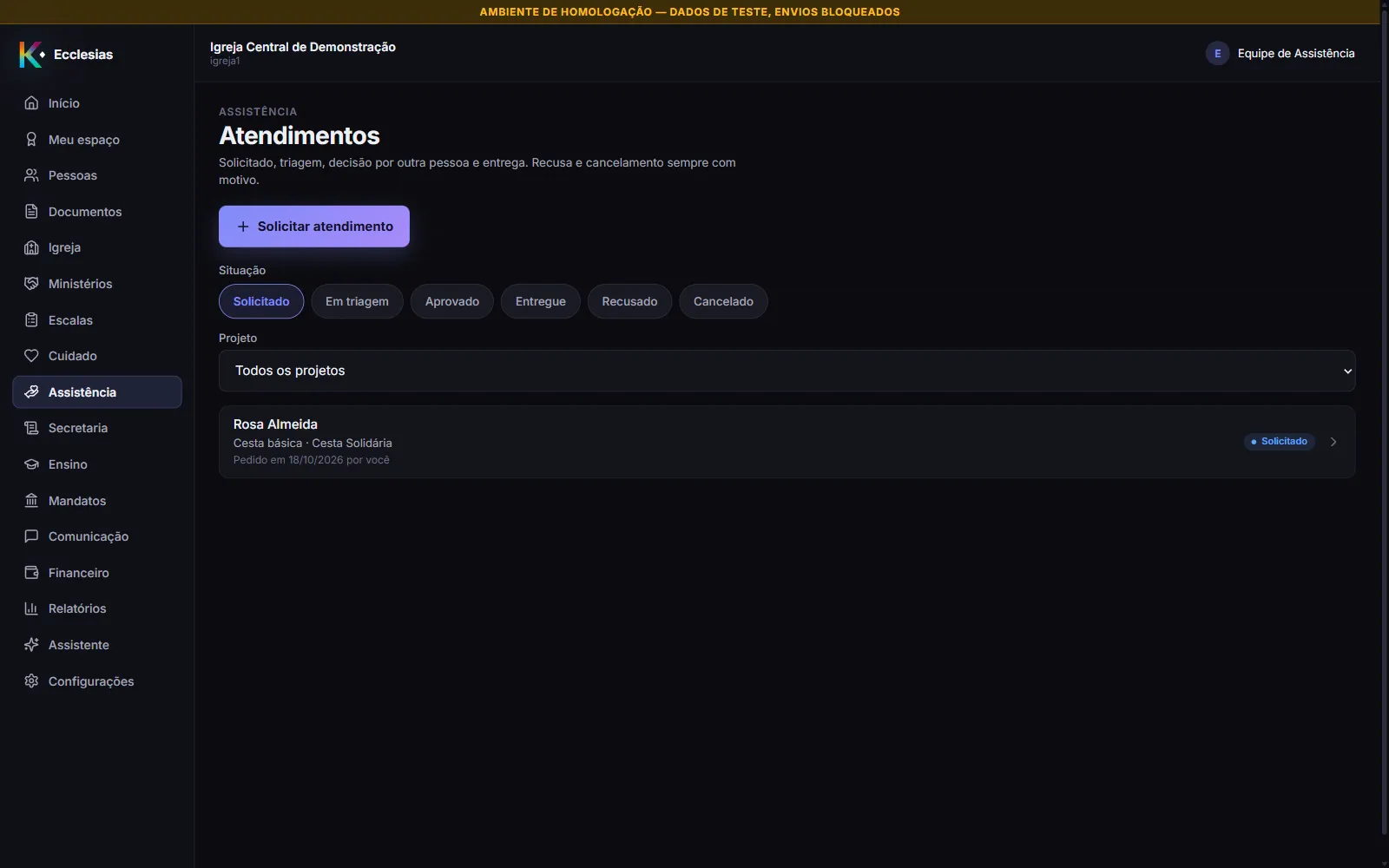
Seção intitulada “O caminho do atendimento”O atendimento nasce Solicitado e anda numa direção só. A descrição da página Atendimentos resume: “Solicitado, triagem, decisão por outra pessoa e entrega. Recusa e cancelamento sempre com motivo.”
| Situação | O que aconteceu | Quem faz a etapa | Passo a passo |
|---|---|---|---|
| Solicitado | O pedido foi registrado. | Quem tem a permissão de criar na assistência. | Solicitar um atendimento |
| Em triagem | Alguém registrou o parecer sobre o pedido. | Quem tem a permissão de editar. | Fazer a triagem de um pedido |
| Aprovado | Outra pessoa aprovou o pedido. | Quem tem a permissão de aprovar, com senha recente. | Aprovar ou recusar um atendimento |
| Entregue | A entrega foi registrada. | Quem tem a permissão de editar. | Registrar a entrega de um atendimento |
| Recusado | A decisão foi negar, com motivo. | Quem tem a permissão de aprovar. | Aprovar ou recusar um atendimento |
| Cancelado | O atendimento parou, com motivo. | Quem tem a permissão de editar. | Cancelar um atendimento |
Entregue, Recusado e Cancelado são o fim: a página do atendimento deixa de mostrar botões de etapa. O cancelamento vale em qualquer etapa antes do fim, da solicitação à aprovação.
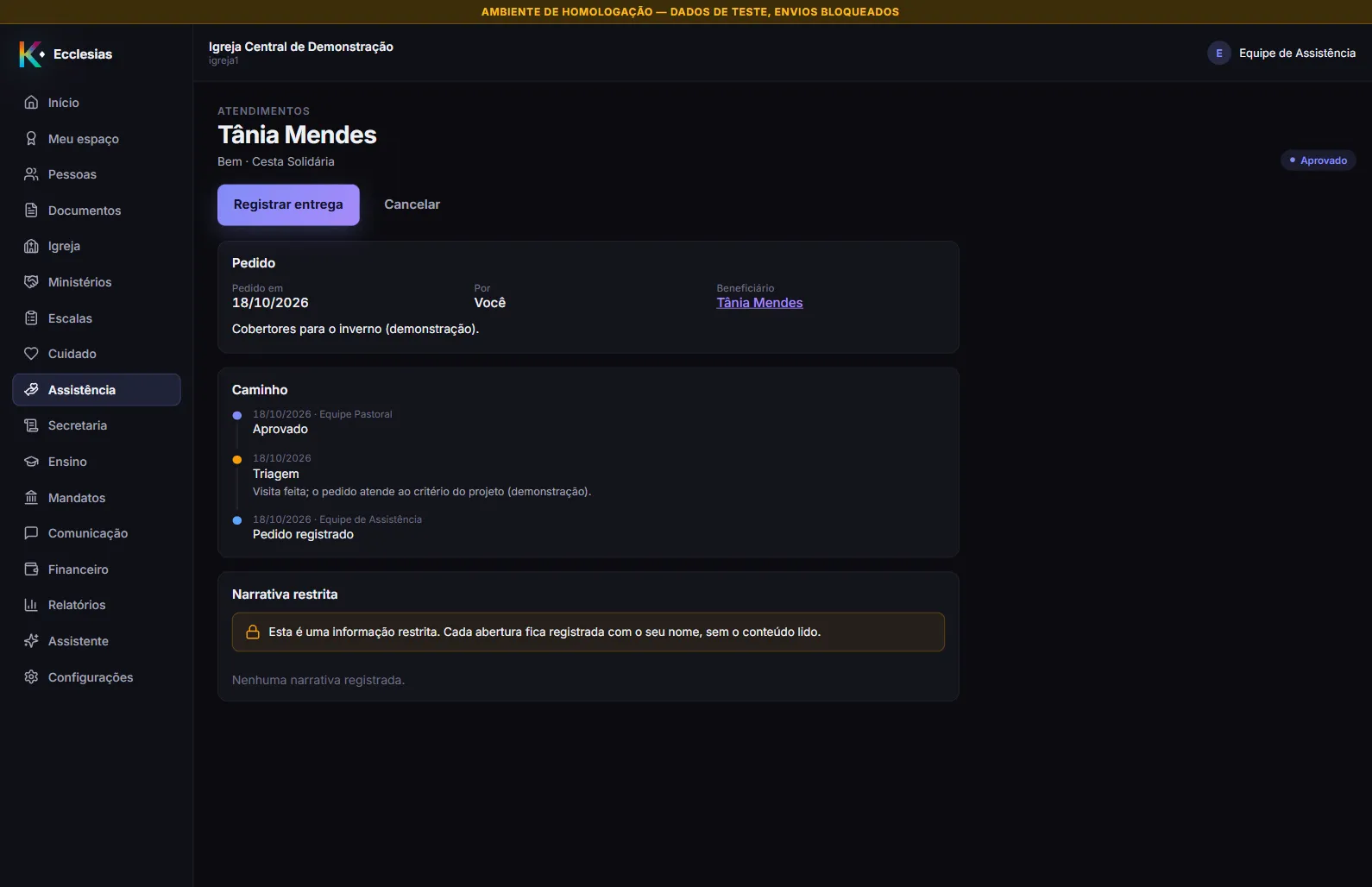
Na página de um atendimento, o cartão Caminho conta a história em ordem, do mais recente para o mais antigo: a data de cada etapa, quem a fez e, quando houve, o parecer, o motivo ou o que foi entregue.
Quem pediu não decide
Seção intitulada “Quem pediu não decide”Quem solicitou o atendimento não o decide. O botão Decidir fica apagado, com o aviso: “Quem solicitou não decide o mesmo atendimento: outra pessoa com a permissão de aprovar decide.” A regra é do sistema, e não da tela: ela vale mesmo que alguém tente decidir por outro caminho.
As três formas de entrega
Seção intitulada “As três formas de entrega”A entrega acompanha o tipo do pedido, e o sistema não deixa trocar. A tela de entrega mostra a forma e explica: “Definida pelo tipo do pedido.”
| Tipo do pedido | Forma da entrega | O que a entrega registra |
|---|---|---|
| Cesta básica, Bem | Bem do estoque | Uma saída do estoque, ligada ao atendimento: item, local de onde sai e quantidade. |
| Valor | Valor | A escolha de uma despesa que a tesouraria já contabilizou. O valor do atendimento é o da despesa. |
| Serviço, Outro | Serviço ou outro | Só a data e quem entregou. |
A Assistência não cria um segundo registro. A saída de estoque aparece no Estoque, e a despesa continua sendo da tesouraria. O atendimento aponta para cada uma delas. Por isso a entrega por estoque e a entrega por valor pedem permissões de outras áreas; veja Quem pode fazer o que na Assistência.
O que é restrito
Seção intitulada “O que é restrito”Quem consulta a assistência vê o nome do beneficiário, o projeto, o tipo, a situação, as datas, a descrição do pedido, o parecer e os motivos de recusa e de cancelamento. Esses textos são operacionais: a tela pede para não escrever neles situação familiar, saúde ou renda.
O resto é dado socioeconômico, e fica fora de lista, busca, relatório e exportação:
- do beneficiário: Contato, Endereço, Composição familiar e Observação restrita;
- do atendimento: a Narrativa restrita.
Quem não tem a concessão desse dado vê só “Informação restrita.” Quem a tem precisa confirmar a senha, e cada abertura fica registrada com o seu nome. Veja Ver e alterar os dados restritos de um beneficiário.
O que acontece depois
Seção intitulada “O que acontece depois”- O resultado aparece na prestação de contas do projeto, sem o nome de quem recebeu. Veja Prestar contas de um projeto.
- Atendimentos de um mesmo beneficiário aparecem na página dele, no cartão Atendimentos.