
Usar o assistente para rascunhar um texto
Leitura de 6 minutos
O Assistente escreve rascunhos. A descrição da página diz: “Produz rascunhos a partir dos dados que você já pode ver. Nunca envia, nunca lança, nunca decide.” O texto aparece na tela, você lê, corrige e, se servir, copia para onde precisar. Nada é enviado, publicado ou gravado por ele.
Antes de começar
Seção intitulada “Antes de começar”- Ver a página exige a permissão de consultar em Assistência por IA. De fábrica: Administrador da igreja, Pastor ou liderança, Coordenação de ensino e Professor. Sem ela, a página diz “Sua conta não tem acesso ao assistente. Quem administra o sistema na sua igreja pode liberar.”
- Pedir um texto exige criar na mesma área. Os quatro papéis acima têm as duas.
- O comunicado pede também a permissão de criar em Comunicação. De fábrica, o Professor não a tem.
- O plano de aula só aparece para quem pode consultar em Aulas, chamada e diário.
O assistente só funciona se a instalação do Ecclesias tiver o serviço de IA configurado. Veja a primeira etapa.
1. Abra o Assistente
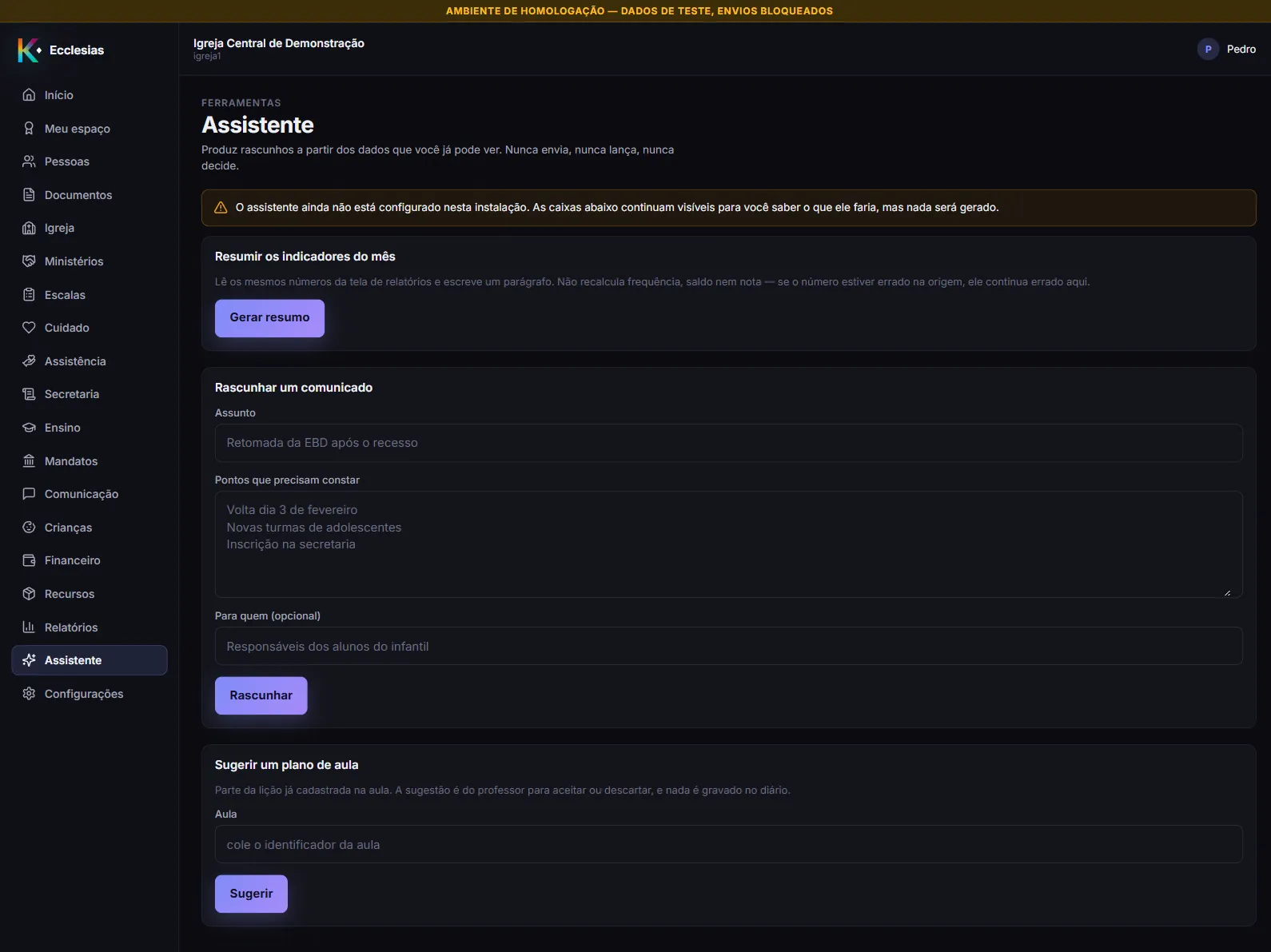
Seção intitulada “1. Abra o Assistente”Clique em Assistente, no menu lateral. A página tem até três cartões: Resumir os indicadores do mês, Rascunhar um comunicado e Sugerir um plano de aula.
Quando a instalação não tem o serviço de IA configurado, um aviso abre a página: “O assistente ainda não está configurado nesta instalação. As caixas abaixo continuam visíveis para você saber o que ele faria, mas nada será gerado.” As caixas continuam na tela, mas pedir um texto não adianta: a resposta é “A assistência por IA não está configurada neste ambiente.”
Quando a instalação tem o serviço configurado, o aviso some e aparece, no alto, o cartão Uso deste mês, com um número no formato {usadas} de {teto} e uma barra. O teto é do mês: ao atingi-lo, a barra fica vermelha e a página diz “O teto do mês foi atingido. Nada será gerado até a virada, ou até que o teto seja elevado nas configurações.”
2. Escolha o que pedir
Seção intitulada “2. Escolha o que pedir”Resumir os indicadores
Seção intitulada “Resumir os indicadores”O cartão Resumir os indicadores do mês explica: “Lê os mesmos números da tela de relatórios e escreve um parágrafo. Não recalcula frequência, saldo nem nota — se o número estiver errado na origem, ele continua errado aqui.” Clique em Gerar resumo.
O resumo é escrito a partir de contagens, sem nome de pessoa nem valor individual. Cada bloco — ensino, pessoas, tesouraria — entra só se a sua conta pode ver aquela área. Se não vê nenhuma, o assistente responde “Sem permissão para esta operação.”
Rascunhar um comunicado
Seção intitulada “Rascunhar um comunicado”No cartão Rascunhar um comunicado, preencha:
- Assunto — obrigatório, até 200 caracteres. O exemplo na caixa é Retomada da EBD após o recesso.
- Pontos que precisam constar — obrigatório, até 4.000 caracteres. Um ponto por linha, como no exemplo da caixa.
- Para quem (opcional) — até 200 caracteres. Se ficar em branco, o assistente escreve para toda a igreja.
Clique em Rascunhar.
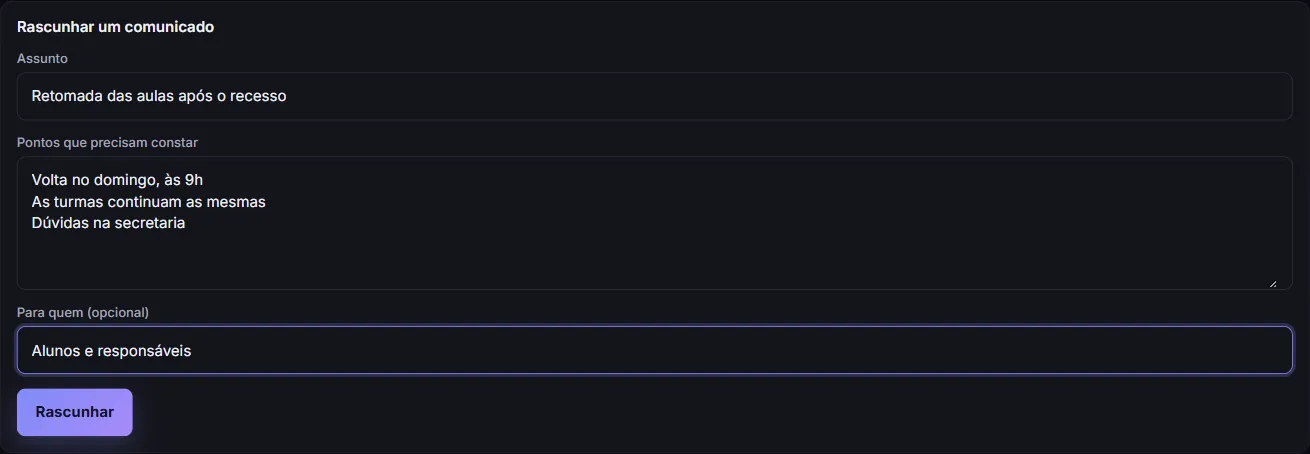
O assistente recebe o que você digitou nessas três caixas, e mais nada. Não digite nelas o que não pode sair da igreja.
O pedido ao assistente manda não inventar data, horário, endereço nem nome que você não tenha informado, e deixar um marcador entre colchetes onde faltar informação. Mesmo assim, leia o texto inteiro antes de usar.
Sugerir um plano de aula
Seção intitulada “Sugerir um plano de aula”No cartão Sugerir um plano de aula, o campo Aula pede o identificador
da aula, com a dica “cole o identificador da aula”. Ele é o trecho final do
endereço da chamada daquela aula, depois de /ensino/chamada/. Clique em
Sugerir.
O cartão avisa: “Parte da lição já cadastrada na aula. A sugestão é do professor para aceitar ou descartar, e nada é gravado no diário.” Se a aula não tem lição vinculada na grade, a tela responde “Requisição inválida.” e nada é gerado. O Professor só alcança as aulas das próprias turmas.
3. Leia e revise o rascunho
Seção intitulada “3. Leia e revise o rascunho”Enquanto o texto é escrito, o botão muda para Escrevendo…. Quando termina, o rascunho aparece abaixo do botão, com uma faixa âmbar no alto: RASCUNHO — precisa de revisão humana antes de qualquer uso.
O rodapé mostra de onde veio: o nome do modelo, a versão do pedido (prompt) e, quando há fontes, a partir de seguido do que foi usado. No resumo, são as áreas lidas; no comunicado, texto do usuário; no plano de aula, o título da lição.
O texto não é editável na tela. Para corrigir, copie e edite no lugar onde vai usá-lo.
4. Copie o texto
Seção intitulada “4. Copie o texto”Clique em Copiar texto. O botão passa a dizer Copiado por dois segundos. Cole o texto onde precisar — por exemplo, na mensagem de uma campanha, que o assistente não cria nem dispara.
O que acontece depois
Seção intitulada “O que acontece depois”- O rascunho fica só na tela. Ao sair da página ou pedir outro texto no mesmo cartão, ele some; copie antes.
- Cada texto gerado conta no Uso deste mês. Pedidos que falham não contam.
- O Ecclesias registra cada pedido: quem pediu, o tipo de pedido, o modelo, a versão do pedido e o texto produzido. Nenhuma tela mostra esse registro hoje.
Problemas comuns
Seção intitulada “Problemas comuns”Não vejo Assistente no menu. Falta a permissão de consultar em Assistência por IA.
A tela responde “A assistência por IA não está configurada neste ambiente.” O serviço de IA não está ligado nesta instalação. Quem administra o Ecclesias liga; a sua igreja não tem tela para isso.
A tela responde “Limite de uso de IA atingido no período. Fale com quem administra a conta.” O uso do mês chegou ao teto, que o cartão Uso deste mês mostra.
A tela responde “A análise não pôde ser concluída. Tente novamente.” O serviço de IA não respondeu. Clique de novo; um pedido que falha não conta no uso do mês.
A tela responde “Sem permissão para esta operação.” ao rascunhar um comunicado. O comunicado exige criar tanto em Assistência por IA quanto em Comunicação.
A tela responde “Requisição inválida.” ao rascunhar. O Assunto ou os Pontos que precisam constar estão em branco ou passam do limite de caracteres.
A tela responde “Requisição inválida.” ao sugerir um plano de aula. O identificador não tem o formato certo, ou a aula não tem lição vinculada.