
Exportar dados
Leitura de 6 minutos
Os dados da igreja são da igreja, e podem sair do Ecclesias em arquivos CSV quando você quiser. A tela diz as duas regras que valem para todo arquivo: “O arquivo sai com os mesmos filtros e as mesmas permissões da tela. Cada geração fica registrada.”
Antes de começar
Seção intitulada “Antes de começar”- Quem exporta. O cartão Exportar aparece para quem tem a permissão de criar em Relatórios e exportações. De fábrica, são o Administrador da igreja, a Tesouraria e a Coordenação de ensino. A Secretaria e o Pastor ou liderança só consultam relatórios, e não veem o cartão.
- O que cada pessoa vê na lista. Cada exportação exige também a permissão do assunto dela, e a lista só mostra as que o seu papel alcança. A tabela abaixo diz qual.
- O formato é um só: CSV. Não há exportação em planilha do Excel (
.xlsx) nem em PDF.
1. Abra Importar e exportar
Seção intitulada “1. Abra Importar e exportar”
Em Configurações, no cartão Importar e exportar dados, clique em Abrir. A tela Importar e exportar não está no menu lateral. O cartão Exportar vem por último, depois de Importar planilha e do cartão Vindo de outro sistema?; ver trazer o cadastro de outro sistema. Quem não tem a permissão de criar em Relatórios e exportações nem a de criar em Importação de dados vê, no lugar, “Sua conta não tem permissão para importar nem exportar dados.”
2. Defina o período e a turma
Seção intitulada “2. Defina o período e a turma”
Três campos ficam no alto do cartão:
- Início e Fim — o período. Abrem em 1º de janeiro do ano atual e no dia de hoje. Valem para Contribuições, Razão para a contabilidade e Prestação de contas. As outras exportações ignoram o período. Se o Início for depois do Fim, o sistema recusa o pedido: a data inicial não pode ser depois da final.
- Turma, para matrículas e frequência — o campo pede “cole o identificador
da turma”. Para achá-lo, abra a turma em Ensino: o identificador é o
código longo no fim do endereço do navegador, depois de
/ensino/turmas/. Vale para Matrículas e Frequência.
3. Clique em Baixar CSV
Seção intitulada “3. Clique em Baixar CSV”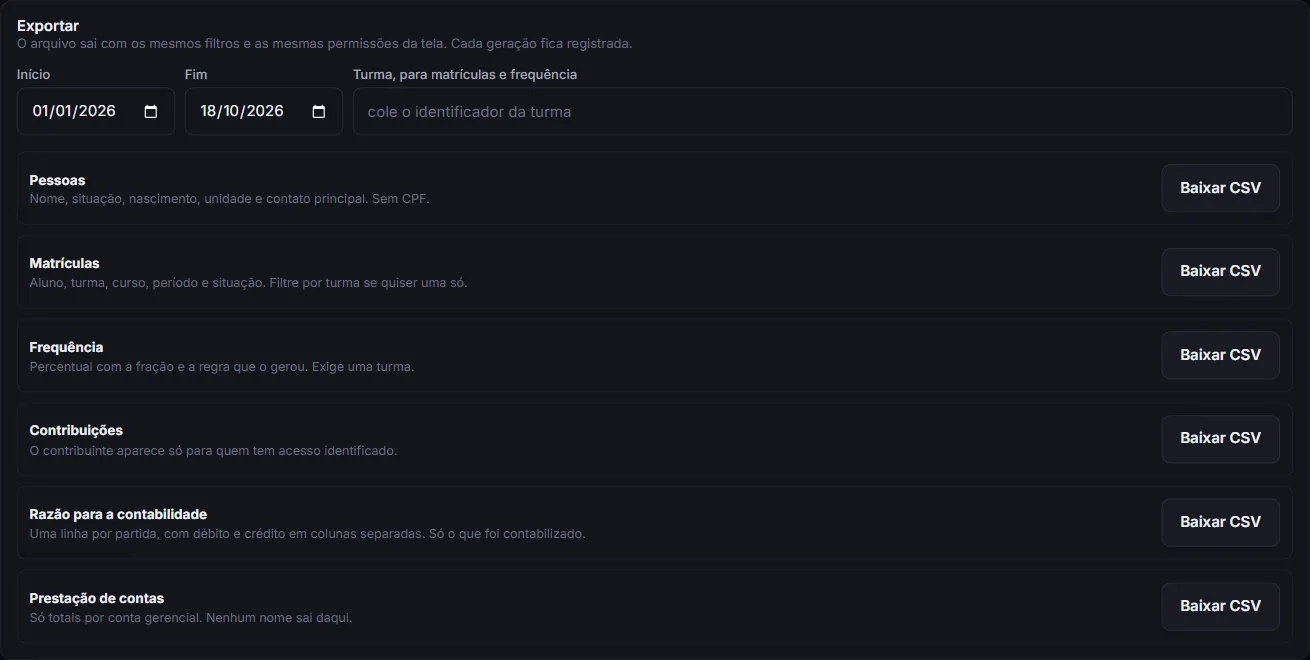
Cada exportação tem o seu botão Baixar CSV, que muda para Gerando… enquanto o
arquivo é montado. O navegador salva o arquivo com o nome do assunto e a data de
hoje, como pessoas-2026-10-17.csv.
| Exportação | O que traz | Precisa também de |
|---|---|---|
| Pessoas | Nome, situação, nascimento, unidade, e-mail e telefone principais, das pessoas ativas. “Sem CPF.” | Consultar em Pessoas e famílias |
| Matrículas | Turma, curso, período, aluno, situação, início e fim. Sem turma, traz todas as turmas. | Consultar em Ensino: cursos e turmas |
| Frequência | Turma, aluno, percentual, numerador, denominador, pendentes, se está incompleto e a regra que gerou o número. “Exige uma turma.” | Consultar em Aulas, chamada e diário |
| Contribuições | Data, tipo, contribuinte, forma, fundo, valor e moeda. Não traz as canceladas. | Consultar em Tesouraria |
| Razão para a contabilidade | Uma linha por partida, com débito e crédito em colunas separadas. | Consultar em Tesouraria |
| Prestação de contas | Código, conta, natureza e valor, só em totais por conta. “Nenhum nome sai daqui.” | Consultar em Tesouraria |
De fábrica, o Administrador da igreja vê as seis. A Tesouraria vê Pessoas, Contribuições, Razão para a contabilidade e Prestação de contas. A Coordenação de ensino vê Pessoas, Matrículas e Frequência.
4. Abra o arquivo
Seção intitulada “4. Abra o arquivo”O arquivo é um CSV separado por ponto e vírgula, em UTF-8 com marca de ordem de bytes. O Excel em português abre esse formato direto, com os acentos certos. Cada campo vem entre aspas, e os números decimais usam vírgula.
Um campo que começa com =, +, - ou @ sai com um apóstrofo na frente. É
uma proteção: sem ela, um nome cadastrado como fórmula seria executado ao abrir o
arquivo. Por isso um total negativo, como -1234,56, aparece no arquivo como
'-1234,56.
O que nunca sai
Seção intitulada “O que nunca sai”- O CPF. Nenhuma exportação traz CPF. A tela de Pessoas o esconde por padrão pelo mesmo motivo: um arquivo circula muito mais longe do que uma tela.
- O nome de quem contribuiu, para quem não tem acesso identificado. Na
exportação de Contribuições, a coluna
contribuintemostra o nome só para quem tem a permissão de consultar em Contribuições identificadas; de fábrica, só a Tesouraria. Para as demais pessoas, a coluna traz restrito. Contribuição anônima sai sempre como anônima. Quando uma pessoa com acesso identificado exporta, o acesso fica registrado. - Nome nenhum, na Prestação de contas. O arquivo traz só totais por conta.
O que acontece depois
Seção intitulada “O que acontece depois”Cada arquivo gerado fica registrado, com o tipo, o número de linhas e quem o gerou. A exportação não altera nenhum dado da igreja.
Problemas comuns
Seção intitulada “Problemas comuns”O cartão Exportar não aparece. O seu papel não traz a permissão de criar em Relatórios e exportações. A Secretaria, por exemplo, só consulta relatórios. Peça a quem administra a igreja.
Falta uma exportação na lista. Cada uma depende da permissão do assunto dela; ver a tabela do passo 3.
A tela diz “Requisição inválida.” ao baixar a Frequência. A exportação exige uma turma. Preencha o campo Turma com o identificador da turma. O mesmo acontece na Razão e na Prestação de contas quando Início ou Fim está vazio.
A exportação de Matrículas veio com todas as turmas. O campo Turma estava vazio, ou o código colado não é um identificador válido. Nesse caso o sistema exporta todas as turmas, sem avisar.
O nome do contribuinte aparece como “restrito”. O seu papel não tem acesso identificado às contribuições. É o comportamento esperado.