
Não vejo a área Recursos ou um botão dela
Leitura de 4 minutos
Você procura Recursos no menu e não acha, ou está dentro de um bem, de um item ou de uma obra e falta o botão que você esperava. Este artigo separa os casos, do mais comum ao menos comum.
A área Recursos não aparece no menu
Seção intitulada “A área Recursos não aparece no menu”Causa provável: seu papel não pode consultar Recursos. O sistema esconde do menu o que a pessoa não pode usar. Quem digita o endereço na mão chega à tela Sem acesso aos recursos: “Seu perfil não tem permissão para consultá-los. Peça a quem administra a igreja.”
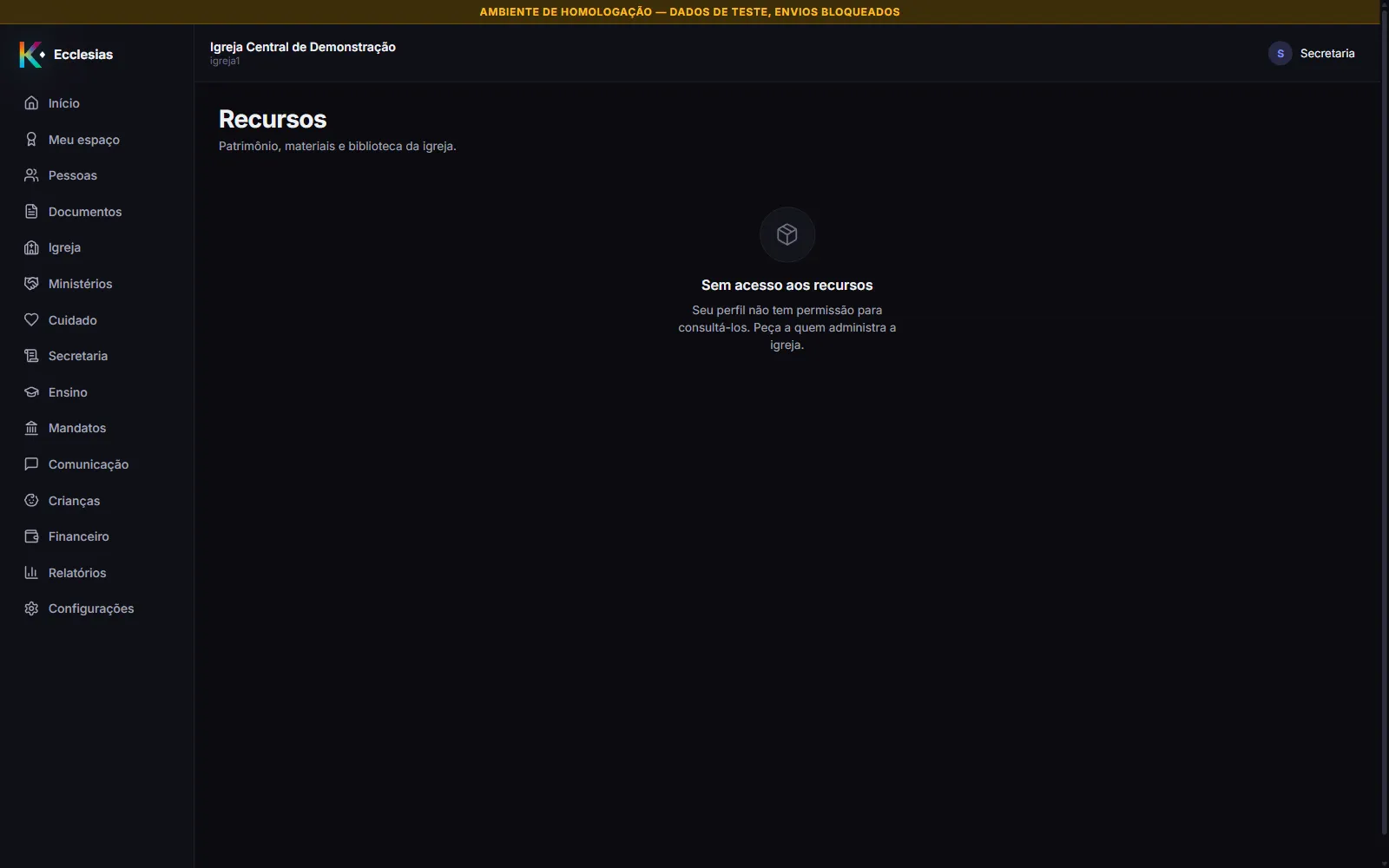
De fábrica, só quatro papéis consultam Recursos: Administrador da igreja, Tesouraria, Coordenação de ensino e Auditor. Secretaria, liderança, professores e os demais não veem a área, a menos que a igreja tenha concedido a permissão a eles.
O que fazer: peça a quem administra a igreja que conceda a permissão de consultar Patrimônio, materiais e biblioteca. Veja definir o que cada pessoa pode fazer.
O botão aparece, mas está apagado
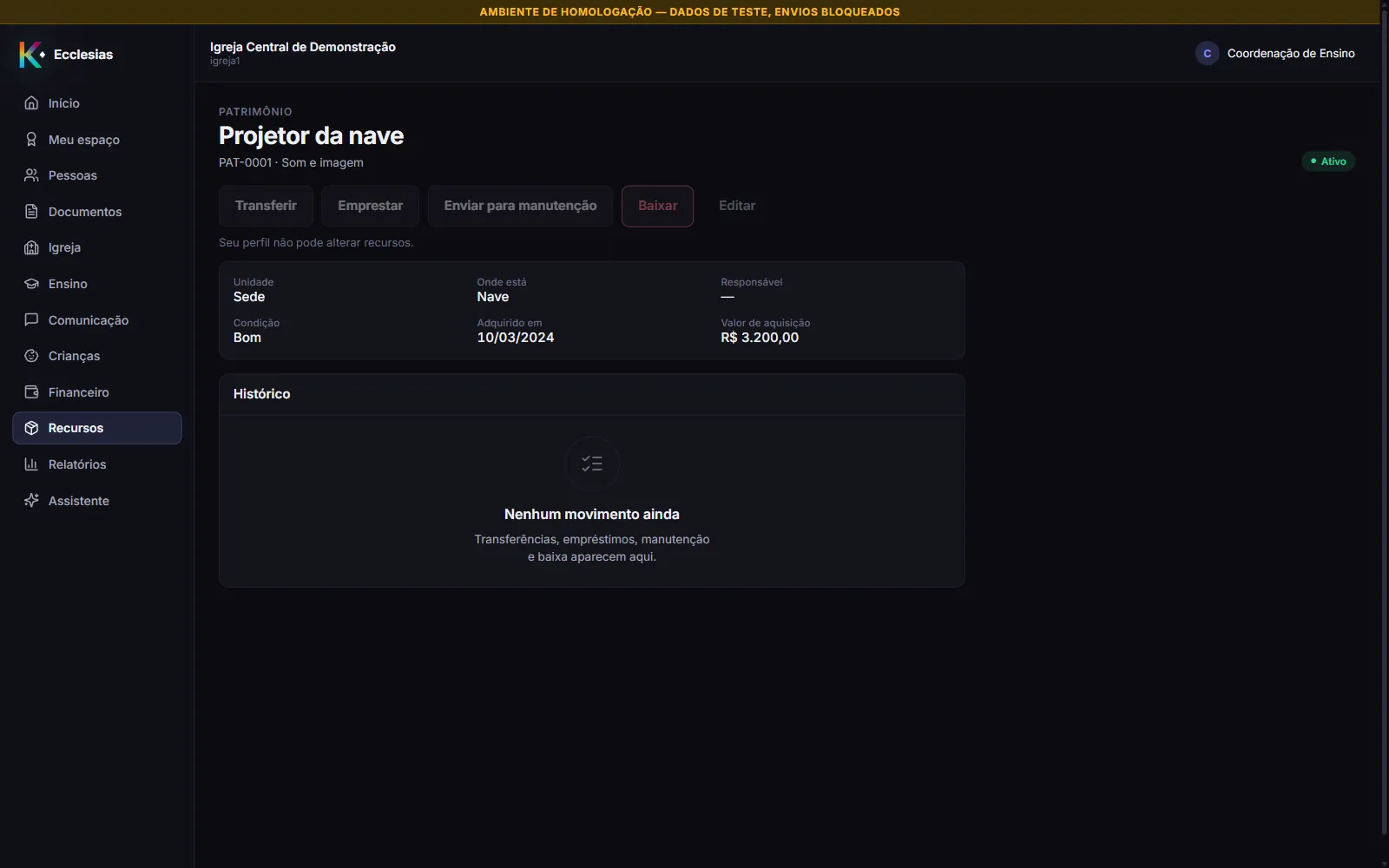
Seção intitulada “O botão aparece, mas está apagado”Causa provável: falta a permissão da ação. O sistema não esconde o botão: deixa-o apagado e escreve o motivo logo abaixo.
| O texto sob o botão | O que falta |
|---|---|
| “Seu perfil não pode cadastrar nem movimentar recursos.” | A permissão de criar: Novo bem, Novo item, Novo local, Nova obra, Novo exemplar, Registrar movimento e o Emprestar de um exemplar |
| “Seu perfil não pode alterar recursos.” | A permissão de editar: Editar, todos os movimentos de um bem (inclusive o Emprestar do bem), Devolver, Perdido e Baixar |
O que fazer: peça a quem administra a igreja a permissão que falta. A tabela de tarefas e permissões está em quem pode fazer o que em Recursos.
Ajuste e inventário estão bloqueados
Seção intitulada “Ajuste e inventário estão bloqueados”Causa provável: na janela Registrar movimento, ao escolher Ajuste ou Inventário, aparece um quadro âmbar, Sem permissão, e o botão Registrar fica apagado. O texto diz “Ajuste e inventário de estoque exigem a permissão de aprovar recursos, que por padrão é só da administração.”
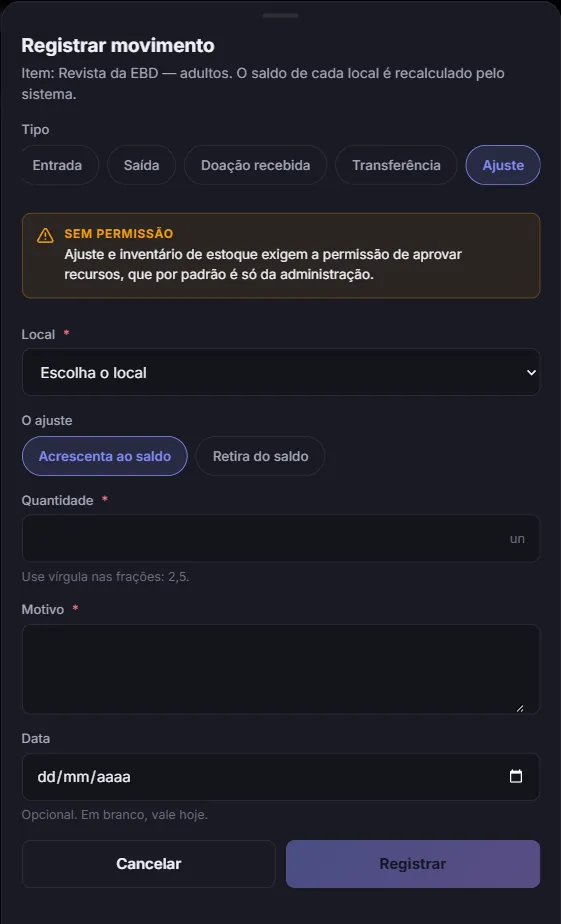
O que fazer: entrada, saída, doação e transferência continuam disponíveis para quem pode criar. Para o ajuste e o inventário, a permissão de aprovar é só do Administrador da igreja de fábrica; peça a ele ou peça que a conceda a você. Veja corrigir o saldo com ajuste ou inventário.
O botão não está apagado: ele não existe
Seção intitulada “O botão não está apagado: ele não existe”Causa provável: o botão depende da situação do bem ou do exemplar, e não só da sua permissão.
- Bem — cada situação tem os seus botões. Um bem Ativo tem Transferir, Emprestar, Enviar para manutenção, Baixar e Editar. Emprestado só tem Devolver e Editar. Em Manutenção, Retorno da manutenção, Baixar e Editar. Baixado não tem nenhum: é o fim da linha. Veja registrar um movimento de um bem.
- Exemplar — Emprestar e Baixar só aparecem para um exemplar Disponível, e Editar some quando o exemplar está Baixado. Veja não consigo emprestar um exemplar.
- Devolver e Perdido de um empréstimo ficam na visão Empréstimos da Biblioteca, e não na página da obra.
Falta um bem, um local ou parte do saldo
Seção intitulada “Falta um bem, um local ou parte do saldo”Causa provável: o papel da sua conta foi concedido para uma unidade. Nesse caso você só alcança os bens e os locais de estoque dessa unidade, e o Saldo total de um item soma só os locais que você enxerga. Um bem de outra unidade abre com “Bem não encontrado” e “Ele pode ter sido removido ou estar fora do seu alcance.”
Pelo mesmo motivo, quem tem o acesso limitado a uma unidade não edita itens de estoque e precisa informar a unidade ao cadastrar um bem ou um local; sem isso, o sistema responde “Seu perfil não pode fazer isto. Peça a quem administra a igreja.”
O que fazer: peça a quem administra a igreja para conferir a unidade do seu papel.
Não vejo o campo Turma na saída de estoque
Seção intitulada “Não vejo o campo Turma na saída de estoque”Causa provável: o campo Turma só aparece na Saída e só para quem pode consultar o Ensino. Sem essa permissão, a saída é registrada sem turma.
Como confirmar que resolveu
Seção intitulada “Como confirmar que resolveu”Depois que a permissão é concedida, a área Recursos aparece no menu e os botões deixam de estar apagados. Se a tela ainda mostra o estado anterior, atualize a página.