
Registrar um encontro e a presença
Leitura de 4 minutos
Planeje o encontro antes de ele acontecer; depois de realizado, lance a presença. É a ordem que a tela segue: “Planeje o encontro antes de ele acontecer; depois de realizado, lance a presença.”
Antes de começar
Seção intitulada “Antes de começar”- O grupo precisa existir e estar ativo. Ver criar um grupo e registrar participantes.
- Novo encontro, Marcar como realizado, Editar, Cancelar encontro e o registro da presença pedem a permissão de editar em Ministérios e grupos. Com a permissão de consultar apenas, o botão Presença vira Ver presença, e os outros não aparecem.
- Só o encontro realizado recebe presença, e só participa da lista quem tinha participação vigente na data do encontro.
1. Abra o grupo e crie o encontro
Seção intitulada “1. Abra o grupo e crie o encontro”No menu lateral, clique em Ministérios, depois na seção Grupos e no grupo. No cartão Encontros, clique em Novo encontro.
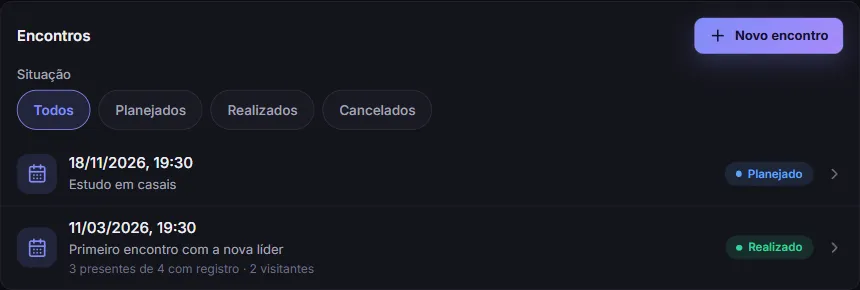
Cada linha mostra a data e a hora, o tema e o selo Planejado, Realizado ou Cancelado. Nos encontros realizados aparece também N presentes de M com registro e o número de visitantes. O filtro Situação separa Todos, Planejados, Realizados e Cancelados.
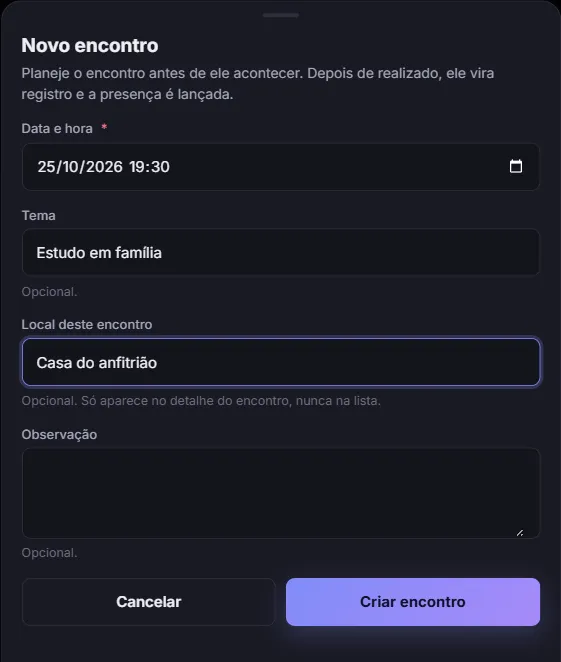
- Data e hora — obrigatório.
- Tema — opcional.
- Local deste encontro — opcional. A tela avisa que “só aparece no detalhe do encontro, nunca na lista.”
- Observação — opcional.
Clique em Criar encontro. A tela confirma com Encontro de {data} salvo. Em grupo inativo, Novo encontro fica desabilitado: “Grupo inativo: reative para planejar encontros.”
2. Marque o encontro como realizado
Seção intitulada “2. Marque o encontro como realizado”Clique no encontro na lista. Abre a janela dele, com situação, local e observação.
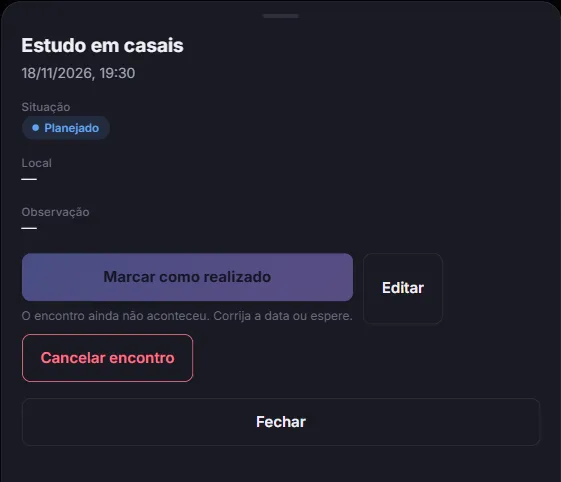
Num encontro Planejado há três botões:
- Marcar como realizado — registra que o encontro aconteceu. Fica desabilitado enquanto a data é futura: “O encontro ainda não aconteceu. Corrija a data ou espere.” O clique age na hora, sem pedir confirmação, e depois disso o encontro não pode mais ser editado nem cancelado.
- Editar — muda data, tema, local e observação. Só encontro planejado se edita.
- Cancelar encontro — pede um motivo de 10 caracteres ou mais. A confirmação diz: “O encontro cancelado não recebe presença nem edição. O motivo fica registrado na auditoria.”
3. Lance a presença
Seção intitulada “3. Lance a presença”Num encontro Realizado, clique em Presença.
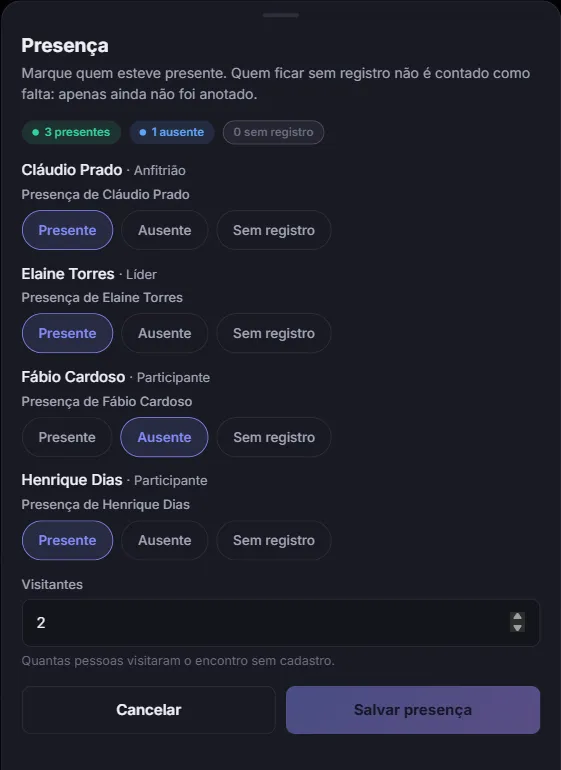
A janela explica: “Marque quem esteve presente. Quem ficar sem registro não é contado como falta: apenas ainda não foi anotado.”
- Para cada pessoa, escolha Presente, Ausente ou Sem registro. Numa presença ainda não lançada, nada vem marcado: toda pessoa abre em Sem registro.
- Visitantes — quantas pessoas visitaram o encontro sem cadastro. Aceita número inteiro de 0 a 10.000.
- Os selos no alto contam N presente(s), N ausente(s) e N sem registro conforme você marca.
Clique em Salvar presença. O botão só habilita depois de uma mudança. A tela confirma com Presença salva.
O que acontece depois
Seção intitulada “O que acontece depois”- A linha do encontro passa a mostrar N presentes de M com registro e o número de visitantes. O total “com registro” conta só as pessoas que você marcou como Presente ou Ausente.
- Cada salvamento substitui a presença inteira do encontro. Salve de novo para corrigir.
- A auditoria guarda só as contagens, e não quem estava presente.
- O sistema não calcula faltas nem avisa o líder de quem deixou de aparecer: o alerta de ausência ainda não existe.
Problemas comuns
Seção intitulada “Problemas comuns”Marcar como realizado está desabilitado. A data do encontro ainda não chegou. Se ela estiver errada, use Editar (o encontro ainda está planejado) e corrija.
Só vejo “Só o encontro realizado recebe presença.” O encontro ainda está planejado ou foi cancelado. Marque como realizado primeiro.
A lista de presença diz “Ninguém tinha participação vigente na data deste encontro.” Ninguém tinha participação em curso naquele dia. Confira as datas em Participantes e em Histórico de participação do grupo.
“Seu perfil pode ver a presença, mas não registrá-la.” Falta a permissão de editar em Ministérios e grupos.
Uma pessoa visitou e não tem cadastro. Conte-a em Visitantes. Quem não tinha participação vigente na data do encontro não aparece na lista de presença.