
Criar um evento e abrir as inscrições
Leitura de 8 minutos
Um evento é um encontro com data marcada e, se você quiser, inscrição e número de vagas. Ele nasce como Rascunho: ninguém consegue se inscrever sozinho até você abrir as inscrições.
Antes de começar
Seção intitulada “Antes de começar”- Para criar, você precisa da permissão de criar em Eventos e inscrições. De fábrica, têm o Administrador da igreja, a Secretaria e o Líder de ministério.
- Para abrir e encerrar inscrições, editar e cancelar, a permissão é a de editar em Eventos e inscrições. De fábrica, têm o Administrador da igreja, a Secretaria, a Recepção e check-in e o Líder de ministério.
- O Líder de ministério cria e edita só eventos do próprio ministério. Evento sem ministério fica com a Secretaria e a administração, e o líder não alcança eventos de outros ministérios.
- Para escolher unidade e espaço, você precisa também da permissão de consultar em Organização. Sem ela, o formulário avisa “Escolher unidade e espaço depende da permissão de consultar a organização. Sem ela, o item é criado sem unidade nem espaço.”
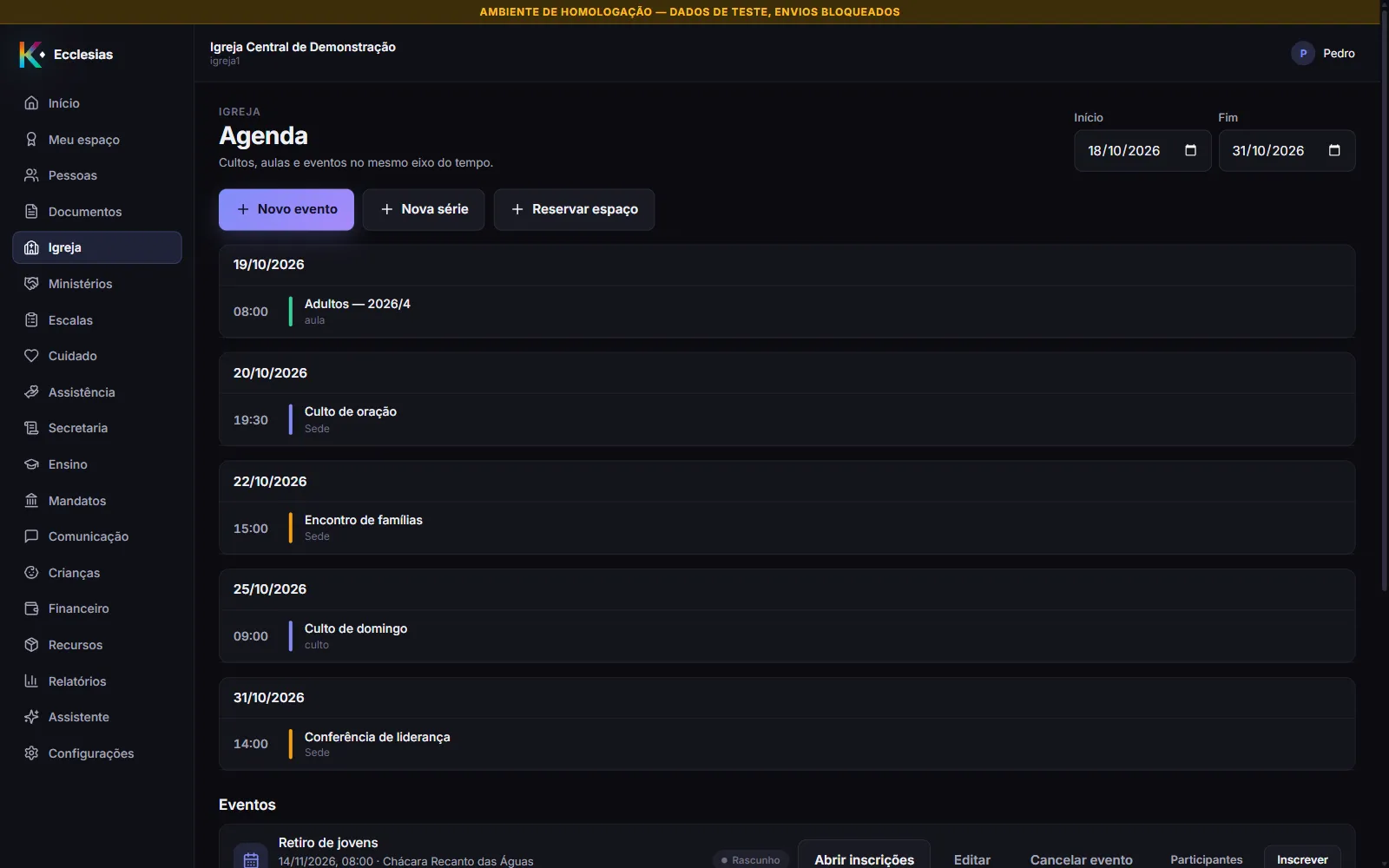
1. Clique em Novo evento
Seção intitulada “1. Clique em Novo evento”Clique em Igreja, no menu lateral, e depois em Novo evento, acima da lista de dias. O painel Novo evento abre com a descrição “Congresso, retiro, conferência ou qualquer encontro com data marcada e, se quiser, inscrição.”
2. Preencha o evento
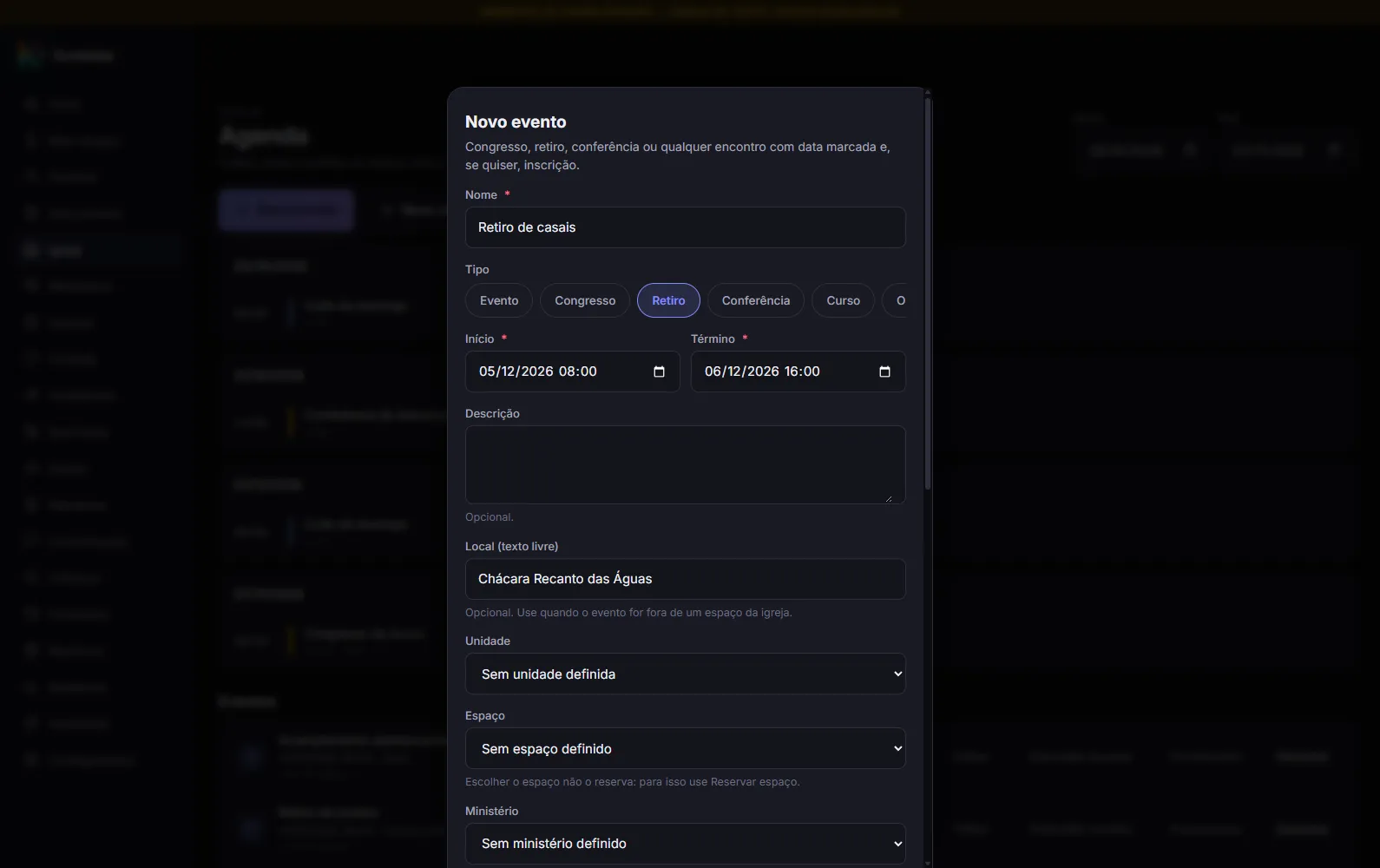
Seção intitulada “2. Preencha o evento”- Nome — obrigatório, até 200 caracteres.
- Tipo — Evento (padrão), Congresso, Retiro, Conferência, Curso ou Outro.
- Início e Término — obrigatórios, com data e hora. O término precisa ser depois do início: “O término precisa ser depois do início.”
- Descrição — opcional, até 4.000 caracteres.
- Local (texto livre) — opcional, até 300 caracteres. Use quando o evento for fora de um espaço da igreja.
- Unidade, Espaço e Ministério — opcionais. O campo Espaço avisa: “Escolher o espaço não o reserva: para isso use Reservar espaço.” Veja Reservar um espaço.
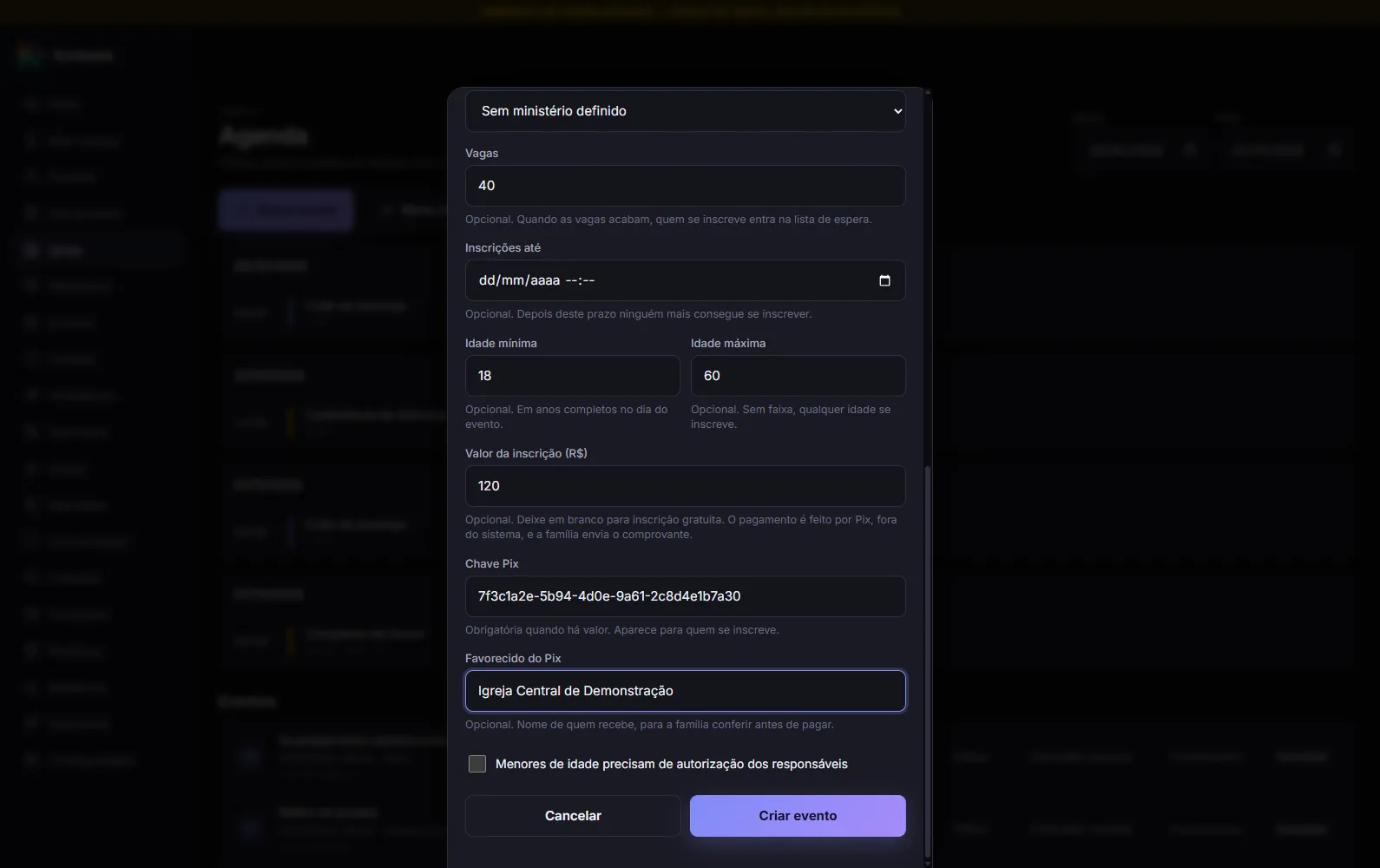
- Vagas — opcional, de 1 a 100.000. A dica diz: “Quando as vagas acabam, quem se inscreve entra na lista de espera.” Em branco, o evento não tem limite.
- Inscrições até — opcional. A dica diz: “Depois deste prazo ninguém mais consegue se inscrever.”
- Idade mínima e Idade máxima — opcionais, em anos completos no dia do evento, de 0 a 120. A dica diz: “Sem faixa, qualquer idade se inscreve.” A idade máxima não pode ser menor que a mínima.
- Valor da inscrição (R$) — opcional, por exemplo 35,00. Deixe em branco para inscrição gratuita. A dica explica: “O pagamento é feito por Pix, fora do sistema, e a família envia o comprovante.”
- Chave Pix — obrigatória quando há valor, até 77 caracteres. Aparece para quem se inscreve.
- Favorecido do Pix — opcional, até 100 caracteres. É o nome de quem recebe, para a família conferir antes de pagar.
- Menores de idade precisam de autorização dos responsáveis — caixa de marcação.
O Ecclesias não recebe o dinheiro: o pagamento vai direto para a chave informada no evento, e a equipe só confere o comprovante. Veja Conferir o pagamento da inscrição.
Clique em Criar evento. Os campos de texto limitam o tamanho, e o sistema também recusa texto maior do que o limite, em vez de cortá-lo em silêncio.
3. Abra as inscrições
Seção intitulada “3. Abra as inscrições”A tela mostra Evento “
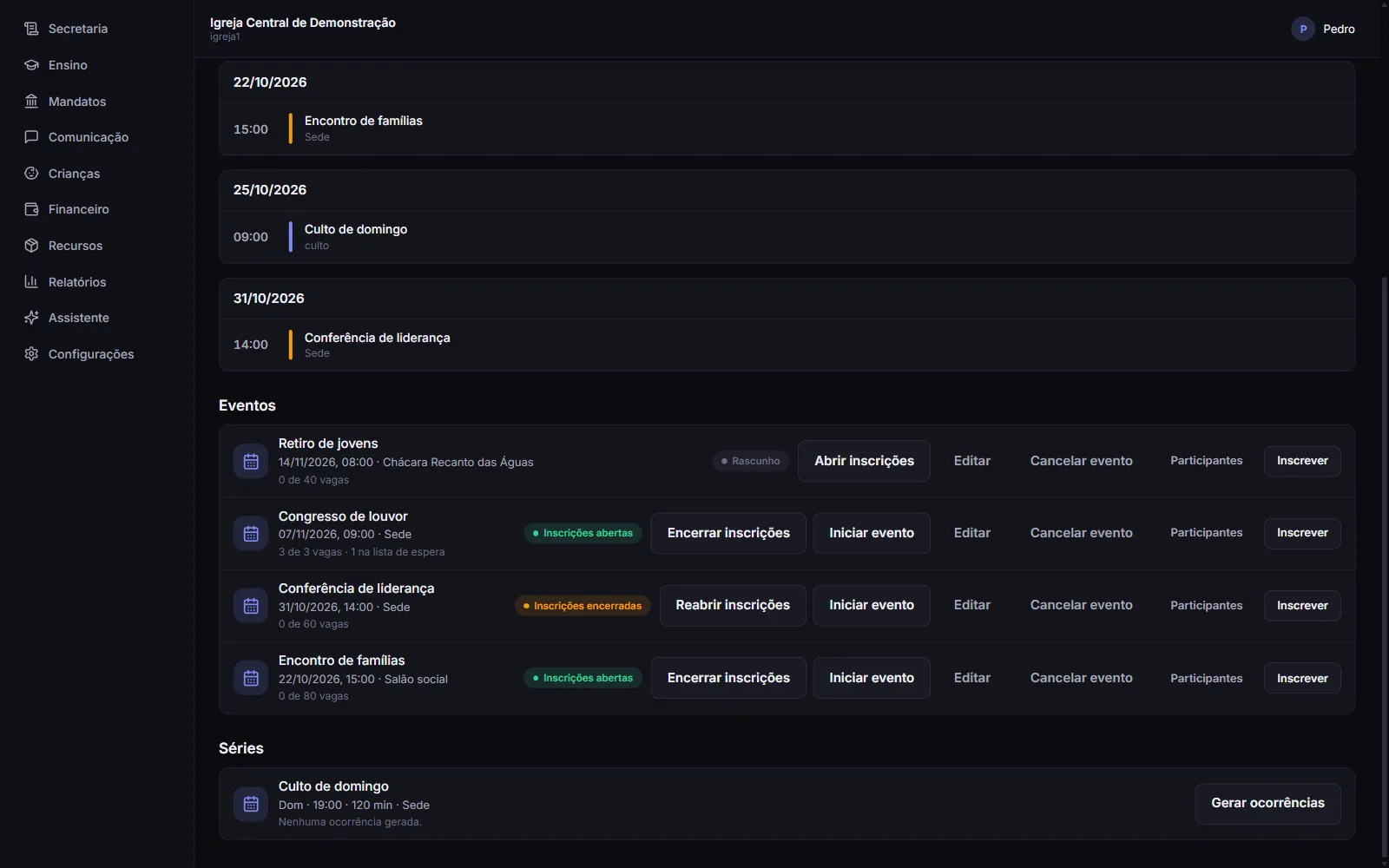
Clique em Abrir inscrições na linha do evento. A tela confirma com Inscrições abertas em “
Os botões da linha seguem a situação do evento:
| Situação | Botões de situação |
|---|---|
| Rascunho | Abrir inscrições |
| Inscrições abertas | Encerrar inscrições, Iniciar evento |
| Inscrições encerradas | Reabrir inscrições, Iniciar evento |
| Em andamento | Marcar como realizado |
Editar e Cancelar evento aparecem em todas essas situações. Marcar como realizado pede confirmação, e o texto avisa: “Depois de realizado, o evento não aceita mais inscrição nem edição. Não há como desfazer.” Evento Realizado não tem mais botão de mudança.
A própria pessoa, e os filhos dela que cabem na faixa etária, só se inscrevem pelo Meu espaço enquanto o evento está em Inscrições abertas. Para inscrever alguém pela equipe, veja Inscrever uma pessoa em um evento.
Editar o evento
Seção intitulada “Editar o evento”Clique em Editar. O painel Editar evento abre com os dados atuais e a descrição “Altere os dados do evento. As inscrições já feitas são mantidas.” Clique em Salvar alterações.
- Evento realizado ou cancelado não se edita.
- Se outra pessoa alterou o evento enquanto você editava, o sistema recusa o salvamento, para não apagar a alteração dela. Abra o painel de novo e refaça.
- Depois que o evento tem inscrições ativas, o Valor da inscrição não muda, nem de gratuito para pago: o sistema recusa e pede para cancelar as inscrições ou criar outro evento. A chave Pix só aparece no formulário para quem edita o evento.
- Não dá para baixar as Vagas abaixo do número de inscrições que já ocupam vaga (pendentes, confirmadas e de quem já fez check-in).
- Aumentar as vagas, ou tirar o limite, promove a lista de espera na mesma hora, em ordem. A tela diz, por exemplo, Uma pessoa da lista de espera passou a confirmada. Ninguém é avisado dessa promoção.
Cancelar o evento
Seção intitulada “Cancelar o evento”Clique em Cancelar evento. A confirmação Cancelar “
O motivo é obrigatório, com 10 a 500 caracteres. Clique em Cancelar evento de novo para confirmar. A tela mostra Evento “
O que acontece depois
Seção intitulada “O que acontece depois”- O evento aparece na Agenda no dia do início desde que é criado, até como rascunho. Se for cancelado, continua lá com o selo Cancelada.
- Cancelado, ele sai da seção Eventos. A seção lista os 100 eventos de início mais recente que não foram cancelados.
- Cada mudança de situação, edição e cancelamento fica registrada na trilha de auditoria, o cancelamento com o motivo.
Problemas comuns
Seção intitulada “Problemas comuns”Não vejo o botão Novo evento. Falta a permissão de criar em Eventos e inscrições. Quem só tem a permissão de criar em Agenda, cultos e reservas vê Nova série e Reservar espaço, mas não esse botão.
Não vejo a seção Eventos. Ela depende da permissão de consultar em Eventos e inscrições.
Não vejo os botões Abrir inscrições, Editar e Cancelar evento. Falta a permissão de editar em Eventos e inscrições, o evento já está realizado ou cancelado, ou você é Líder de ministério e o evento é de outro ministério (ou não tem ministério).