
Usar o Meu espaço
Leitura de 20 minutos
O Meu espaço é a tela de quem participa da igreja, e não só de quem a administra: ela reúne o que a igreja registrou em nome de você. A tela diz o que reúne: “Suas matrículas, sua frequência, seus materiais e sua agenda.”
Cada bloco da tela só aparece quando há algo para mostrar. Um bloco que sumiu quer dizer que a igreja ainda não registrou nada daquele assunto em seu nome, e não que o sistema falhou. A exceção é o bloco Avisos, que está sempre na tela.
Antes de começar
Seção intitulada “Antes de começar”- Qualquer conta abre o Meu espaço, seja qual for o papel. A tela não depende de permissão.
- A tela só enche se a sua conta estiver ligada a um cadastro de pessoa da igreja. Sem essa ligação, o Meu espaço mostra só um aviso; ver o passo 1. A ligação é feita por quem convidou você, no campo Pessoa do cadastro do convite; ver convidar um usuário.
1. Abra Meu espaço
Seção intitulada “1. Abra Meu espaço”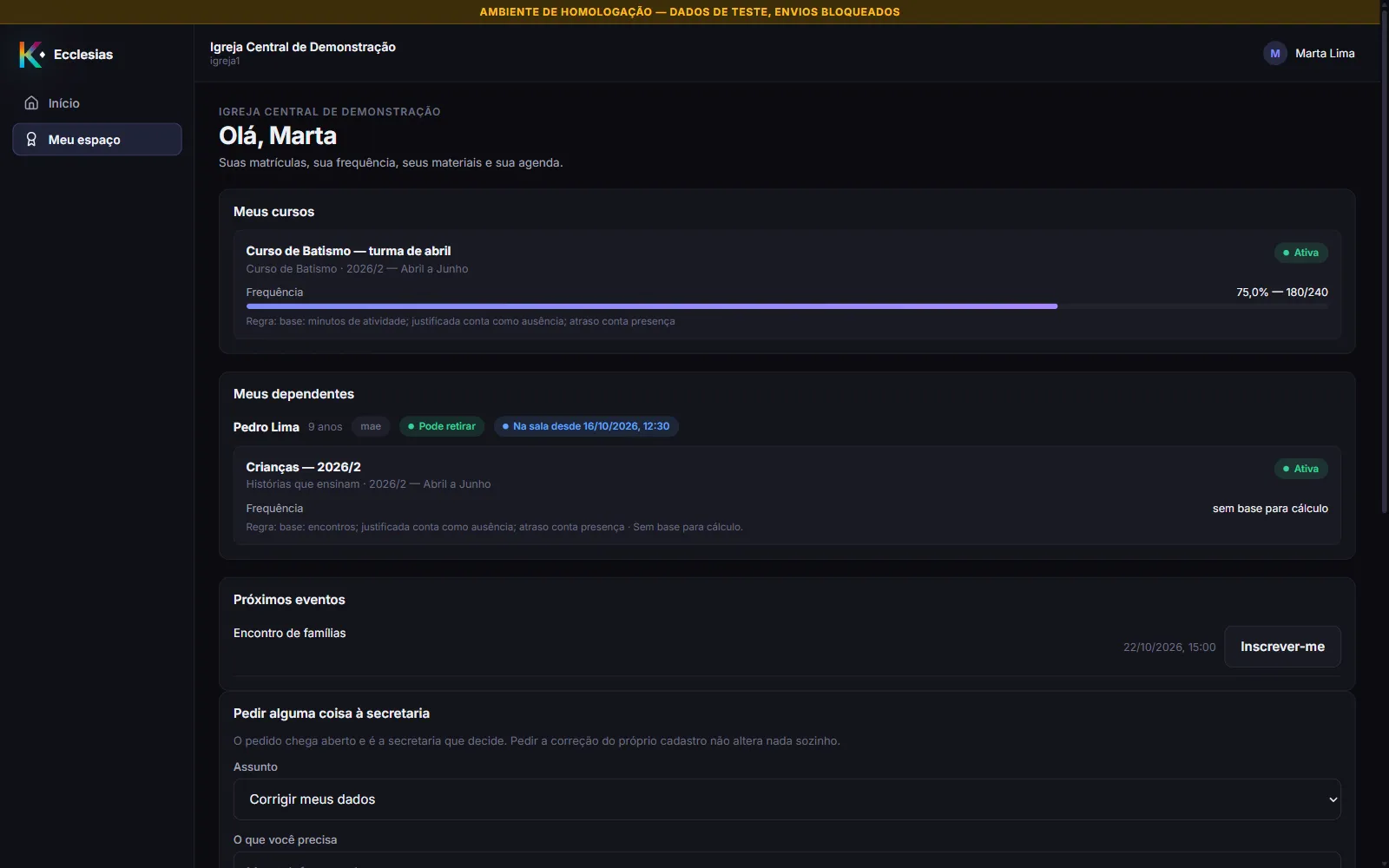
Clique em Meu espaço no menu lateral. Com a conta ligada a uma pessoa, o título é “Olá, {primeiro nome}”, com o primeiro nome do cadastro da pessoa.
Se a conta não está ligada, o título é Meu espaço e a tela mostra um aviso em âmbar:

“Sua conta ainda não está vinculada a um cadastro de pessoa. Fale com a secretaria para ver suas matrículas e escalas.” Quem tem esse aviso vê só o bloco Avisos, e nenhum dos outros. Ver o Meu espaço diz que a conta não está vinculada.
Com a conta ligada, mas sem nada registrado ainda, a tela diz: “Você ainda não tem matrículas, escalas ou eventos por aqui. Quando a secretaria registrar algo em seu nome, aparece nesta tela.”
Leia os seus avisos
Seção intitulada “Leia os seus avisos”O bloco Avisos é a central de notificações do sistema para você: a confirmação de matrícula, o convite de escala e os comunicados que a igreja manda pelo canal interno. Ele aparece mesmo quando você não tem mais nada no Meu espaço. Sem nenhum aviso, o bloco diz: “Nenhum aviso por enquanto. Confirmações de matrícula, convites de escala e comunicados da igreja aparecem aqui.”
Cada aviso mostra o título (o assunto, ou o tipo do aviso quando não há assunto), a data e a hora, o texto, e o selo Divulgação ou Pastoral quando for o caso. O aviso que você ainda não leu traz o selo Novo, e o título do bloco mostra quantos faltam, como 3 novos.
- Marcar como lido — no aviso, marca só aquele como lido.
- Marcar todos como lidos — no alto do bloco, aparece enquanto houver aviso novo e marca todos de uma vez.
- Ver avisos mais antigos — no fim do bloco, quando há mais do que os 20 mais recentes.
Marcar como lido só tira o selo Novo; o aviso continua na lista.
2. Veja os seus cursos e a sua frequência
Seção intitulada “2. Veja os seus cursos e a sua frequência”
O bloco Meus cursos traz um cartão por matrícula. Cada cartão mostra:
- a turma, e abaixo o curso e o período, separados por um ponto;
- a situação da matrícula, em um selo, como Ativa, Trancada, Concluída, Reprovada ou Lista de espera;
- a Frequência, com uma barra e o texto no formato 78,3% — 47/60. O primeiro número é o percentual, o segundo é o que contou como presença, e o terceiro é o total que entrou na conta. Na regra por encontros, os dois são aulas; na regra por minutos, são minutos;
- a Regra que gerou o número, escrita embaixo da barra;
- a Próxima aula, quando há: “Próxima aula em {data} às {hora} — {lição} · {espaço}”;
- o Resultado, depois que a coordenação apura a turma (seção 5);
- as Notas das avaliações que o professor liberou (seção 5);
- as Tarefas com entrega pelo portal, como um trabalho ou um questionário (seção 4);
- o certificado, quando a igreja emitiu um: o link Ver certificado emitido em {data}. Se a igreja o revogou, o cartão diz “Certificado revogado.”
Dois textos especiais na frequência:
- “(incompleto)” depois da fração quer dizer que há aula realizada sem chamada registrada, ou com o diário ainda aberto. O percentual pode mudar quando o professor registrar. A aula sem chamada não conta como falta.
- “sem base para cálculo” quer dizer que nenhuma aula entrou na conta ainda. Não é zero por cento. É o que a figura mostra: a matrícula está ativa, mas nenhuma aula entrou na conta, e por isso o cartão não tem barra.
Como a igreja calcula a frequência: ver como a frequência é calculada.
Este bloco só lista matrículas Ativa, Trancada, Concluída, Reprovada e Lista de espera. Matrícula que ainda aguarda aprovação ou foi cancelada não aparece aqui.
Logo abaixo, quando a igreja liberou algum, o bloco Materiais das minhas turmas lista cada material com o nome da turma e a data de liberação. Só aparecem materiais já liberados, das turmas em que você está matriculado.
Veja a sua formação anterior
Seção intitulada “Veja a sua formação anterior”Quando a secretaria trouxe para o Ecclesias a formação que você fez em outro sistema, aparece o bloco Formação anterior, logo depois de Meus cursos. Cada linha traz o nome do curso, um selo (Concluído, Reprovado ou Desistente) e, o que estiver preenchido, a data, a carga horária, a frequência e a nota, como em 12/05/2024 · 40 h · frequência 85,5% · nota 8,5. Quando há certificado, a linha diz Certificado do sistema anterior, com o número e a data. O bloco termina com o aviso “Formação feita antes do Ecclesias. O certificado citado é do sistema anterior.” É só leitura, e o bloco não aparece se não há nenhuma formação trazida.
3. Inscreva-se em um curso
Seção intitulada “3. Inscreva-se em um curso”
O bloco Cursos com inscrições abertas lista as turmas que a igreja abriu para inscrição. Cada linha mostra o curso, a turma e o período, a descrição e os pré-requisitos do curso, quando existem, e uma frase que diz o que vai acontecer com a sua inscrição: “8 vaga(s). A coordenação confirma a inscrição.”, “Vagas livres.” ou “Turma cheia: você entra na lista de espera.” Turma cheia e sem lista de espera aparece sem botão.
Clique em Inscrever-me. A tela confirma: “Inscrição registrada. A situação dela aparece ao lado da turma.” O botão dá lugar a um selo com a situação, como Aguardando aprovação.

Quando a coordenação aprova, a turma passa a aparecer em Meus cursos. Se ela recusa, a linha do curso diz “A coordenação não confirmou esta inscrição. Fale com a secretaria.” O lado da coordenação está em Matricular um aluno.
4. Entregue tarefas e responda questionários
Seção intitulada “4. Entregue tarefas e responda questionários”Quando o professor cria uma avaliação para ser entregue pelo portal, ela aparece no cartão da matrícula, em Tarefas, com o prazo. A situação de cada tarefa vem escrita embaixo do nome:
| O que a tela diz | O que significa |
|---|---|
| Ainda não entregue | Você não entregou e o prazo não terminou |
| Entregue em {data e hora} | O texto foi enviado e ainda espera correção |
| Respondido em {data e hora} | Questionário enviado (a correção é automática) |
| Corrigida | O professor lançou a nota |
| Prazo encerrado | Passou do prazo sem entrega |
| Registrada como não entregue | O professor registrou que você não entregou |
| Dispensado | A avaliação não conta para você |
Ao lado, o botão muda conforme o caso: Entregar, Editar entrega (quando já há texto enviado) ou Responder (questionário). Ele some quando o professor já registrou a avaliação, quando o prazo terminou ou quando a turma está encerrada.

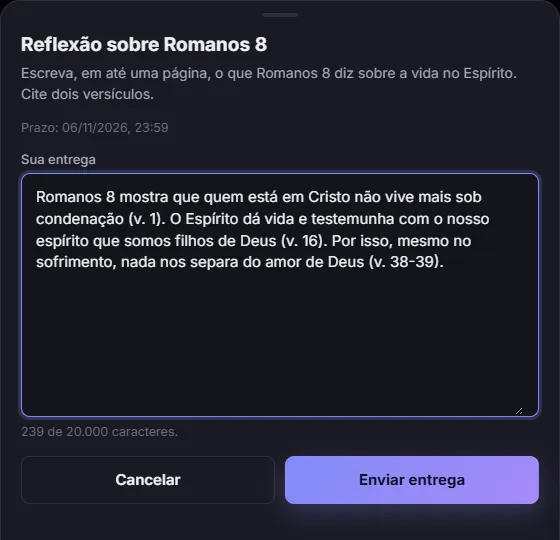
Para entregar um texto, clique em Entregar. A folha traz o nome da tarefa, as instruções do professor, o prazo e o campo Sua entrega, que conta os caracteres: “239 de 20.000 caracteres.” Clique em Enviar entrega. A tela avisa Entrega de “…” enviada., e a tarefa passa a Entregue em …. Até a correção, Editar entrega abre o texto de novo para você trocar.

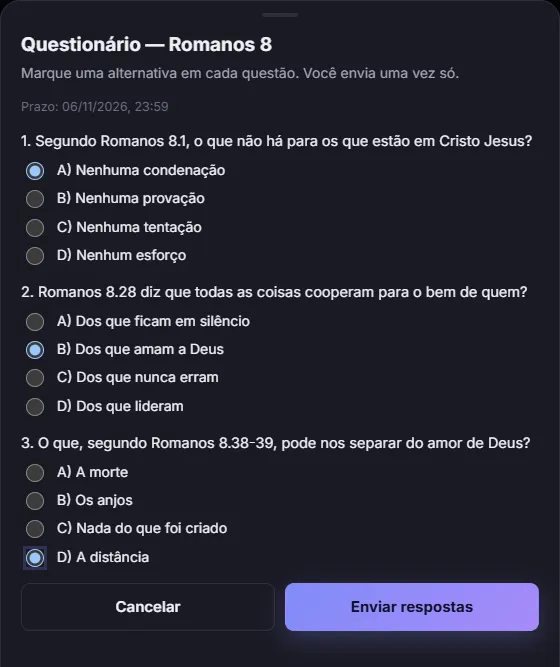
Para responder um questionário, clique em Responder. A folha diz: “Marque uma alternativa em cada questão. Você envia uma vez só.” Marque uma alternativa em cada questão e clique em Enviar respostas.
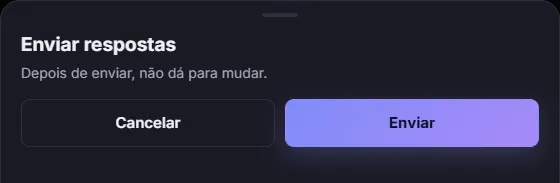
A tela pede confirmação, porque a resposta não volta atrás: “Depois de enviar, não dá para mudar.” Se alguma questão ficou em branco, a janela avisa antes. Clique em Enviar; a tela avisa Respostas de “…” enviadas., e a tarefa passa a Respondido em ….

Se o professor abrir uma nova tentativa da tarefa, ela volta a Ainda não entregue, com o botão Entregar de novo, inclusive depois do prazo.

5. Veja as suas notas e o resultado
Seção intitulada “5. Veja as suas notas e o resultado”O bloco Notas do cartão da matrícula mostra a sua nota em cada avaliação que o professor liberou, no formato 9 de 10. Avaliação ainda não liberada não aparece, mesmo que já esteja corrigida. Se a nota foi de recuperação, o texto termina com (recuperação). Sem nota, a tela diz por quê: Ainda não lançada, Entregue, aguardando correção, Não entregue ou Dispensado. Nota não lançada nunca aparece como zero.
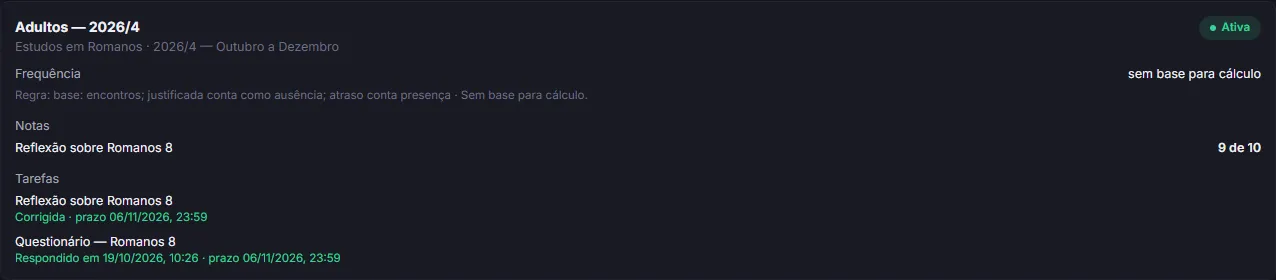
O Resultado só aparece depois que a coordenação apura a turma, e só na sua própria matrícula. A linha mostra a situação, a média e o momento da apuração: “Resultado: Aprovado · média 7,834 de 10 · apurado em …”. As situações possíveis são Aprovado, Concluído, Reprovado por frequência e Reprovado por nota. Concluído quer dizer o mesmo que Aprovado, mas com a turma já encerrada. A matrícula também passa a Concluída (ou Reprovada).

Enquanto faltar chamada, correção ou apuração, não há Resultado: o cartão fica sem a linha. O lado da coordenação está em Apurar a turma e emitir certificados.
6. Responda às escalas
Seção intitulada “6. Responda às escalas”
O bloco Onde você foi escalado aparece quando a igreja publicou uma escala com o seu nome e a escala ainda não começou, ou começou há menos de 24 horas. O bloco mostra até 20 linhas. Cada linha traz a função, a descrição da atividade, a data e a hora.
- Confirmar registra a sua presença. A tela responde: “Escala confirmada. Quem organiza já enxerga a sua resposta.” A linha ganha o selo Confirmado.
- Não posso registra a recusa: “Recusa registrada. Quem organiza vai procurar outra pessoa.” A linha ganha o selo Recusado.
Escala que ainda é rascunho não aparece, porque a igreja ainda não a ofereceu. Quem confirmou pode recusar depois. Quem recusou não volta atrás por aqui: para participar de novo, a pessoa que organiza precisa convidar você outra vez. O botão Confirmar continua na linha depois de uma recusa, mas ele não funciona: o sistema responde “Registro não encontrado.” e nada muda. Ver quando uma ação dá erro.
Montar uma escala é tarefa de quem organiza; ver montar e publicar uma escala.
7. Inscreva-se em um evento
Seção intitulada “7. Inscreva-se em um evento”Os eventos com inscrições abertas para você e para os seus filhos aparecem em um cartão por evento, com o nome do evento no alto, acima do bloco Próximos eventos. Ali você marca quem vai, inscreve e, quando o evento cobra, paga por Pix e envia o comprovante: ver inscrever os filhos em um evento.
O bloco Próximos eventos lista os eventos da igreja que ainda vão acontecer e estão com as inscrições abertas ou em andamento, cada um com a data e a hora. Quando você já está inscrito, um selo diz em qual situação você ficou: Inscrito, Lista de espera: 2º (com a sua posição) ou Inscrição pendente. Presença registrada aparece depois que o evento registra que você compareceu. Esse bloco não tem mais o botão Inscrever-me: a inscrição é feita no cartão do evento.
Para desistir, clique em Cancelar inscrição, na mesma linha do evento. A tela responde “Inscrição cancelada. Sua vaga foi liberada.” O botão não aparece depois que a sua presença foi registrada nem enquanto o evento está em andamento. Se uma ação der erro, ver quando uma ação dá erro.
8. Veja os seus grupos e os seus empréstimos
Seção intitulada “8. Veja os seus grupos e os seus empréstimos”
O bloco Meus grupos lista os grupos em que você participa hoje: célula, ministério ou outro. Cada linha mostra o nome e o tipo, o selo do seu papel no grupo (como Participante), o dia e o horário, a Liderança, o Local e o Próximo encontro, com a data, a hora e o tema. Quem está no grupo só como visitante vê o grupo e o horário, sem o endereço. A tela só mostra: quem organiza o grupo o edita em Ministérios.

O bloco Meus empréstimos lista as obras da biblioteca da igreja que estão com você: o título, o autor e “Retirado em {data} · devolver até {data}”. Se a data de devolução já passou, a linha ganha o selo Atrasado. Obra devolvida não aparece.
Confira as suas contribuições
Seção intitulada “Confira as suas contribuições”Se a tesouraria registrou alguma contribuição em seu nome, aparece o bloco Minhas contribuições. Ele traz o seletor Ano, que abre no ano corrente e lista os anos em que há contribuição, e, para o ano escolhido:
- o total, na forma Total em 2026: R$ … · 3 contribuições;
- uma linha por contribuição, com o tipo (como Dízimo, Oferta ou Doação), a data, a forma de pagamento (como Pix ou Dinheiro), o valor e, quando há, o número do recibo.
Sem contribuição no ano escolhido, o bloco diz “Nenhuma contribuição registrada em seu nome em {ano}.” Se a lista mostra só as mais recentes do ano, um aviso diz isso e informa que o total considera todas. O bloco termina com o aviso: “Registro informativo do que a tesouraria lançou em seu nome. Não é documento fiscal. Para uma declaração, peça pela secretaria.” É só leitura, e o bloco não aparece para quem nunca teve contribuição registrada.
9. Acompanhe os seus dependentes
Seção intitulada “9. Acompanhe os seus dependentes”
O bloco Meus dependentes aparece para quem é responsável por uma criança ou adolescente. Cada dependente mostra o nome, a idade e o parentesco. O selo Pode retirar indica que você está autorizado a buscar a criança, e o selo Na sala desde {data e hora} aparece enquanto a criança está registrada na sala. Abaixo, vêm as matrículas dela, no mesmo formato do bloco Meus cursos, ou o texto “Sem matrículas no momento.”
Só aparece aqui quem tem um vínculo de responsável verificado e com acesso aos dados; um vínculo ainda não verificado não aparece. Cada vez que você abre esse bloco, o acesso aos dados da criança fica registrado. Para vincular um responsável, ver vincular um responsável.
10. Peça algo à secretaria ou registre um pedido de oração
Seção intitulada “10. Peça algo à secretaria ou registre um pedido de oração”No fim da tela há dois cartões: Pedir alguma coisa à secretaria e Pedido de oração. Eles têm artigos próprios:
Escolha como a igreja fala com você
Seção intitulada “Escolha como a igreja fala com você”O bloco Minhas preferências de comunicação diz, no alto: “Escolha por onde a igreja pode falar com você. Você muda quando quiser. Avisos do próprio sistema, como a confirmação de matrícula e o convite de escala, continuam aparecendo em Avisos.” Ele tem três grupos, e cada um tem uma caixa por canal (Avisos no sistema, E-mail, WhatsApp e SMS):
| Grupo | Para que serve | Começa |
|---|---|---|
| Avisos do dia a dia | Escalas, aulas, matrículas e outros avisos de funcionamento | Marcado, enquanto você não disser o contrário |
| Divulgação | Convites, eventos e campanhas da igreja; “Só são enviados a quem aceitou.” | Desmarcado, até você aceitar |
| Contato pastoral | Mensagens de cuidado e acompanhamento da liderança | Marcado, enquanto você não disser o contrário |
Marque ou desmarque as caixas e clique em Salvar preferências; a tela responde “Preferências salvas.” O botão só liga depois que você altera alguma opção. Abaixo da grade, a lista Registros mostra o que já foi decidido, com o selo Aceita ou Não quer receber, o canal, o grupo, quem registrou (por você ou pela equipe da igreja) e quando.
A grade diz que “WhatsApp e SMS ainda não são enviados pelo sistema; a escolha fica guardada para quando forem.” Para quem é menor de idade, o aceite de Divulgação é registrado pela secretaria, com a autorização do responsável, e as caixas desse grupo ficam bloqueadas enquanto não houver aceite; quem já tem aceite pode desmarcar a qualquer momento. O bloco aparece só para conta ligada a uma pessoa.
O que acontece depois
Seção intitulada “O que acontece depois”Confirmar uma escala, se inscrever em um evento e cancelar a inscrição gravam na hora, e a tela se atualiza com o que ficou gravado. Quem organiza a escala ou o evento enxerga a sua resposta sem que você precise avisar.
Quando uma ação dá erro
Seção intitulada “Quando uma ação dá erro”Quando uma ação do Meu espaço é recusada, a tela mostra a mensagem do erro num aviso em rosa no alto, como “Registro não encontrado.”, “Você já tem inscrição neste evento.” ou “Requisição inválida.”, e os blocos continuam onde estão. O que você tinha escrito nos cartões de pedido não é apagado, para você tentar de novo sem digitar tudo outra vez. Só quando a própria carga da tela falha é que o Meu espaço é trocado por um cartão com o título Não foi possível carregar; nesse caso, recarregue a página.
Problemas comuns
Seção intitulada “Problemas comuns”O aviso diz que a minha conta não está vinculada. Ver o Meu espaço diz que a conta não está vinculada.
Falta um bloco que eu esperava ver. Cada bloco só aparece com conteúdo. Sem escala publicada em seu nome, não há Onde você foi escalado; sem material liberado, não há Materiais das minhas turmas; sem vínculo de responsável verificado, não há Meus dependentes; sem grupo ou empréstimo em aberto, não há Meus grupos nem Meus empréstimos; sem turma com inscrição aberta, não há Cursos com inscrições abertas; sem contribuição registrada, não há Minhas contribuições; sem formação trazida de outro sistema, não há Formação anterior. Já Avisos está sempre na tela.
A minha frequência está diferente da que eu esperava. A frequência vem da chamada que o professor registrou, pela regra da turma, e a regra aparece escrita no cartão. Ver como a frequência é calculada.