
Abrir uma turma
Leitura de 11 minutos
Uma turma é a execução de uma versão curricular publicada, num período. A página Turmas diz: “Cada turma é a execução de uma versão curricular publicada, num período. Trocar de trimestre cria turmas novas e preserva as anteriores.” A classe (por exemplo, Adultos) atravessa os trimestres; a turma, não.
Tudo isto se faz na tela: criar o período letivo, a classe e a turma, cadastrar e atribuir o professor, abrir as inscrições e encerrar a turma.
Antes de começar
Seção intitulada “Antes de começar”Para ver a lista de turmas, você precisa da ação consultar em Ensino: cursos e turmas. Professor, Auxiliar de classe, Secretaria e Coordenação de ensino, entre outros papéis, têm de fábrica. Para abrir uma turma, criar período e classe, você precisa da ação criar; para atribuir professor, abrir inscrições e mudar a situação da turma, da ação editar. Antes de existir turma, o curso precisa ter uma versão publicada: veja Montar um curso e publicar a grade.
1. Abra a lista de turmas
Seção intitulada “1. Abra a lista de turmas”No menu lateral, clique em Ensino.
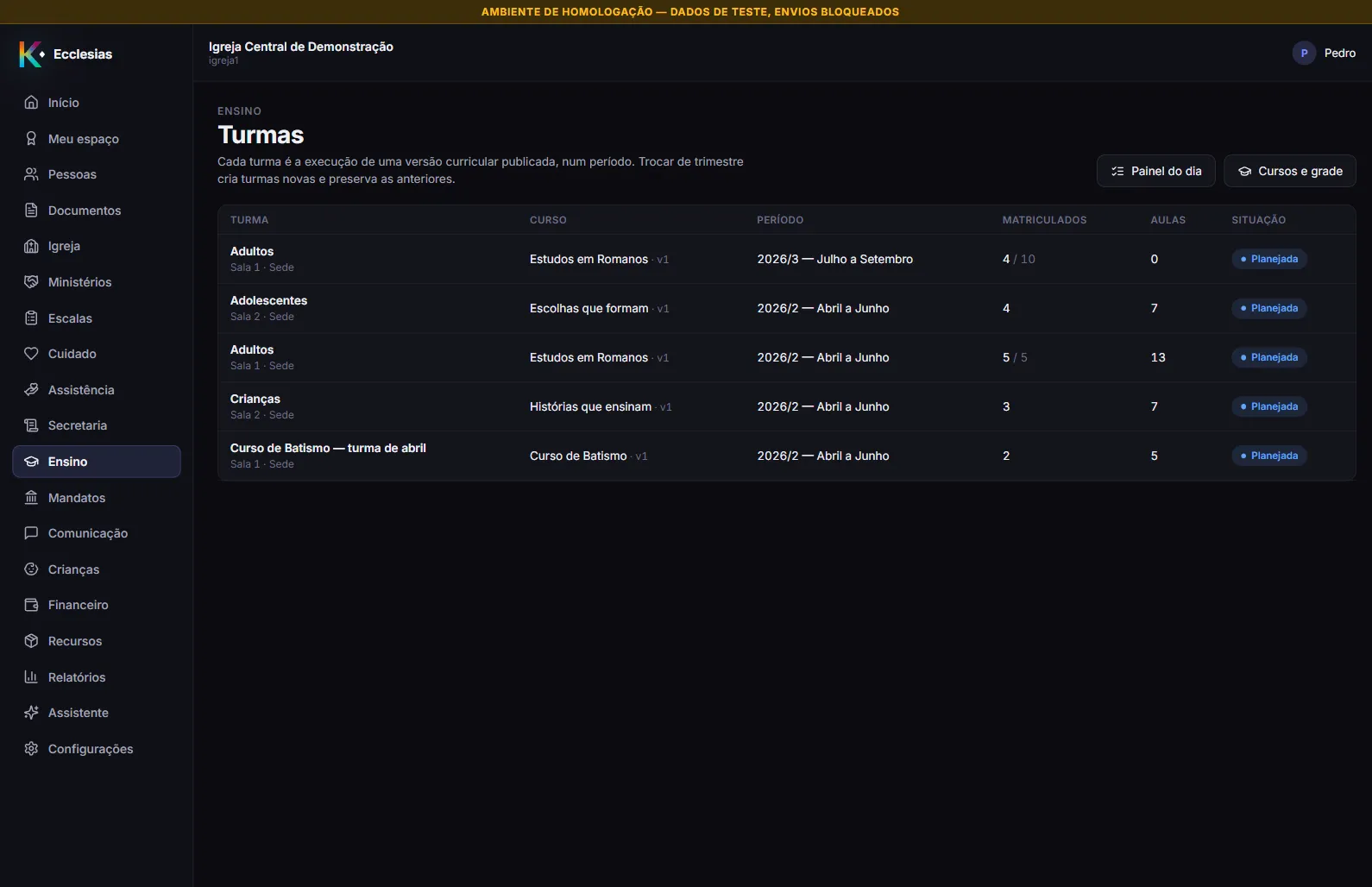
No alto da página ficam quatro botões: Nova turma (só para quem tem a ação criar), Painel do dia, que leva às aulas de hoje (Acompanhar o painel do dia), Professores, que abre o cadastro de quem pode ser atribuído a uma turma, e Cursos e grade (também só para quem tem a ação criar). Com a lista vazia, a tela diz: “Nenhuma turma criada ainda. Publique a grade de um curso e use “Nova turma” para abrir a primeira.”
2. Leia a linha da turma
Seção intitulada “2. Leia a linha da turma”Cada linha mostra:
- Turma: o nome da classe (Adultos). Quando a turma não tem classe, aparece o nome da própria turma. Abaixo, a sala e a unidade.
- Curso, com a versão: · v1 quer dizer versão 1.
- Período: o período letivo, como 2026/2.
- Matriculados: quantos alunos estão com matrícula Ativa, Trancada ou Concluída, a capacidade depois da barra (5 / 5) e, em âmbar, quantos esperam vaga (+1 na espera).
- Aulas: quantas aulas o cronograma já gerou. Uma turma Em andamento sem nenhuma aula mostra, em âmbar, · gere o cronograma.
- Situação: Rascunho, Inscrições abertas, Planejada, Em andamento, Concluída ou Cancelada. Uma turma em Inscrições abertas aparece para o aluno no bloco Cursos com inscrições abertas do Meu espaço, com o botão Inscrever-me.
3. Abra uma turma nova
Seção intitulada “3. Abra uma turma nova”Clique em Nova turma. Abre a folha Nova turma, que diz: “A turma executa uma versão publicada de um curso, num período. Depois de criada, gere o cronograma, atribua o professor e abra as inscrições.”
- Curso (obrigatório): só aparecem os cursos ativos que têm versão publicada. Se nenhum tem, a folha avisa “Nenhum curso tem versão publicada. Publique a grade em Cursos e grade para abrir uma turma.” e o botão Criar turma fica desabilitado.
- Versão curricular (obrigatória): aparece depois que você escolhe o curso, com a versão publicada de maior número já escolhida. A dica explica: “Só versões publicadas aparecem: a turma segue uma grade que não muda mais.”
- Período (obrigatório): cada opção traz o nome e as datas, e um período planejado ou encerrado leva essa palavra entre parênteses. A tela sugere o primeiro período aberto. Se o período ainda não existe, o botão Novo período (ou Criar o primeiro período, quando não há nenhum) abre a folha Novo período letivo, com Nome, Começa em e Termina em. Clique em Criar período: o período nasce aberto e já volta escolhido na turma.
- Classe (opcional, Sem classe): “A classe agrupa as turmas de períodos diferentes, como “Adultos”.” O botão Nova classe abre a folha de mesmo nome, com Nome, Faixa etária (opcional), Idade mínima e Idade máxima (de 0 a 120), Unidade (Qualquer unidade) e Espaço (Sem espaço fixo). Clique em Criar classe, e ela volta escolhida na turma.
- Nome da turma (obrigatório, até 200 caracteres): a tela sugere a classe (ou, sem classe, o curso) seguida do período, e para de sugerir assim que você escreve.
- Unidade e Espaço (Sem unidade, Sem espaço fixo): aparecem quando a igreja tem unidades e espaços cadastrados.
- Modalidade: Presencial, Remota ou Híbrida.
- Vagas: de 1 a 10000. “Opcional. Vazio é sem limite.”
- As caixas Cada inscrição precisa de aprovação da coordenação (desmarcada) e Aceitar lista de espera quando as vagas acabarem (marcada).
Clique em Criar turma. A turma nasce Planejada e a tela abre a página dela.
4. Abra a turma
Seção intitulada “4. Abra a turma”Clique no nome da turma. A página tem o título Turma e, no alto, o caminho Turmas para voltar. Logo abaixo ficam o card da turma, com a situação e o próximo passo, e o card Professores (veja o passo 5). Em seguida, as seções ficam em abas:
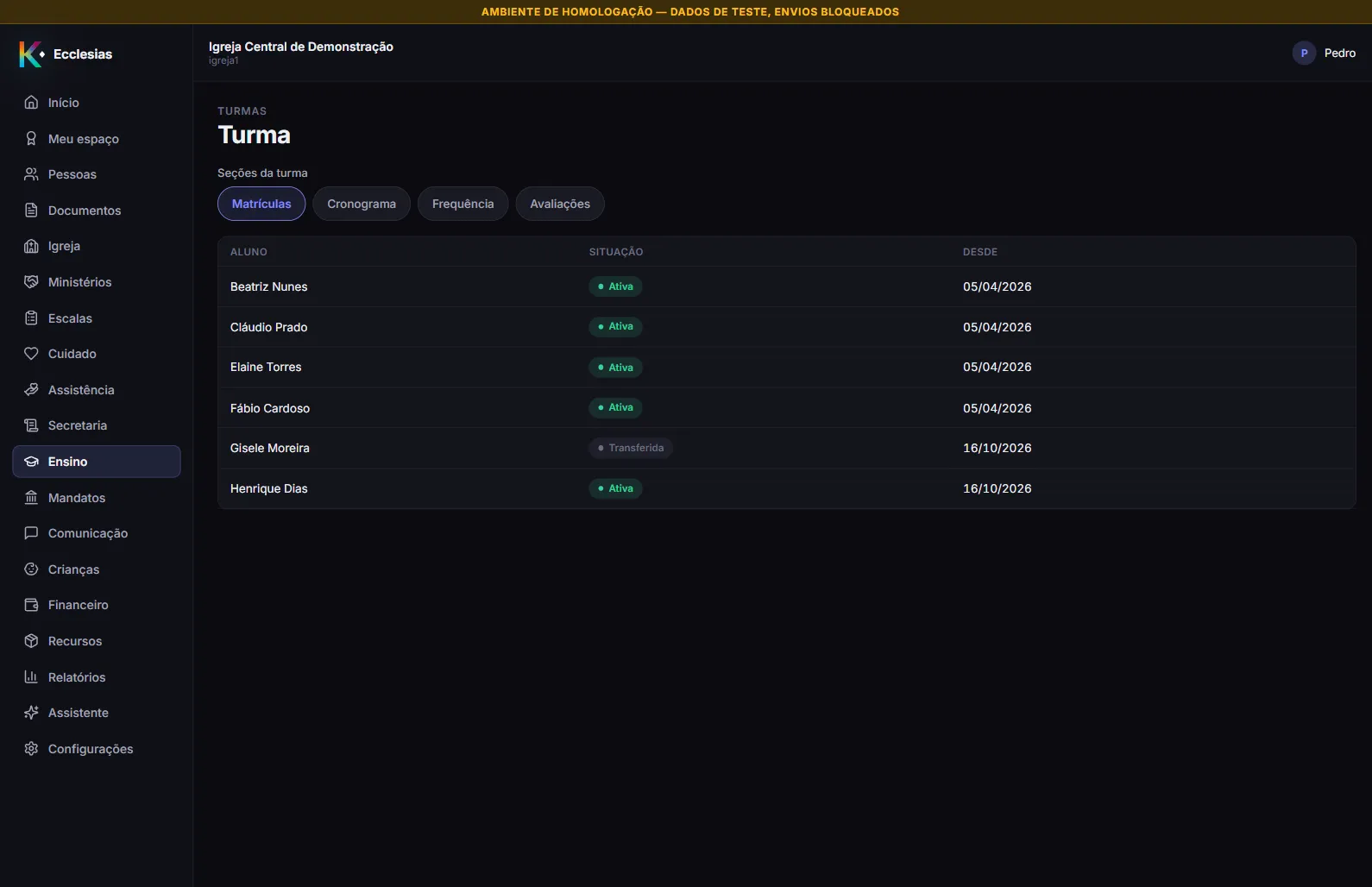
| Aba | Para que serve | Quem vê |
|---|---|---|
| Matrículas | Alunos, situação de cada um, aprovação de inscrições e emissão de certificado | Todos que chegam à turma |
| Cronograma | Gerar as aulas do período | Quem tem a ação criar em Ensino: cursos e turmas |
| Frequência | A frequência apurada de cada aluno | Quem tem a ação consultar em Aulas, chamada e diário (a aba aparece para todos, mas os dados exigem essa ação) |
| Avaliações | Avaliações (com entrega pelo portal e questionário), notas, tentativas, liberação das notas e apuração | Quem tem a ação consultar em Avaliações e certificados |
A aba que a sua conta não pode usar não aparece. Os avisos de cada aba aparecem no alto da página e somem quando você troca de aba. Cada aba tem o seu artigo: Gerar o cronograma da turma, Matricular um aluno, Como a frequência é calculada e Lançar avaliações e notas.
5. Atribua o professor e mude a situação
Seção intitulada “5. Atribua o professor e mude a situação”Professores. O card Professores lista quem está atribuído à turma, com o papel (Titular, Auxiliar, Convidado ou Substituto) e a data de início. Sem ninguém, ele diz: “Nenhum professor atribuído. A turma só pode ser iniciada com ao menos um.”
Quem tem a ação editar vê o botão Atribuir professor. A folha pede o Professor (entre os professores cadastrados e ativos que ainda não estão na turma), o Papel e Começa em (opcional, vazio é a partir de hoje). Se o professor já tem aula no mesmo horário em outra turma, a tela atribui e avisa o conflito: “Atenção, conflito de horário com: …”; o aviso não bloqueia. O botão Remover tira o professor da turma a partir de hoje, e os diários que ele já assinou continuam no nome dele.
Quem ainda não é professor precisa ser cadastrado antes. Na lista de turmas, clique em Professores e depois em Cadastrar professor: escolha uma Pessoa que já está no cadastro da igreja, o Vínculo com a igreja (Membro da igreja, Convidado ou Externo), as Áreas de atuação (opcional, separadas por vírgula) e a Observação (opcional, visível só à coordenação do ensino). Nessa página, Desativar e Reativar controlam quem aparece para atribuição; o servidor recusa desativar quem ainda está atribuído a uma turma.
Situação. O card da turma mostra a situação e, para quem tem a ação editar, os botões que valem para ela:
| Situação atual | Botões |
|---|---|
| Rascunho | Abrir inscrições, Marcar como planejada, Cancelar turma |
| Planejada | Abrir inscrições, Iniciar turma, Cancelar turma |
| Inscrições abertas | Fechar inscrições, Iniciar turma, Cancelar turma |
| Em andamento | Encerrar turma, Cancelar turma |
| Concluída, Cancelada | Nenhum: não voltam a nenhuma outra situação |
Fechar inscrições, Iniciar turma, Encerrar turma e Cancelar turma pedem confirmação. A de Iniciar turma diz: “O sistema só aceita se o cronograma já tiver sido gerado e houver ao menos um professor atribuído.” A de Fechar inscrições diz: “A turma deixa de receber inscrições pelo portal. A equipe ainda pode matricular alunos.” A de Encerrar turma lembra: “Apure o resultado dos alunos antes de encerrar.”
O que o Ecclesias exige de uma turma
Seção intitulada “O que o Ecclesias exige de uma turma”São regras do sistema, que a tela aplica nos passos acima:
- A turma só nasce sobre uma versão curricular publicada do mesmo curso. Sobre um rascunho, o Ecclesias recusa.
- A turma nasce Planejada. A classe é opcional. Uma mesma classe não pode ter duas turmas do mesmo curso no mesmo período: “Esta classe já tem uma turma deste curso neste período.”
- Capacidade, lista de espera e aprovação de matrícula são da turma: por padrão a lista de espera fica ligada e a matrícula não exige aprovação.
- Para passar a Em andamento, a turma precisa ter pelo menos uma aula gerada e pelo menos um professor atribuído. Sem isso, o Ecclesias recusa: “Gere o cronograma antes de iniciar a turma.” ou “Atribua ao menos um professor.”
- Uma turma Concluída ou Cancelada não muda mais de situação, não aceita matrícula, e as avaliações dela passam a ser só consulta.
- O professor atribuído à turma é quem pode fazer a chamada e lançar notas nela. Quem tem a ação editar em Ensino: cursos e turmas alcança todas as turmas.
Turmas que vieram da migração
Seção intitulada “Turmas que vieram da migração”Quem importa os dados de outro sistema pode trazer as turmas em andamento. A turma importada passa pelas mesmas regras da tela: nasce Planejada, sobre a versão publicada mais recente do curso, e entra num período letivo que já existe. O curso (com versão publicada) e o período precisam existir antes; a migração não cria nenhum dos dois, e não aceita período encerrado. Se já existe uma turma de mesmo nome, curso e período, ela é vinculada, e não duplicada. Aulas, chamadas, professores e certificados de turmas antigas não migram: depois de importar, gere o cronograma, atribua o professor e abra as inscrições como em qualquer turma nova.
O que acontece depois
Seção intitulada “O que acontece depois”Com a turma aberta, o caminho é: atribuir o professor, gerar o cronograma, matricular os alunos e, a cada aula, fazer a chamada.
Problemas comuns
Seção intitulada “Problemas comuns”Não encontro a turma na lista. A lista mostra todas as turmas, de todos os períodos e situações. Procure pelo nome da classe; se a turma não tem classe, procure pelo nome da própria turma, como Curso de Batismo — turma de abril.
Não vejo o botão Nova turma. Ele aparece só para quem tem a ação criar em Ensino: cursos e turmas. Com ele, a folha Nova turma lista só cursos com versão publicada: se o seu curso não aparece, publique a grade em Montar um curso e publicar a grade.
Não vejo os botões de situação nem Atribuir professor. Eles aparecem só para quem tem a ação editar em Ensino: cursos e turmas.
Não vejo a aba Cronograma. Ela aparece só para quem tem a ação criar em Ensino: cursos e turmas.
Não vejo a aba Avaliações. Ela aparece só para quem tem a ação consultar em Avaliações e certificados. Secretaria e Auxiliar de classe não têm essa ação de fábrica.
A turma mostra “gere o cronograma”. A turma está Em andamento e ainda não tem aula. Abra a aba Cronograma.
Ao iniciar a turma, a tela diz “Atribua ao menos um professor.” Use Atribuir professor no card Professores; se a lista de professores estiver vazia, cadastre-o primeiro em Professores.