
Atualizar um modelo de documento
Leitura de 4 minutos
Um modelo é o texto-base de um documento, com lacunas que o Ecclesias preenche na emissão. Editar um modelo não altera o que já foi emitido: o botão publica uma nova versão com o mesmo código, e a anterior continua guardada. A tela avisa, depois de publicar: “Modelo “{nome}” publicado. Documentos já emitidos não mudam.“
Antes de começar
Seção intitulada “Antes de começar”O botão Novo modelo exige a permissão de editar em Configurações da igreja. De fábrica, só o Administrador da igreja a tem — a Secretaria emite documentos, mas não vê o botão. Veja Definir o que cada pessoa pode fazer.
Tenha o texto novo pronto. O formulário não traz o texto atual: para corrigir um modelo, copie o texto de Ver o texto do modelo (veja Emitir um documento) e altere a cópia.
1. Abra o formulário
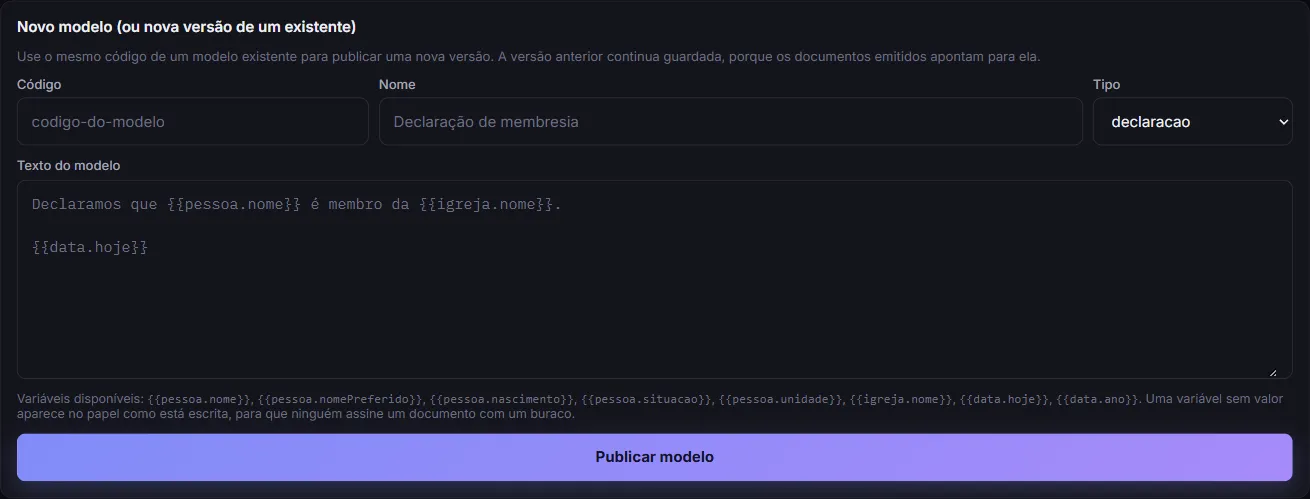
Seção intitulada “1. Abra o formulário”Em Documentos, clique em Novo modelo, no alto à direita. O botão passa a dizer Fechar, e abre o cartão Novo modelo (ou nova versão de um existente).
2. Preencha os campos
Seção intitulada “2. Preencha os campos”O cartão explica: “Use o mesmo código de um modelo existente para publicar uma nova versão. A versão anterior continua guardada, porque os documentos emitidos apontam para ela.”
Cada campo tem o seu rótulo, e os de texto mostram um exemplo dentro deles.
- Código (exemplo: codigo-do-modelo) é o identificador do modelo. O código
do modelo que o Ecclesias traz de fábrica é
declaracao-membresia; ele aparece no rodapé de cada documento emitido e na coluna Modelo da lista. Código igual ao de um modelo existente cria a versão seguinte dele; código novo cria um modelo novo, na versão 1. - Nome é o nome do modelo, como ele aparece na lista de emissão. O exemplo é Declaração de membresia.
- Tipo é um seletor: declaracao, carta, ficha, certificado batismo, certificado curso, recibo, ata ou outro.
- Texto do modelo, a caixa grande, é o texto do documento.
No texto, as lacunas ficam entre chaves duplas. As variáveis disponíveis, como a tela as lista:
| Escreva | O que entra |
|---|---|
{{pessoa.nome}} |
O nome completo da pessoa |
{{pessoa.nomePreferido}} |
O nome preferido, ou o nome completo se não houver |
{{pessoa.nascimento}} |
A data de nascimento, no formato dd/mm/aaaa |
{{pessoa.situacao}} |
A situação da pessoa, como o sistema a guarda — membro, por exemplo |
{{pessoa.unidade}} |
A unidade da pessoa |
{{igreja.nome}} |
O nome da igreja |
{{data.hoje}} |
A data de hoje |
{{data.ano}} |
O ano de hoje |
A tela avisa: “Uma variável sem valor aparece no papel como está escrita, para que ninguém assine um documento com um buraco.” Na prática o Ecclesias vai além e recusa a emissão enquanto faltar o dado — veja Problemas comuns.
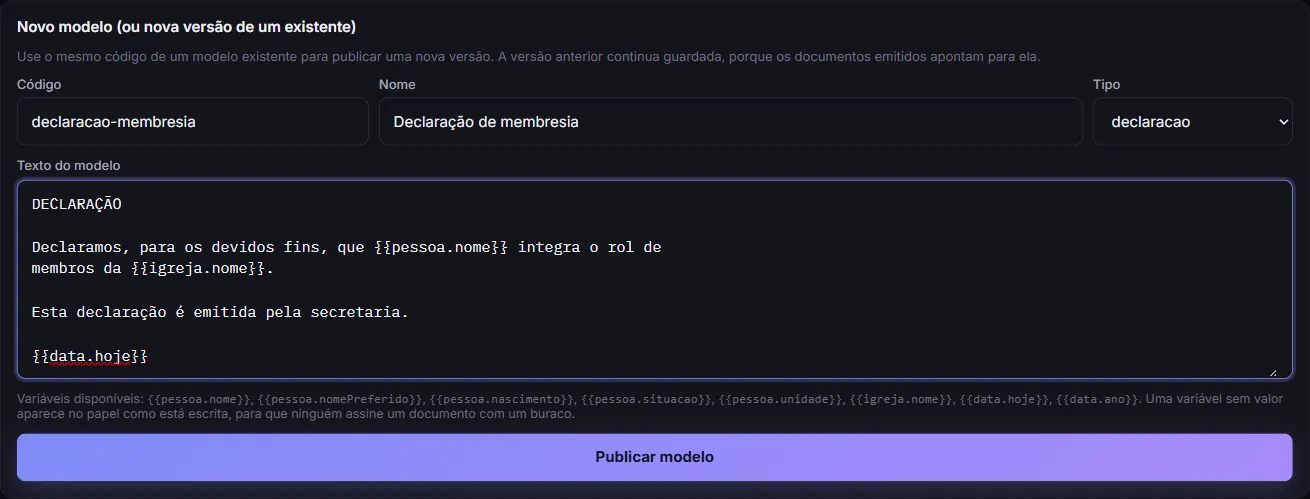
3. Publique
Seção intitulada “3. Publique”Clique em Publicar modelo. O Ecclesias publica sempre: o formulário não tem a opção de guardar como rascunho. O cartão fecha, a tela mostra o aviso de modelo publicado, e a nova versão passa a ser a única da lista em Emitir documento: Declaração de membresia (versão 2), por exemplo.
O que acontece depois
Seção intitulada “O que acontece depois”- Documentos emitidos antes continuam com o texto e a versão deles. O rodapé de cada um diz de qual versão veio.
- A versão antiga some da lista de emissão. Para emitir pelo texto antigo, não há caminho: publique uma versão nova com ele.
- Não há como excluir um modelo ou despublicar uma versão.
Problemas comuns
Seção intitulada “Problemas comuns”Não vejo o botão Novo modelo. Falta a permissão de editar em Configurações da igreja.
Publiquei com um erro de digitação numa variável. O texto {{pessoa.nom}}
não existe, e toda emissão desse modelo passa a ser recusada com “Requisição
inválida.” Publique de novo, com o mesmo código, o texto corrigido.
O Ecclesias responde “Requisição inválida.” ao publicar. Código, nome ou texto estão em branco.
Publiquei um código novo em vez de uma versão nova. O código tem de ser exatamente igual ao existente, incluindo hífens e minúsculas. Um código diferente cria outro modelo, e os dois aparecem na lista de emissão.