
Criar um grupo e registrar participantes
Leitura de 7 minutos
Um grupo é um pequeno grupo, uma célula, uma equipe, um discipulado ou outro formato, com dia e horário, vagas, liderança, participantes e encontros. Primeiro se cria o grupo; o líder e os participantes entram depois, na tela dele.
Antes de começar
Seção intitulada “Antes de começar”- Novo grupo pede a permissão de criar em Ministérios e grupos. Indicar líder, Adicionar, Encerrar e Editar pedem a de editar. Sem a permissão, o botão não aparece.
- Participar de um grupo é informação sensível, e a tela lembra: “Participar de um grupo ou ministério é informação sensível: só entra quem tem acesso a ele.” Quem tem o acesso limitado a certas unidades, ministérios ou grupos só alcança os grupos dentro desse limite.
- A pessoa que você vai adicionar precisa estar cadastrada. Ver cadastrar uma pessoa.
- Se o grupo pertence a um ministério, crie o ministério antes. Ver criar um ministério.
1. Abra a lista de grupos
Seção intitulada “1. Abra a lista de grupos”No menu lateral, clique em Ministérios e, na seção Grupos, veja os grupos existentes. Os filtros são Tipo (Pequeno grupo, Célula, Equipe, Discipulado, Outro) e Situação.
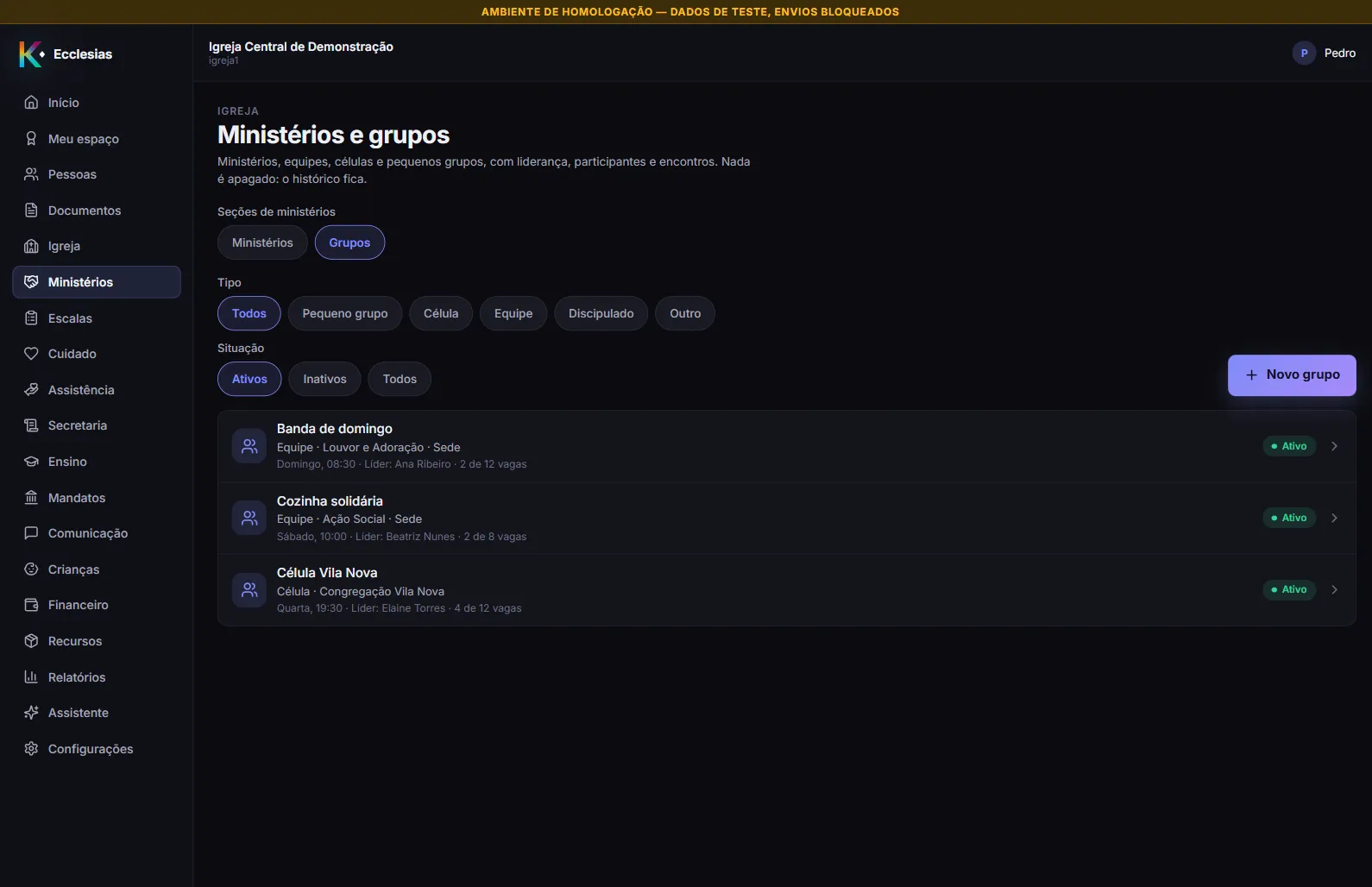
Cada linha mostra o tipo, o ministério e a unidade; o dia, a hora, o líder e as vagas (N de M vagas, ou N participantes quando o grupo não tem limite). O endereço do encontro não aparece na lista.
2. Crie o grupo
Seção intitulada “2. Crie o grupo”Clique em Novo grupo. A janela diz: “Pequeno grupo, célula, equipe ou discipulado. O líder e os participantes entram depois, na tela do grupo.”
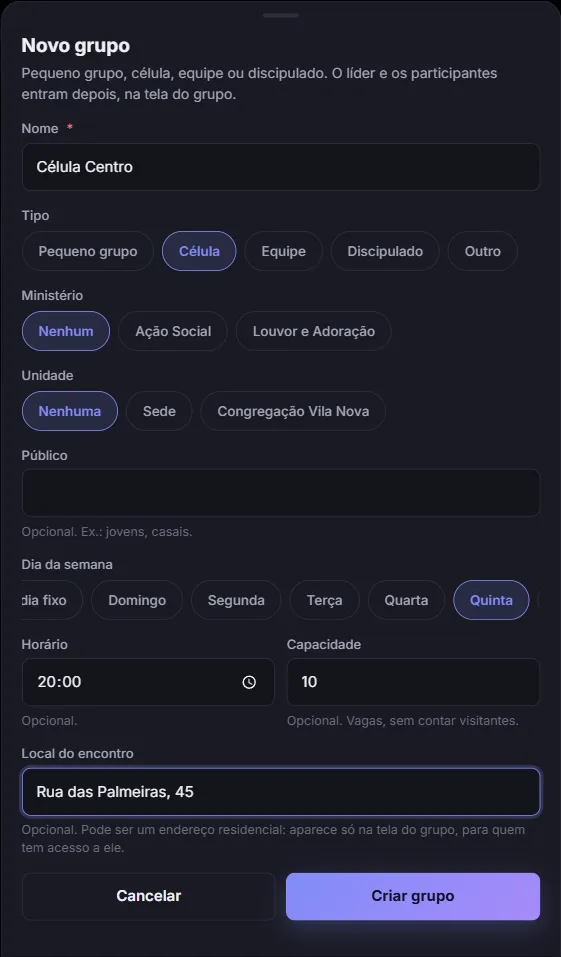
- Nome — obrigatório. A tela sugere Ex.: Célula Vila Nova.
- Tipo — abre em Pequeno grupo.
- Ministério — Nenhum ou um ministério da lista.
- Unidade — só aparece para quem pode consultar a organização.
- Público — opcional. Ex.: jovens, casais.
- Dia da semana e Horário — opcionais. O dia aceita Sem dia fixo.
- Capacidade — opcional: o número de vagas, sem contar visitantes. Aceita só número inteiro maior que zero; fora disso a tela diz “Use um número inteiro maior que zero, ou deixe em branco.”
- Local do encontro — opcional. A tela avisa que “pode ser um endereço residencial: aparece só na tela do grupo, para quem tem acesso a ele.”
Clique em Criar grupo. A tela confirma com Grupo “…” criado. e abre a tela do grupo.
3. Indique o líder
Seção intitulada “3. Indique o líder”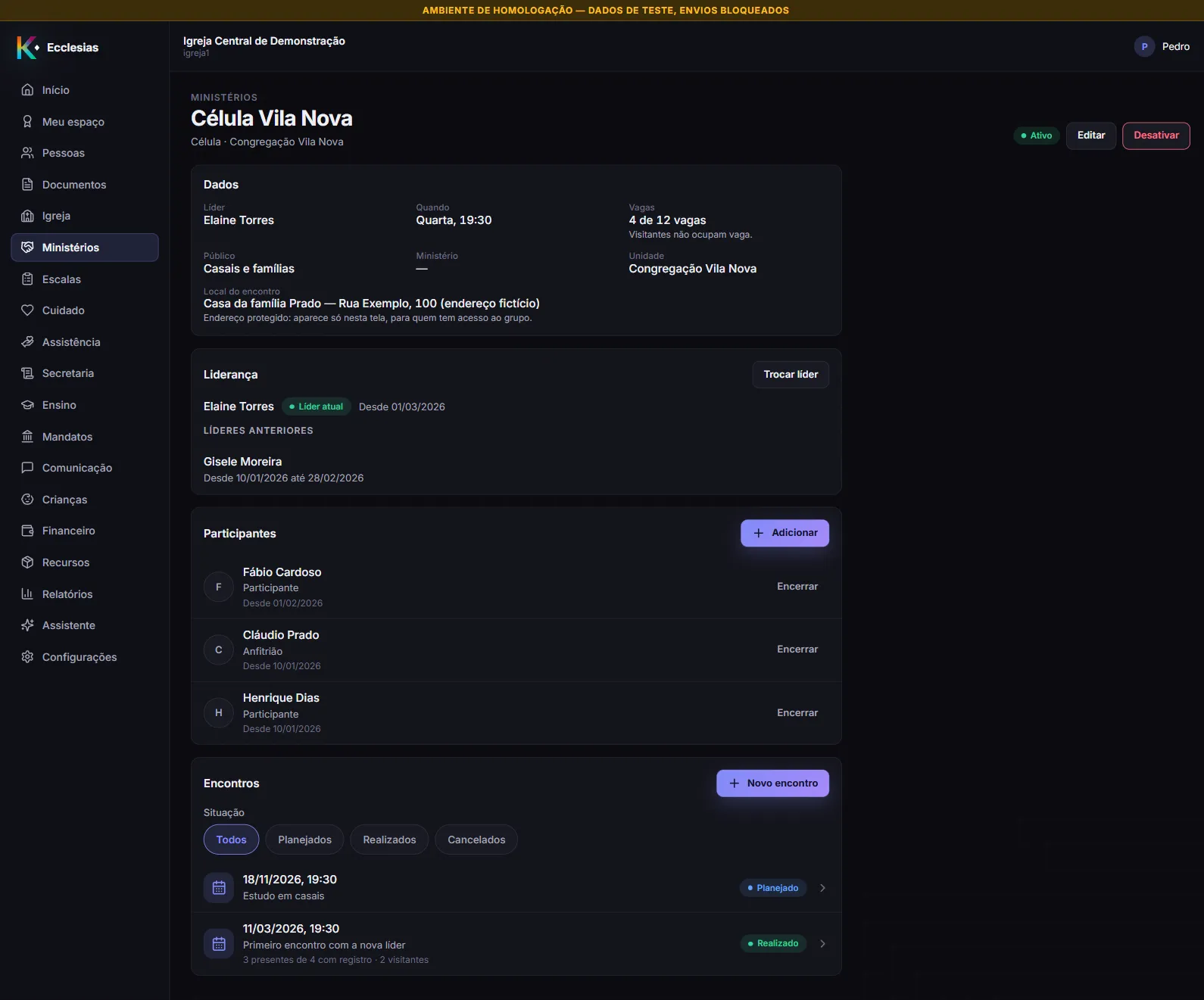
No cartão Liderança, clique em Indicar líder. Num grupo que já tem líder, o botão se chama Trocar líder.
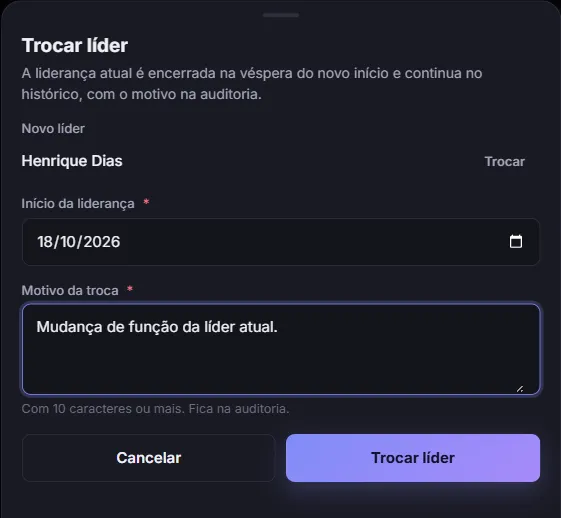
- Novo líder — a pessoa.
- Início da liderança — abre no dia de hoje. Não pode ser uma data futura.
- Motivo da troca — obrigatório quando já existe um líder a substituir, com 10 caracteres ou mais; a tela diz “Fica na auditoria.” Sem líder anterior, é opcional.
A janela explica o efeito: “A liderança atual é encerrada na véspera do novo início e continua no histórico, com o motivo na auditoria.” Ao salvar, a tela confirma com {nome} agora é líder. e o líder anterior passa a aparecer em Líderes anteriores.
O sistema recusa a troca quando a pessoa já é o líder atual ou quando o início é anterior ao início do líder atual. Se a pessoa indicada já participa do grupo, a participação dela é encerrada e a de líder começa no lugar.
O líder ocupa uma vaga, como qualquer participante que não seja visitante.
4. Adicione os participantes
Seção intitulada “4. Adicione os participantes”No cartão Participantes, clique em Adicionar.
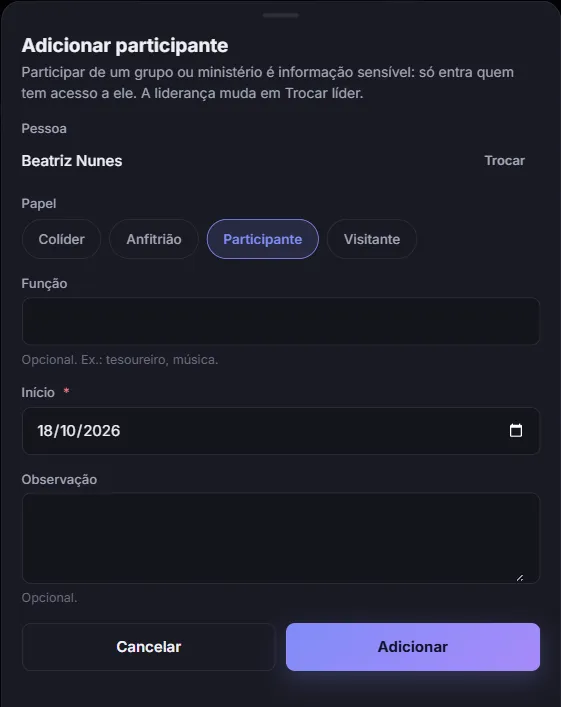
- Pessoa — digite ao menos 3 letras do nome e escolha na lista.
- Papel — Colíder, Anfitrião, Participante ou, só em grupo, Visitante. Líder não aparece aqui: a liderança muda em Trocar líder.
- Função — opcional, até 80 caracteres. Ex.: tesoureiro, música.
- Início — abre em hoje e não pode ser data futura.
- Observação — opcional.
Clique em Adicionar. A tela confirma com {nome} adicionado(a). O visitante não ocupa vaga; os outros papéis ocupam.
O sistema recusa a inclusão quando a pessoa já participa do grupo (“A pessoa já participa deste grupo.”), quando o grupo está com as vagas completas (“O grupo está com a capacidade completa (N).”), ou quando o grupo está inativo.
5. Encerre a participação de quem sai
Seção intitulada “5. Encerre a participação de quem sai”Na linha da pessoa, clique em Encerrar.
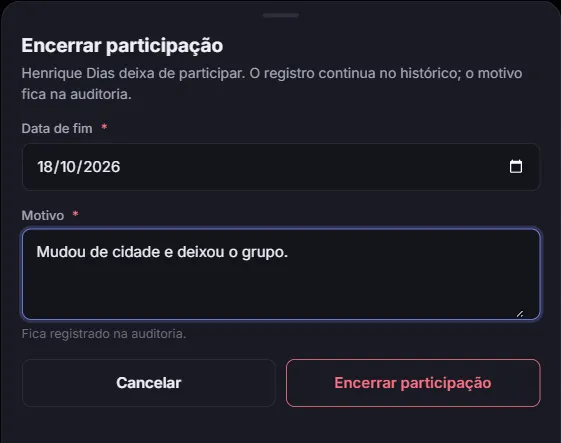
A janela diz: “{nome} deixa de participar. O registro continua no histórico; o motivo fica na auditoria.”
- Data de fim — abre em hoje. Não pode ser futura nem anterior ao início da participação.
- Motivo — obrigatório, com 10 caracteres ou mais.
Clique em Encerrar participação. A tela confirma com Participação de {nome} encerrada. Depois que a participação tem fim, só dá para antecipar a data, nunca estendê-la.
O que acontece depois
Seção intitulada “O que acontece depois”- A pessoa sai da lista de participantes e fica em Histórico de participação, com o período. Nada é apagado.
- Os encontros do grupo passam a listar, na presença, quem tinha participação vigente na data de cada encontro. Ver registrar um encontro e a presença.
- Editar muda os dados do grupo. A capacidade não pode ficar menor que o número de participantes que o grupo já tem.
- Desativar pede confirmação: “O grupo deixa de aceitar líder, participantes e encontros novos. Nada é apagado: o histórico continua.” Com o grupo inativo, Indicar líder, Adicionar e Novo encontro ficam desabilitados, com a dica “Grupo inativo: reative para mudar a liderança ou os participantes.” Reativar devolve tudo.
Problemas comuns
Seção intitulada “Problemas comuns”Não consigo escolher Líder em Papel. É assim mesmo: o líder se indica em Indicar líder ou Trocar líder, que registra o motivo e encerra o líder anterior.
“O grupo está com a capacidade completa.” Os participantes, com exceção dos visitantes, já ocupam todas as vagas. Encerre uma participação ou aumente a Capacidade em Editar. O líder também ocupa vaga: indicar o primeiro líder de um grupo já cheio é recusado pelo mesmo motivo.
“O início não pode ser uma data futura.” O início de participação e de liderança registra o que já aconteceu. Use hoje ou uma data passada.
Os botões estão cinza. O grupo está inativo. Reative-o em Reativar.
Não vejo o endereço do encontro na lista. O endereço só aparece na tela do grupo, em Local do encontro, para quem tem acesso ao grupo.