
Registrar um atendimento pastoral
Leitura de 8 minutos
Abra um atendimento para não perder de vista uma visita, um aconselhamento ou um acompanhamento. O atendimento guarda o que é administrativo: quem, quando, quem conduz e em que pé está. O que é confidencial vai num registro reservado, dentro do atendimento.
Antes de começar
Seção intitulada “Antes de começar”- A área Cuidado aparece no menu para quem tem a permissão de consultar em Cuidado pastoral ou a de consultar anotações reservadas. A aba Atendimentos pede a primeira; a aba Pedidos de oração, a segunda. Quem tem uma só vê só a aba correspondente. Sem nenhuma das duas, a página mostra “Sem acesso ao cuidado”.
- Novo atendimento pede a permissão de criar em Cuidado pastoral. Por padrão, têm essa permissão o Pastor ou liderança e a Secretaria. O Administrador da igreja consulta, mas não cria: o botão aparece desabilitado, com a dica “Seu perfil não pode abrir atendimentos.”
- Agendar, Marcar como realizado, Encaminhar, Cancelar atendimento e Editar pedem a permissão de editar em Cuidado pastoral. Por padrão, é do Pastor ou liderança. Sem ela, os botões não aparecem.
- Você vê os atendimentos da sua unidade e aqueles em que você é o responsável. Quem tem acesso à igreja inteira vê todos.
- Os registros reservados têm regras próprias, descritas em Guarde o que é confidencial.
1. Abra Cuidado
Seção intitulada “1. Abra Cuidado”No menu lateral, clique em Cuidado. A página explica: “O cuidado com as pessoas: visitas, aconselhamentos e pedidos de oração. O que é confidencial fica em registros reservados, só para quem foi autorizado.”
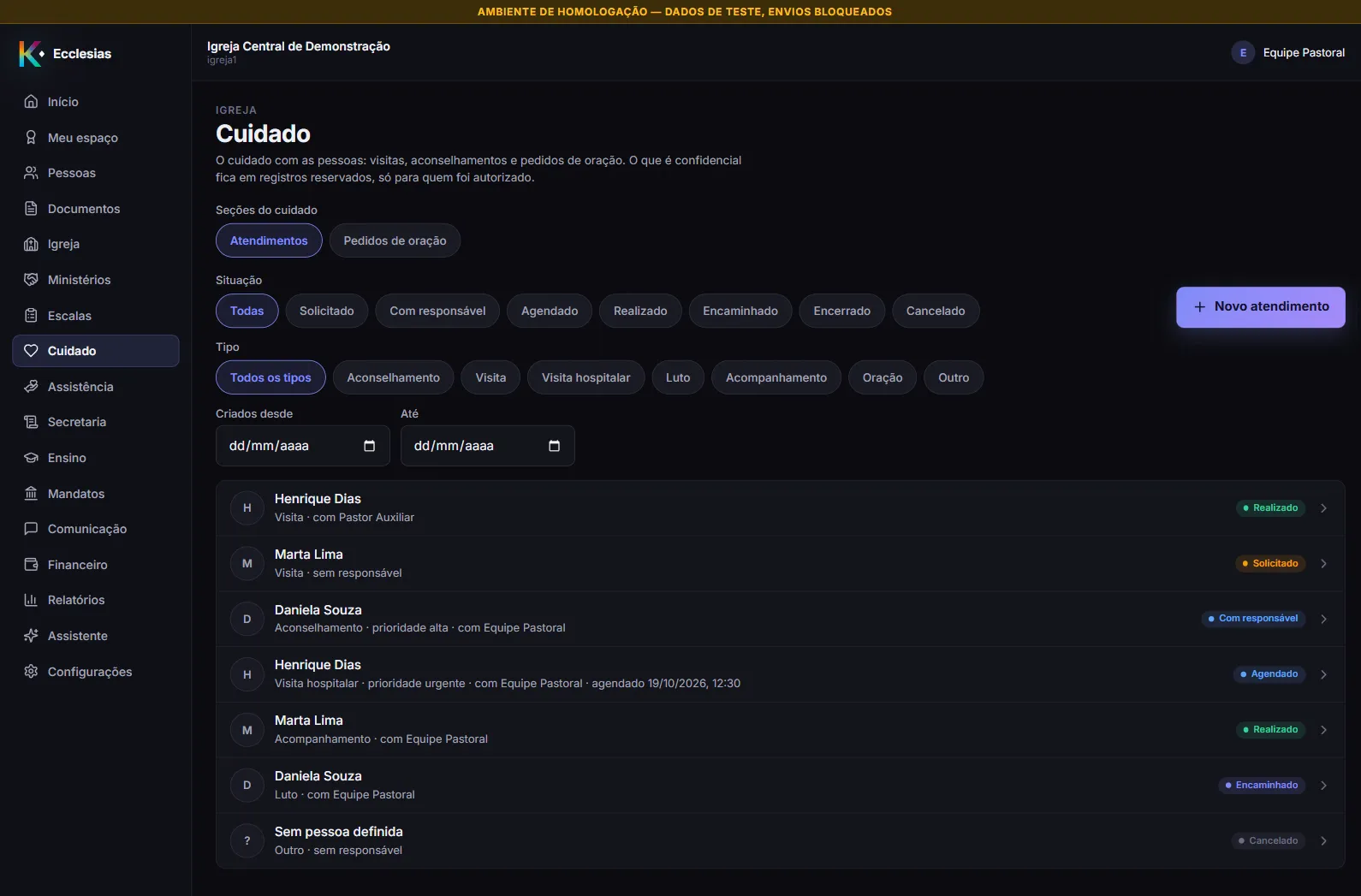
Os filtros são Situação, Tipo, Criados desde e Até. Cada linha mostra o nome da pessoa (ou Sem pessoa definida), o tipo, a prioridade quando é Alta ou Urgente, o responsável (com {nome} ou sem responsável), o horário agendado e o selo de situação. A lista nunca mostra o assunto nem o encaminhamento.
2. Abra o atendimento
Seção intitulada “2. Abra o atendimento”Clique em Novo atendimento.
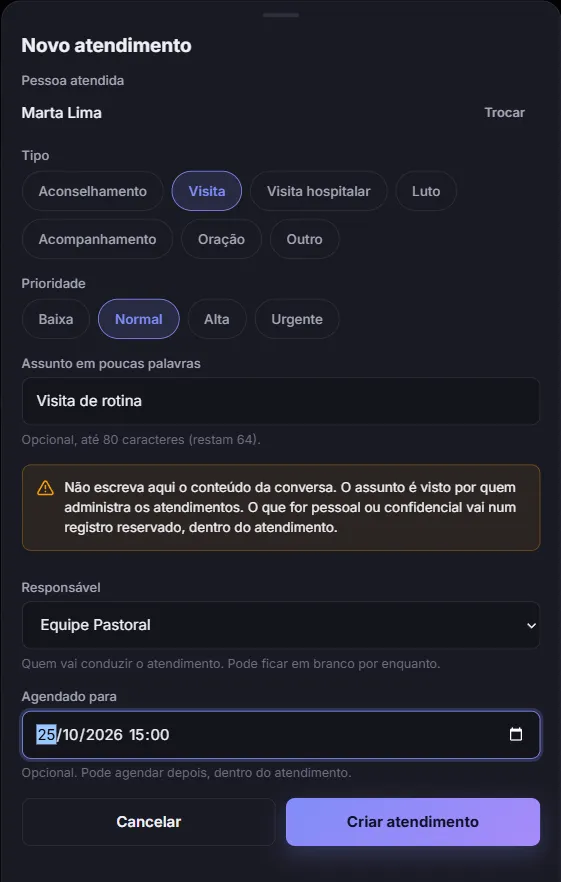
- Pessoa atendida — opcional. Digite ao menos 3 letras do nome. Sem pessoa, o atendimento aparece como Sem pessoa definida.
- Tipo — Aconselhamento, Visita, Visita hospitalar, Luto, Acompanhamento, Oração ou Outro.
- Prioridade — Baixa, Normal, Alta ou Urgente.
- Assunto em poucas palavras — opcional, até 80 caracteres.
- Responsável — quem vai conduzir o atendimento. Aparece para quem pode criar atendimentos, e a lista traz usuários ativos que podem consultar o Cuidado. Pode ficar em Ainda sem responsável.
- Agendado para — opcional. Dá para agendar depois, dentro do atendimento.
A janela traz um aviso em âmbar que vale ler antes de digitar: “Não escreva aqui o conteúdo da conversa. O assunto é visto por quem administra os atendimentos. O que for pessoal ou confidencial vai num registro reservado, dentro do atendimento.”
Clique em Criar atendimento. A tela abre o atendimento, com a situação inicial que o sistema escolhe:
| Se você informou | O atendimento nasce como |
|---|---|
| Uma data em Agendado para | Agendado |
| Só um Responsável | Com responsável |
| Nenhum dos dois | Solicitado |
3. Conduza o atendimento
Seção intitulada “3. Conduza o atendimento”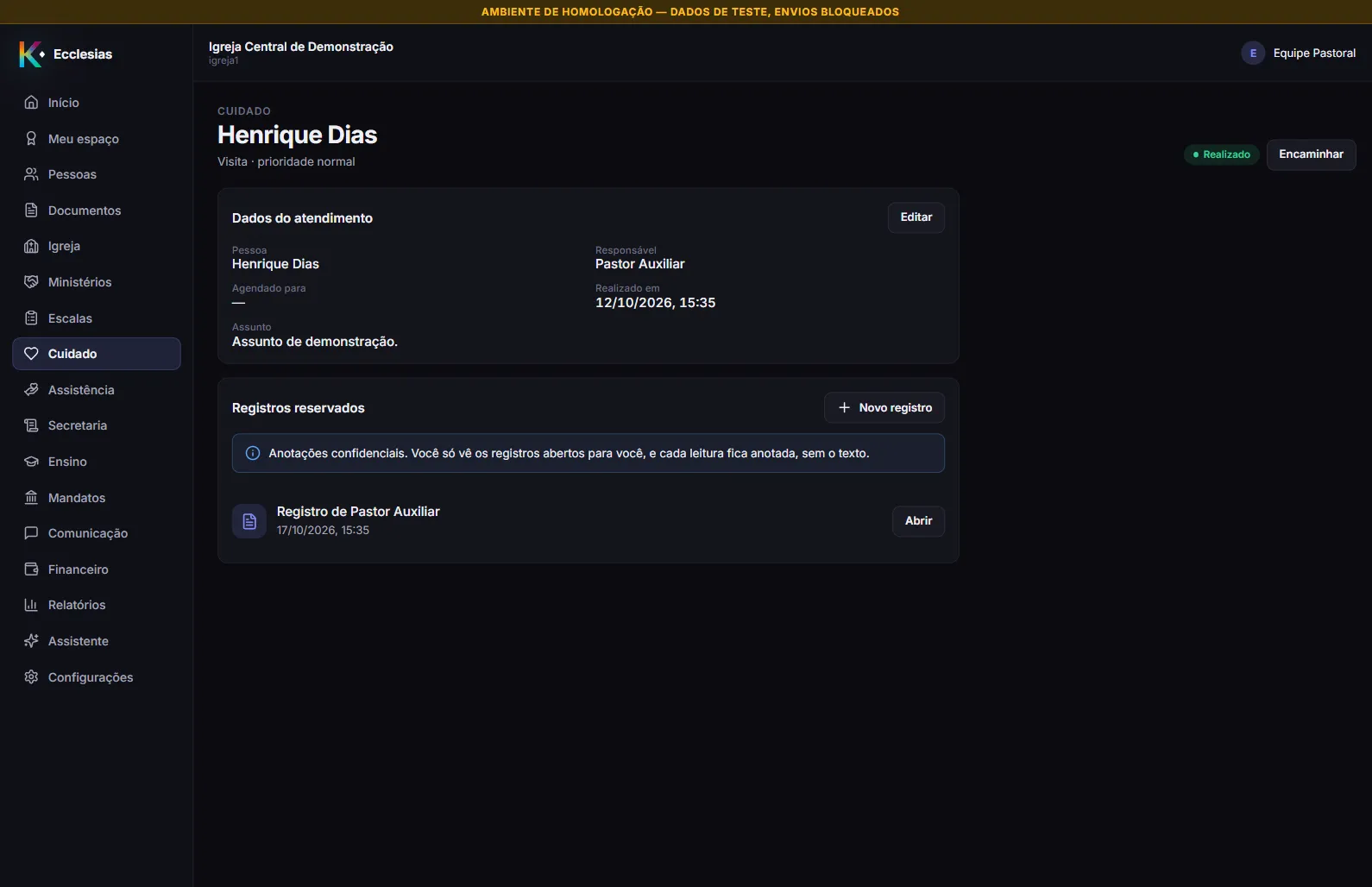
O cartão Dados do atendimento mostra Pessoa, Responsável, Agendado para, Realizado em, Assunto e, quando houver, Encaminhado para. Os botões do alto dependem da situação:
| Botão | Aparece em | O que faz |
|---|---|---|
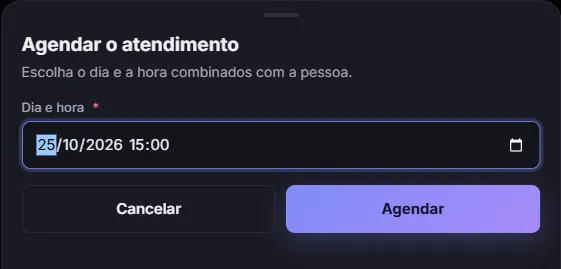
| Agendar (Reagendar se já está agendado) | Solicitado, Com responsável, Agendado | Pede Dia e hora. A janela diz: “Escolha o dia e a hora combinados com a pessoa.” |
| Marcar como realizado | Solicitado, Com responsável, Agendado | Pede Quando aconteceu. Em branco, vale o momento de agora. A data não pode estar no futuro. |
| Encaminhar | As três acima e Realizado | Pede Encaminhado para, até 120 caracteres: para quem a pessoa foi encaminhada. A janela repete: “Não escreva aqui o conteúdo da conversa.” |
| Cancelar atendimento | Solicitado, Com responsável, Agendado | Pede um motivo de 10 caracteres ou mais. |
A confirmação de cancelar diz: “O atendimento deixa de andar, mas continua no histórico com o motivo. Os registros reservados, se houver, continuam guardados.”
Editar, no cartão Dados do atendimento, muda tipo, prioridade, assunto e, para quem pode criar atendimentos, o responsável.
Se duas pessoas mexem no mesmo atendimento ao mesmo tempo, a segunda a salvar vê: “Outra pessoa mudou este atendimento enquanto você olhava. A tela foi atualizada: confira e tente de novo.”
Guarde o que é confidencial
Seção intitulada “Guarde o que é confidencial”No atendimento, o cartão Registros reservados só aparece para quem tem a permissão de consultar anotações reservadas. Essa permissão não vem em nenhum papel, nem no do Administrador da igreja nem no do Pastor ou liderança: ela é concedida pessoa a pessoa. Ver definir o que cada pessoa pode fazer.
O cartão abre com o aviso: “Anotações confidenciais. Você só vê os registros abertos para você, e cada leitura fica anotada, sem o texto.”
Escreva um registro
Seção intitulada “Escreva um registro”Clique em Novo registro. Sem a permissão de criar anotações reservadas, o botão fica desabilitado, com a dica “Você não pode escrever registros neste atendimento.”
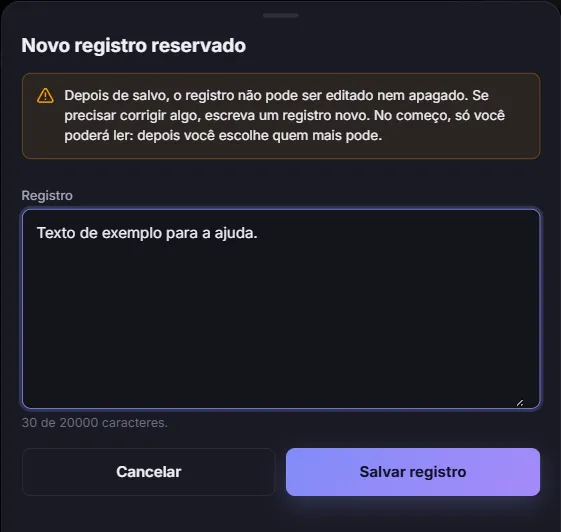
A janela avisa: “Depois de salvo, o registro não pode ser editado nem apagado. Se precisar corrigir algo, escreva um registro novo. No começo, só você poderá ler: depois você escolhe quem mais pode.”
Escreva no campo Registro (até 20.000 caracteres) e clique em Salvar registro. O texto digitado fica só nessa janela e é descartado ao fechá-la sem salvar.
Escolha quem pode ler
Seção intitulada “Escolha quem pode ler”Na lista de registros, cada linha mostra Registro escrito por você ou Registro de {nome}, com a data. O autor tem dois botões: Abrir e Audiência.
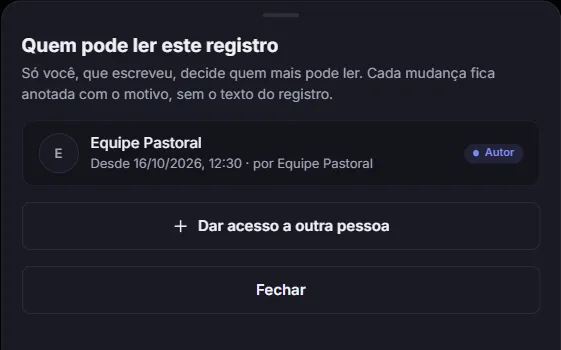
A janela Quem pode ler este registro diz: “Só você, que escreveu, decide quem mais pode ler. Cada mudança fica anotada com o motivo, sem o texto do registro.”
- Dar acesso a outra pessoa — escolha em Quem vai poder ler e escreva o Motivo (10 caracteres ou mais). Só aparecem pessoas da equipe que já têm a permissão de consultar anotações reservadas. Clique em Dar acesso.
- Retirar acesso — ao lado de cada pessoa, com o Motivo. O autor aparece com o selo Autor e não pode ser retirado.
Leia um registro
Seção intitulada “Leia um registro”Clique em Abrir. Abre a janela Registro reservado, com o texto e “Ao fechar, o texto sai desta tela. Esta leitura ficou anotada.” Se você não está na audiência do registro, a janela mostra “Registro indisponível.”
Para ler, não basta a permissão: é preciso também estar na audiência do registro. O título de pastor ou de administrador não substitui isso.
O que acontece depois
Seção intitulada “O que acontece depois”- A situação do atendimento aparece no selo da lista e do alto da tela: Solicitado, Com responsável, Agendado, Realizado, Encaminhado ou Cancelado.
- Abrir a tela de um atendimento que tem assunto ou encaminhamento fica anotado na auditoria como acesso sensível, a cada abertura.
- Cada leitura de registro reservado fica anotada, sem o texto. Dar e retirar acesso também ficam anotados, com o motivo.
- Nada é apagado: atendimento cancelado continua no histórico, com os registros reservados guardados.
Problemas comuns
Seção intitulada “Problemas comuns”Novo atendimento está desabilitado. Falta a permissão de criar em Cuidado pastoral. Quem consulta apenas, como o Administrador da igreja, não abre atendimentos.
Não vejo Agendar nem Marcar como realizado. Falta a permissão de editar em Cuidado pastoral, ou o atendimento já está Realizado, Encaminhado ou Cancelado.
Não vejo os atendimentos que esperava. Ver não vejo os atendimentos pastorais.
O cartão Registros reservados não aparece. Falta a permissão de consultar anotações reservadas, que é concedida pessoa a pessoa.
Escrevi um registro com erro. O registro não se edita nem se apaga. Escreva um registro novo que corrija o anterior.