
Montar o orçamento e acompanhar o realizado
Leitura de 11 minutos
Montar o orçamento é registrar quanto a igreja prevê receber e gastar em um período, conta a conta. A tela compara cada linha com o que de fato aconteceu. A página diz: “O que a igreja prevê receber e gastar em um período, comparado com o que de fato aconteceu.”
O orçamento não bloqueia nem libera nada. Ele é uma régua: nenhum pagamento, título ou contribuição deixa de ser registrado porque passou do previsto.
Antes de começar
Seção intitulada “Antes de começar”| O que você faz | Ação necessária | De fábrica |
|---|---|---|
| Ver os orçamentos e o comparativo | consultar em Tesouraria | Administrador da igreja, Tesouraria, Pastor ou liderança e Auditor |
| Criar um orçamento | criar em Tesouraria | Tesouraria |
| Montar e salvar as linhas | editar em Tesouraria | Tesouraria |
| Aprovar e encerrar | aprovar em Tesouraria, com a senha confirmada | Tesouraria |
Sem a ação criar, o botão Novo orçamento aparece desabilitado: “Seu perfil não pode criar orçamentos.” Sem aprovar, os botões de aprovar e encerrar ficam desabilitados: “Seu perfil não aprova nem encerra orçamentos.” Sem consultar, a página diz “Sem acesso aos orçamentos”.
Um orçamento passa por três situações, nesta ordem:
| Situação | O que dá para fazer |
|---|---|
| Rascunho | Montar e trocar as linhas. Nasce assim. O comparativo já aparece com as linhas salvas. |
| Aprovado | Só acompanhar o comparativo. As linhas ficam travadas. |
| Encerrado | Só consultar. Não volta. |
1. Abra os orçamentos
Seção intitulada “1. Abra os orçamentos”Clique em Financeiro, no menu lateral, e depois em Orçamentos.
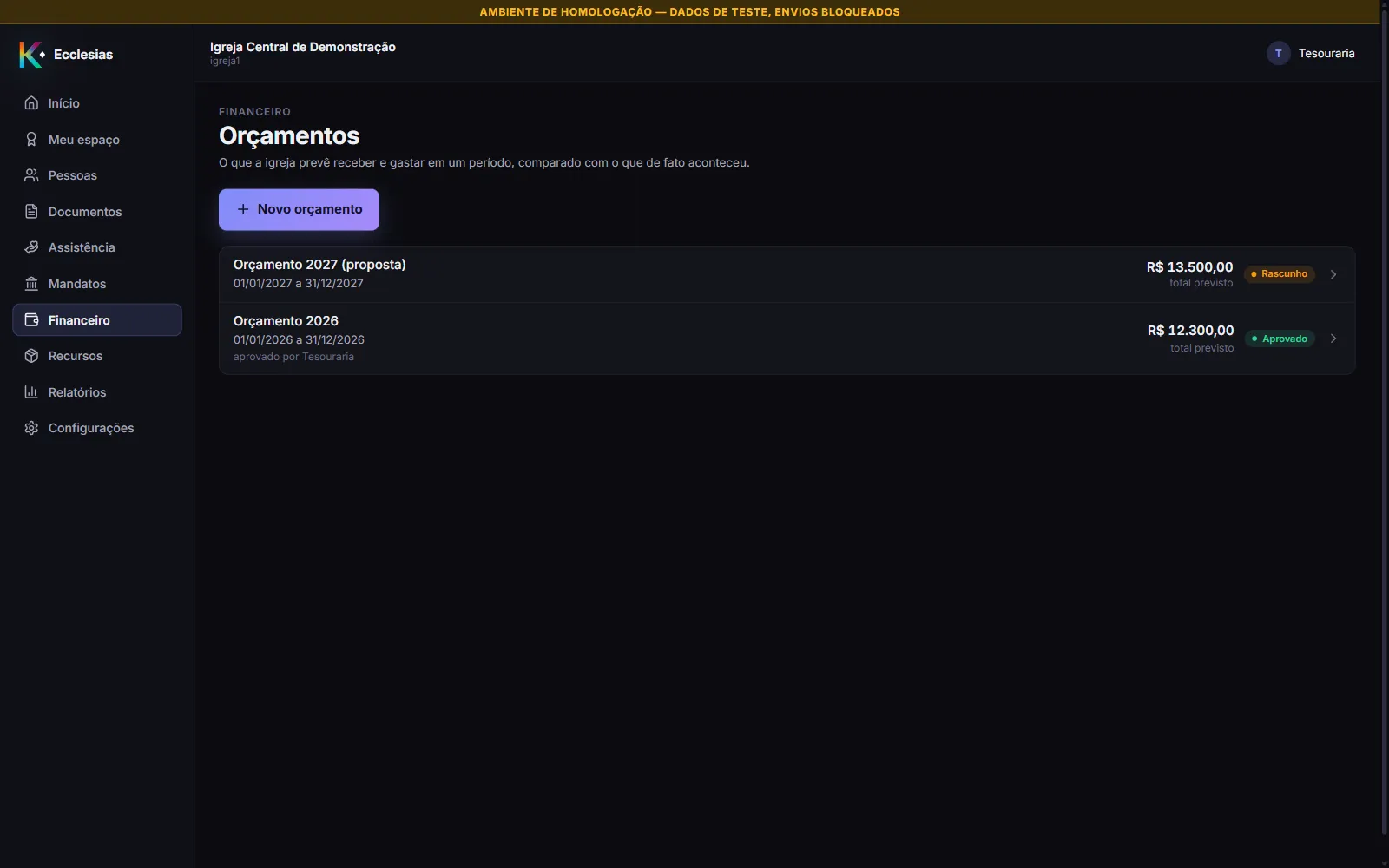
Cada linha mostra o nome, o período (01/01/2026 a 31/12/2026), a unidade quando há, aprovado por
2. Clique em Novo orçamento
Seção intitulada “2. Clique em Novo orçamento”O painel abre com a descrição “O orçamento nasce como rascunho. Depois de criá-lo, monte as linhas previstas e aprove.”
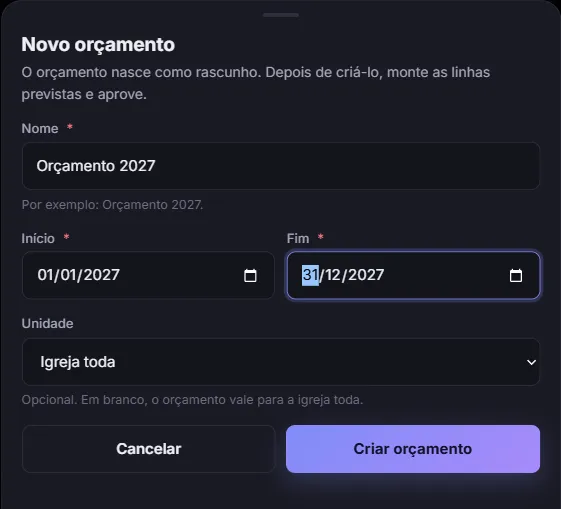
- Nome — obrigatório, de 2 a 200 caracteres. A tela sugere: “Por exemplo: Orçamento 2027.”
- Início e Fim — obrigatórios. O fim não pode ser antes do início. O período pode ser um ano, um semestre ou qualquer outro intervalo.
- Unidade — opcional. Só aparece para quem tem a ação consultar em Organização (de fábrica, Administrador da igreja, Secretaria, Tesouraria, Pastor ou liderança e Auditor). Em branco (Igreja toda), o orçamento vale para a igreja toda. Veja o aviso sobre unidade mais abaixo.
Clique em Criar orçamento. A tela abre o orçamento novo, em Rascunho, sem linhas.
3. Monte as linhas previstas
Seção intitulada “3. Monte as linhas previstas”Num rascunho, o cartão Linhas previstas aparece para quem tem a ação editar em Tesouraria. Quem não tem vê o aviso “Seu perfil não pode editar as linhas deste rascunho.”
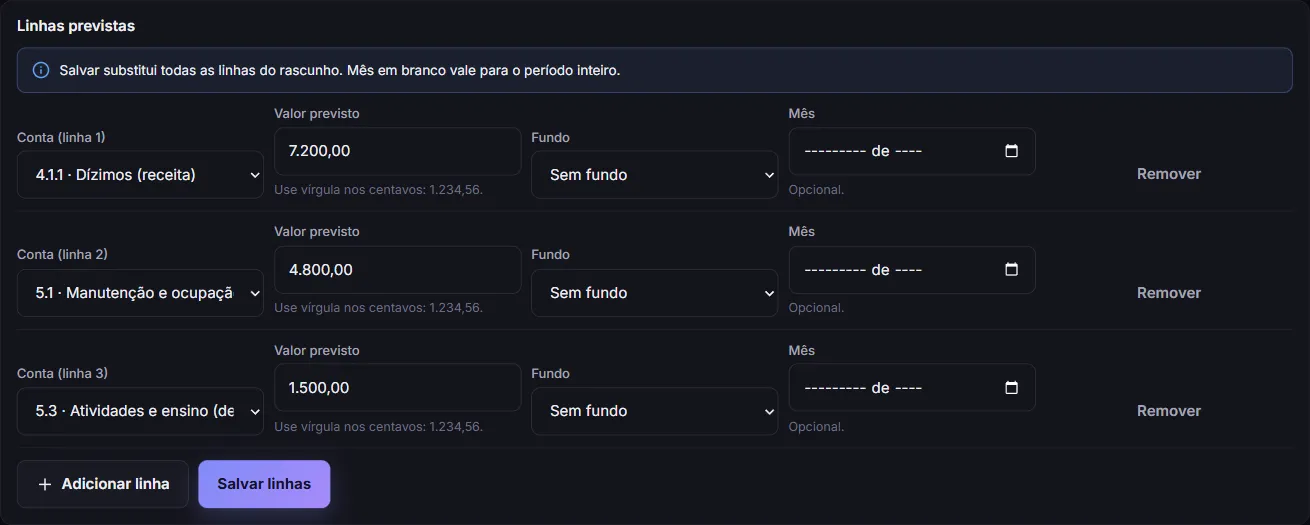
O aviso do cartão diz: “Salvar substitui todas as linhas do rascunho. Mês em branco vale para o período inteiro.” Clique em Adicionar linha e preencha:
- Conta (linha N) — obrigatória. A lista traz as contas finais de receita e de despesa, com código e nome (
5.1 · Manutenção e ocupação (despesa)). Não há linha para uma conta de grupo. - Valor previsto — obrigatório. Use vírgula nos centavos: 1.234,56. Zero é aceito; negativo não.
- Fundo — opcional, só aparece para quem tem a ação consultar em Tesouraria. Com fundo, a linha mede só o que passou por aquele fundo. Em branco (Sem fundo), mede a conta inteira.
- Mês — opcional. Com mês, a linha vale só para aquele mês de competência e tem de cair dentro do período do orçamento. Em branco, a linha vale para o período inteiro: o realizado dela é a soma de todos os meses do período, e o previsto deve ser o valor do período todo.
Para tirar uma linha, clique em Remover. Quando terminar, clique em Salvar linhas. A tela confirma com “Linhas salvas.”
Para um orçamento mensal, crie uma linha por mês e por conta, cada uma com o seu Mês. A tela não repete linhas por você.
4. Aprove o orçamento
Seção intitulada “4. Aprove o orçamento”Num rascunho com pelo menos uma linha, clique em Aprovar orçamento. O diálogo Aprovar este orçamento? diz: “Depois de aprovado, as linhas não podem mais ser alteradas: o orçamento vira a régua para o realizado.”
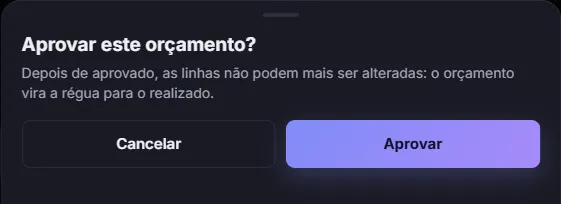
Clique em Aprovar. Se faz mais de 15 minutos que você digitou a senha (ao entrar no Ecclesias ou no painel Confirme sua senha), abre o painel: digite a senha em Senha e clique em Confirmar e continuar. A aprovação segue sozinha.
A tela mostra “Orçamento aprovado.” A situação passa a Aprovado, e o cartão Aprovação traz o seu nome e a data. O cartão Linhas previstas some.
Um orçamento sem linhas não se aprova. A tela mostra a mensagem genérica “Este registro não está na etapa que a ação exige. Atualize a página e confira.”
5. Acompanhe o previsto e o realizado
Seção intitulada “5. Acompanhe o previsto e o realizado”Abra o orçamento. No alto, o cartão mostra o Total previsto e a Aprovação (quem aprovou ou Ainda não aprovado). Abaixo, duas tabelas, Receitas e Despesas.
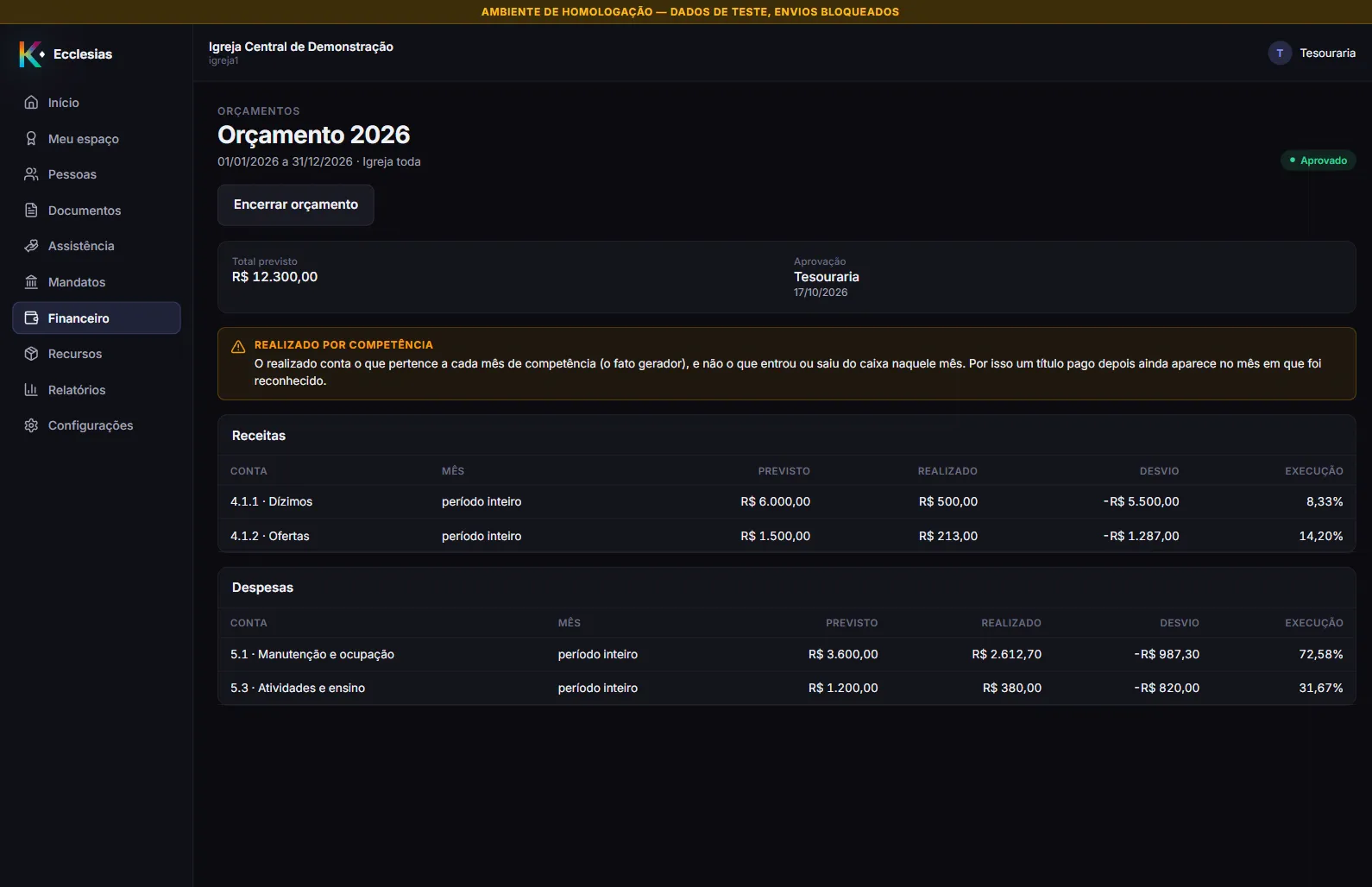
| Coluna | O que mostra |
|---|---|
| Conta | O código e o nome da conta. Quando a linha tem fundo, a segunda linha da célula diz qual. |
| Mês | O mês da linha (05/2026) ou período inteiro. |
| Previsto | O valor que você montou. |
| Realizado | O que a contabilidade registrou nessa conta, nesse mês de competência. |
| Desvio | Realizado menos previsto. |
| Execução | O realizado como porcentagem do previsto, com duas casas (85,00%). Quando o previsto é zero, a tela mostra —, e não 0%. |
Como ler o desvio:
- Na tabela de Despesas, um desvio positivo é gasto acima do previsto, e a tela escreve estouro embaixo do valor.
- Na tabela de Receitas, um desvio positivo é arrecadação acima do previsto, e a tela escreve folga embaixo do valor.
- Um desvio negativo ou zero aparece sem rótulo.
Exemplo: uma linha de despesa com previsto de R$ 3.600,00 e realizado de R$ 3.900,00 tem desvio de R$ 300,00 (estouro) e execução de 108,33%. Uma linha de receita com previsto de R$ 6.000,00 e realizado de R$ 4.500,00 tem desvio negativo, de R$ 1.500,00 a menos, e execução de 75,00%.
O realizado é por competência
Seção intitulada “O realizado é por competência”O aviso âmbar Realizado por competência diz: “O realizado conta o que pertence a cada mês de competência (o fato gerador), e não o que entrou ou saiu do caixa naquele mês. Por isso um título pago depois ainda aparece no mês em que foi reconhecido.”
Na prática:
- Um título a pagar de outubro, pago em novembro, entra no realizado de outubro. O pagamento não move o realizado.
- Uma contribuição entra no mês da data em que foi registrada. Veja o aviso sobre a data em Registrar uma contribuição.
- A taxa de um recebimento (despesa 5.5 · Administrativas e bancárias) entra no mês do recebimento, e não no do título.
- Um estorno entra com o sinal contrário, no mês do lançamento original, e anula o original. Veja Estornar um pagamento.
- Só entram lançamentos em reais (BRL). Um lançamento em outra moeda não aparece no realizado.
- Só entram lançamentos já confirmados. Rascunho não conta.
Por que não existe um total do realizado
Seção intitulada “Por que não existe um total do realizado”A tela mostra o Total previsto, mas não mostra o total do realizado. De propósito: duas linhas podem medir o mesmo lançamento. Se você orça 5.1 sem fundo e 5.1 de um fundo, o gasto do fundo aparece nas duas linhas. Cada linha está certa, e a soma delas contaria o mesmo gasto duas vezes. Se quiser um total, some só as linhas que não repetem a mesma conta.
O Total previsto é a soma do Valor previsto de todas as linhas, receitas e despesas juntas. Ele não é a receita prevista nem a despesa prevista. Para essas, some as linhas de cada tabela.
6. Encerre o orçamento
Seção intitulada “6. Encerre o orçamento”Quando o período acabar, clique em Encerrar orçamento. O diálogo Encerrar este orçamento? diz: “O orçamento fica só para consulta, com o comparativo do período. Esta ação não se desfaz.”

Clique em Encerrar, e confirme a senha se o painel abrir. A tela mostra “Orçamento encerrado.” e a situação passa a Encerrado. O comparativo continua visível e continua acompanhando os lançamentos novos que caiam no período.
O que acontece depois
Seção intitulada “O que acontece depois”- Em qualquer situação do orçamento, inclusive Rascunho com linhas salvas, a coluna Realizado acompanha a contabilidade: cada título, contribuição, recebimento com taxa ou estorno novo muda as linhas que ele toca.
- O orçamento não mexe em saldo, não bloqueia pagamento e não envia alerta quando uma linha passa do previsto. O estouro aparece só como a palavra estouro na tabela.
- Criação, troca de linhas, aprovação e encerramento ficam registrados na auditoria.
Problemas comuns
Seção intitulada “Problemas comuns”Novo orçamento está desabilitado. Falta a ação criar em Tesouraria.
Não consigo salvar as linhas. Falta a ação editar em Tesouraria, ou o orçamento já foi aprovado.
Aparece “Linha 2: escolha a conta.” A linha 2 está sem conta. O número é da posição da linha na tela.
Aparece “Linha 2: informe um valor como 1.234,56.” O Valor previsto da linha 2 está vazio, negativo ou em formato inválido.
Aparece “A mesma linha aparece duas vezes.” Duas linhas têm a mesma conta, o mesmo fundo e o mesmo mês. A tela não diz quais. Junte os valores numa só.
Aparece “Fora do período do orçamento.” O Mês de uma linha cai antes do início ou depois do fim do orçamento.
Aprovar orçamento mostra uma mensagem genérica. O orçamento não tem linhas, ou já foi aprovado em outra aba. Atualize a página e confira.
O realizado de uma conta está zerado. Confira se os lançamentos têm o mês de competência da linha, se a linha tem Fundo (só conta o que passou por aquele fundo), se o orçamento tem Unidade (veja o aviso acima) e se o lançamento é em reais.
A execução aparece como “—”. O previsto da linha é zero.
Quero apagar ou reabrir um orçamento aprovado. A tela não tem esse botão. Encerre o orçamento, se for o caso, e crie outro.