
Montar um curso e publicar a grade
Leitura de 11 minutos
O curso é o que se ensina; a versão curricular é como ele é avaliado: frequência mínima, nota mínima, carga horária, certificado e a grade de módulos e lições. A tela de Cursos e grades diz isto logo no começo: “Turma só abre sobre versão publicada.” E publicar congela a grade: depois disso, a regra daquela versão não muda mais.
O caminho inteiro se faz na tela: criar o curso, criar a versão em rascunho, adicionar os módulos e as lições e publicar.
Antes de começar
Seção intitulada “Antes de começar”Você precisa da ação criar em Ensino: cursos e turmas para criar o curso e a versão. Administrador da igreja, Secretaria e Coordenação de ensino têm de fábrica. Adicionar módulos e lições e publicar exigem a ação editar, que esses três papéis também têm; sem ela, a tela deixa consultar a grade e avisa: “Sua conta pode consultar a grade, mas não editá-la. Montar módulos e lições exige a permissão de edição do ensino.” Para mudar o que alguém pode fazer, veja Definir o que cada pessoa pode fazer.
1. Abra Cursos e grades
Seção intitulada “1. Abra Cursos e grades”No menu lateral, clique em Ensino. Na lista de turmas, clique em Cursos e grade. O botão só aparece para quem tem a ação criar.
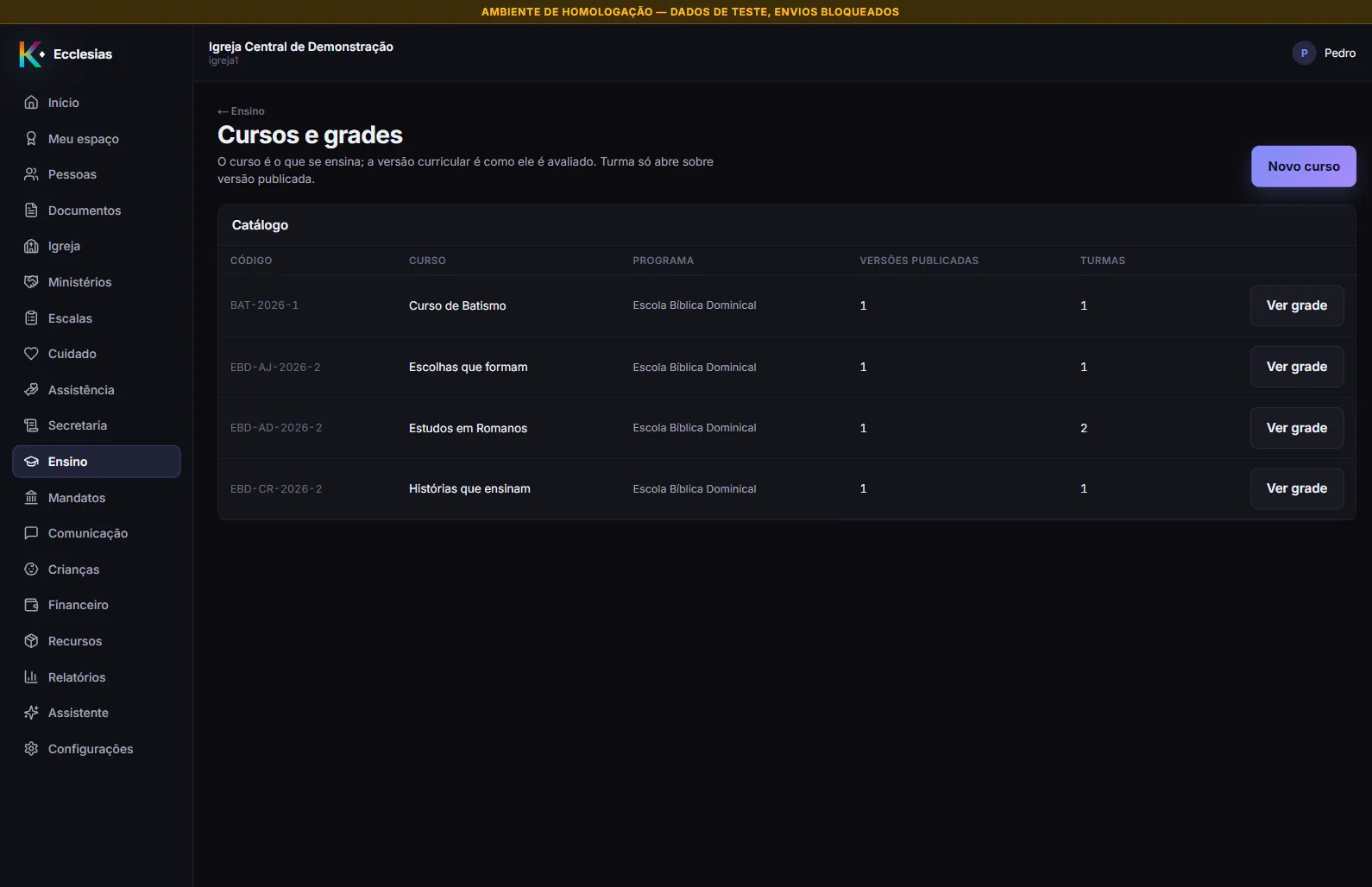
O card Catálogo traz uma linha por curso, com Código, Curso, Programa, Versões publicadas e Turmas. Um curso sem versão publicada ganha o selo Sem versão publicada.
2. Crie o curso
Seção intitulada “2. Crie o curso”Clique em Novo curso. O formulário abre acima do catálogo, e o botão passa a se chamar Fechar.

Só o seletor Modalidade tem rótulo; nos outros campos, a dica fica dentro dele:
- o primeiro, CÓDIGO, identifica o curso no catálogo. Use de 2 a 30 caracteres, só com letras sem acento, números, ponto, hífen e sublinhado, e sem espaço. Dois cursos não podem ter o mesmo código, e maiúscula e minúscula contam como igual;
- o segundo é o nome, com até 200 caracteres. A tela sugere Fundamentos da fé como exemplo;
- Categoria (opcional), com até 80 caracteres;
- a modalidade: presencial, remoto ou hibrido.
Clique em Criar curso. A tela avisa: “Curso “…” criado. Ele ainda não tem versão publicada.“ A coluna Programa fica com “—” para um curso criado aqui, porque o formulário não pergunta o programa.
3. Abra a grade do curso
Seção intitulada “3. Abra a grade do curso”Na linha do curso, clique em Ver grade. Abre o card “{nome do curso} — grade”, que mostra a versão de maior número do curso, com o selo Publicada ou Rascunho.
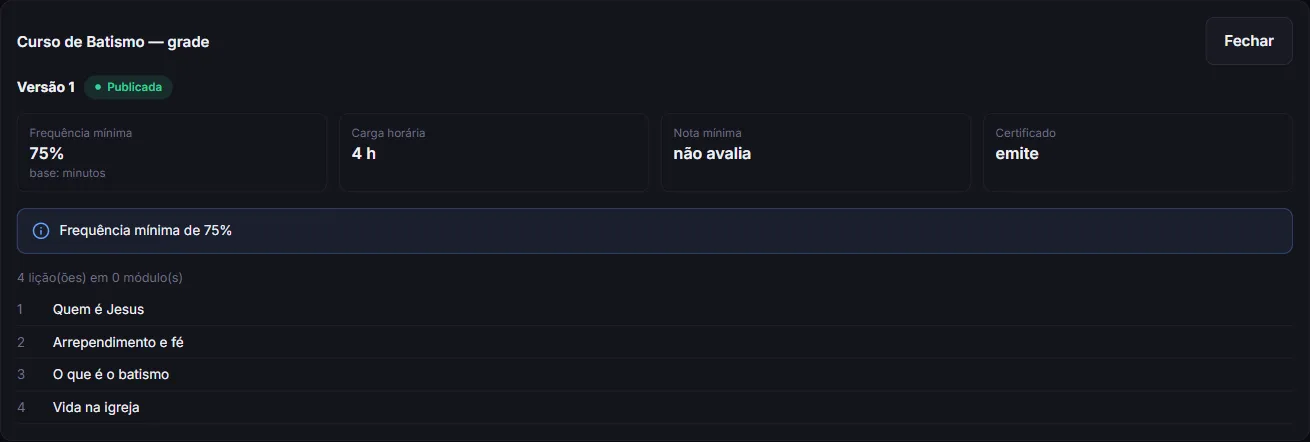
Quatro quadros resumem a regra da versão:
| Quadro | O que mostra |
|---|---|
| Frequência mínima | O percentual (ou “sem exigência”) e a base: minutos ou encontros |
| Carga horária | As horas, arredondadas (240 minutos aparecem como 4 h), ou “—” |
| Nota mínima | O valor, ou “não avalia” |
| Certificado | “emite” ou “não emite” |
Quando a versão tem a regra em palavras, ela aparece num aviso logo abaixo dos quatro quadros. Depois vêm a contagem “N lição(ões) em N módulo(s)” e a grade, agrupada por módulo: cada grupo tem o título “Módulo 1 — {nome}”, os objetivos do módulo (se houver) e as lições com posição, título, tema, duração em minutos e referências bíblicas. Um módulo sem lição mostra “Nenhuma lição neste módulo ainda.”, e as lições que não pertencem a módulo nenhum ficam em “Lições sem módulo”.
4. Crie uma versão em rascunho
Seção intitulada “4. Crie uma versão em rascunho”Quem tem a ação criar vê, no fim do card de grade, o bloco “Nova versão. Ela nasce em rascunho, e as turmas já abertas continuam na versão delas.”
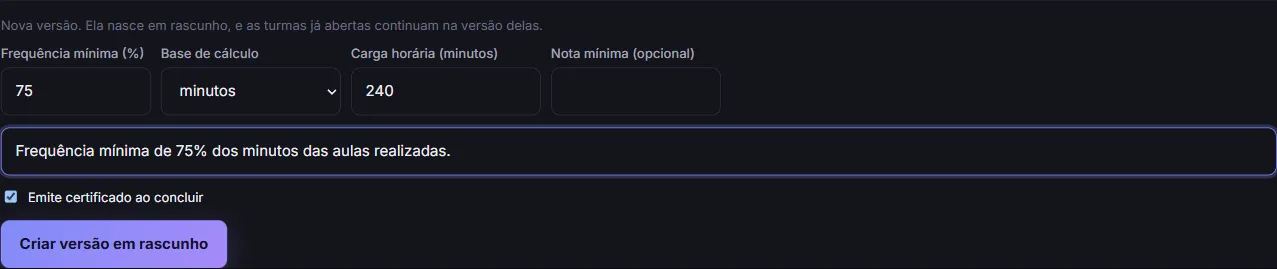
Preencha:
- Frequência mínima (%): digite 75 para 75%. O campo já vem com 75. Use um valor de 0 a 100, com até duas casas decimais (a vírgula vale); fora disso a tela avisa “Informe a frequência mínima em %, de 0 a 100 (até duas casas decimais).” Vazio significa “sem exigência”.
- Base de cálculo: minutos (o padrão) ou encontros. A base decide o que entra na conta da frequência; veja Como a frequência é calculada.
- Carga horária (minutos): o total do curso em minutos. O campo sugere 21600. O Ecclesias aceita de 0 a 100000; acima disso, ele recusa a versão.
- Nota mínima (opcional): se você preencher, a versão passa a exigir nota; vazio significa que o curso “não avalia”. Digite o decimal com ponto, como 7.5.
- O campo sem rótulo, com a sugestão “Frequência mínima de 75% dos minutos das aulas realizadas.”, recebe a regra em palavras. Aceita até 1000 caracteres; acima disso o Ecclesias ignora o texto sem avisar. Se ficar vazio, a apuração descreve a regra a partir da frequência e da nota mínimas.
- Emite certificado ao concluir: vem marcado.
Clique em Criar versão em rascunho. A tela avisa: “Versão criada em rascunho. Adicione módulos e lições e, por fim, publique.”
5. Adicione os módulos e as lições
Seção intitulada “5. Adicione os módulos e as lições”Com a versão em rascunho aberta no card de grade, quem tem a ação editar vê os botões Adicionar módulo e Adicionar lição. Cada um abre o seu formulário abaixo da grade, e o mesmo botão passa a se chamar Fechar módulo ou Fechar lição. Só a versão em rascunho recebe módulos e lições; numa versão publicada os botões não aparecem.
Novo módulo. O módulo agrupa lições (por exemplo, uma unidade ou um mês) e é opcional: uma lição pode ficar sem módulo. Os campos são:
- Posição (obrigatória): de 1 a 999. A tela sugere a próxima livre e recusa uma já usada: “Já existe um módulo na posição N. Escolha outra.”
- Nome do módulo (obrigatório), com até 200 caracteres.
- Objetivos (opcional), com até 2000 caracteres.
- Carga horária (minutos, opcional) e Peso na nota (opcional), de 0 a 999,999 com até três casas.
Clique em Adicionar módulo. A tela avisa: “Módulo “…” adicionado.“
Nova lição. O formulário explica: “A lição é o conteúdo; a aula é a ocorrência. A posição vale para a versão inteira e define a ordem em que as aulas são geradas.” Os campos são:
- Posição (obrigatória): de 1 a 999, única na versão inteira, e não por módulo.
- Título (obrigatório), com até 300 caracteres.
- Módulo: a lista dos módulos da versão, ou Sem módulo.
- Duração (minutos, opcional): de 5 a 1440.
- Tema (opcional), Objetivos (opcional), Conteúdo (opcional), Atividades (opcional) e Material (opcional).
- Referências bíblicas (opcional): cada referência tem Livro, Cap., Vers. de, até e Tradução; o botão Adicionar referência inclui uma linha, e Remover a tira. O formulário avisa: “Só a citação. O texto do versículo não é guardado: tradução tem licença.”
Clique em Adicionar lição. A tela avisa: “Lição “…” adicionada.“ O formulário continua aberto, com a próxima posição sugerida e o mesmo módulo escolhido, para você seguir com a lição seguinte.
Enquanto a grade está vazia, a tela avisa: “A grade está vazia. Adicione ao menos uma lição: sem ela a versão não pode ser publicada, e sem versão publicada não há turma.”
6. Publique a versão
Seção intitulada “6. Publique a versão”Uma versão em rascunho mostra o botão Publicar versão ao lado do selo Rascunho, para quem tem a ação editar. Ele fica desabilitado enquanto a grade não tem nenhuma lição. Clique nele. A tela abre a confirmação Publicar a versão curricular:
“Publicar CONGELA a grade: a regra de frequência, a nota mínima, os módulos e as lições passam a valer para toda turma aberta sobre esta versão. Corrigir depois exige uma versão nova, e as turmas já abertas continuam na versão delas.”
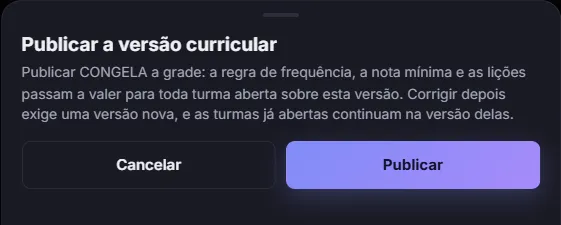
Clique em Publicar. A tela avisa: “Versão N publicada. Agora é possível abrir turma sobre ela.”
O que acontece depois
Seção intitulada “O que acontece depois”- O selo da versão passa a Publicada, e a coluna Versões publicadas do catálogo sobe uma unidade.
- Uma turma pode ser aberta sobre a versão. Veja Abrir uma turma.
- Uma versão publicada não muda. Para corrigir a regra ou uma lição, crie uma versão nova. Ela nasce em rascunho e sem as lições da anterior, e as turmas já abertas continuam na versão em que foram abertas.
- Se existir uma versão em rascunho com número maior, é ela que o card de grade mostra; a versão publicada anterior continua valendo para as turmas, mas deixa de aparecer ali.
Problemas comuns
Seção intitulada “Problemas comuns”Não vejo o botão Cursos e grade nem Novo curso. Sua conta não tem a ação criar em Ensino: cursos e turmas. Quem só consulta não vê esses botões.
Não vejo os botões Adicionar módulo e Adicionar lição. Eles aparecem só para quem tem a ação editar e só enquanto a versão é um Rascunho. Numa versão publicada, a tela avisa que ela não muda e manda criar uma versão nova.
O botão Publicar versão está desabilitado. A grade não tem nenhuma lição. Adicione ao menos uma.
A tela mostra “Já existe um módulo nesta posição da versão.” ou “Já existe uma lição nesta posição da versão.” A posição é única: a do módulo, entre os módulos; a da lição, entre todas as lições da versão. Escolha outro número. A tela costuma avisar antes de enviar.
A nota mínima aparece como “não avalia” depois de eu digitar 7,5. Com vírgula, o valor é descartado. Digite 7.5, com ponto, e confira o quadro Nota mínima na grade. Este efeito, na tela, não foi verificado.
Ao criar o curso, a tela mostra “Requisição inválida.” O código ou o nome está vazio, ou passa do limite de caracteres (30 no código, 200 no nome). Corrija o campo e clique em Criar curso de novo. Este efeito, na tela, não foi verificado.
Ao criar o curso, a tela mostra “Use de 2 a 30 letras, números, ponto, hífen ou sublinhado, sem espaço.” ou “Já existe um curso com este código.” O código está fora do formato (com espaço, acento ou menos de 2 caracteres) ou outro curso já o usa, mesmo que a diferença seja só maiúscula. Troque o código. Este efeito, na tela, não foi verificado.
Publiquei a versão errada. Não há como desfazer. Crie uma versão nova com a regra correta; as turmas já abertas seguem na versão publicada antes.