
Consultar a trilha de auditoria
Leitura de 4 minutos
A Trilha de auditoria responde a “quem fez o quê, e quando”: cada mudança importante do sistema deixa um registro, e esta tela os lista do mais recente ao mais antigo. O texto da tela avisa o que ela não mostra: “Só o resumo do evento aparece aqui, nunca o conteúdo da ficha, do atendimento ou da mensagem.”
Antes de começar
Seção intitulada “Antes de começar”Você precisa da permissão de consultar em Auditoria. De fábrica, têm o Administrador da igreja e o Auditor. Sem ela, o cartão não aparece.
1. Abra a trilha
Seção intitulada “1. Abra a trilha”Clique em Indicadores, no menu lateral. A trilha é o cartão Trilha de auditoria, no fim da página, depois dos cartões de Ensino e de Igreja descritos em Consultar os relatórios.
Acima da lista, a tela conta os eventos: N eventos, do mais recente ao mais antigo. Sem registro nenhum, diz Nenhum evento registrado ainda.
2. Filtre
Seção intitulada “2. Filtre”- Entidade — o tipo de coisa que mudou. Abre em Todas; as opções são as entidades que já têm registro. A dica diz: “Filtro feito no servidor.”
- De e Até — o período, pelo dia no fuso da igreja.
- Quem agiu — Qualquer, Usuário, Sistema ou Suporte Kryia.
- Buscar — texto livre (“Evento, ator ou motivo”). Não diferencia maiúsculas nem acentos e procura no evento, na entidade, em quem agiu e no motivo.
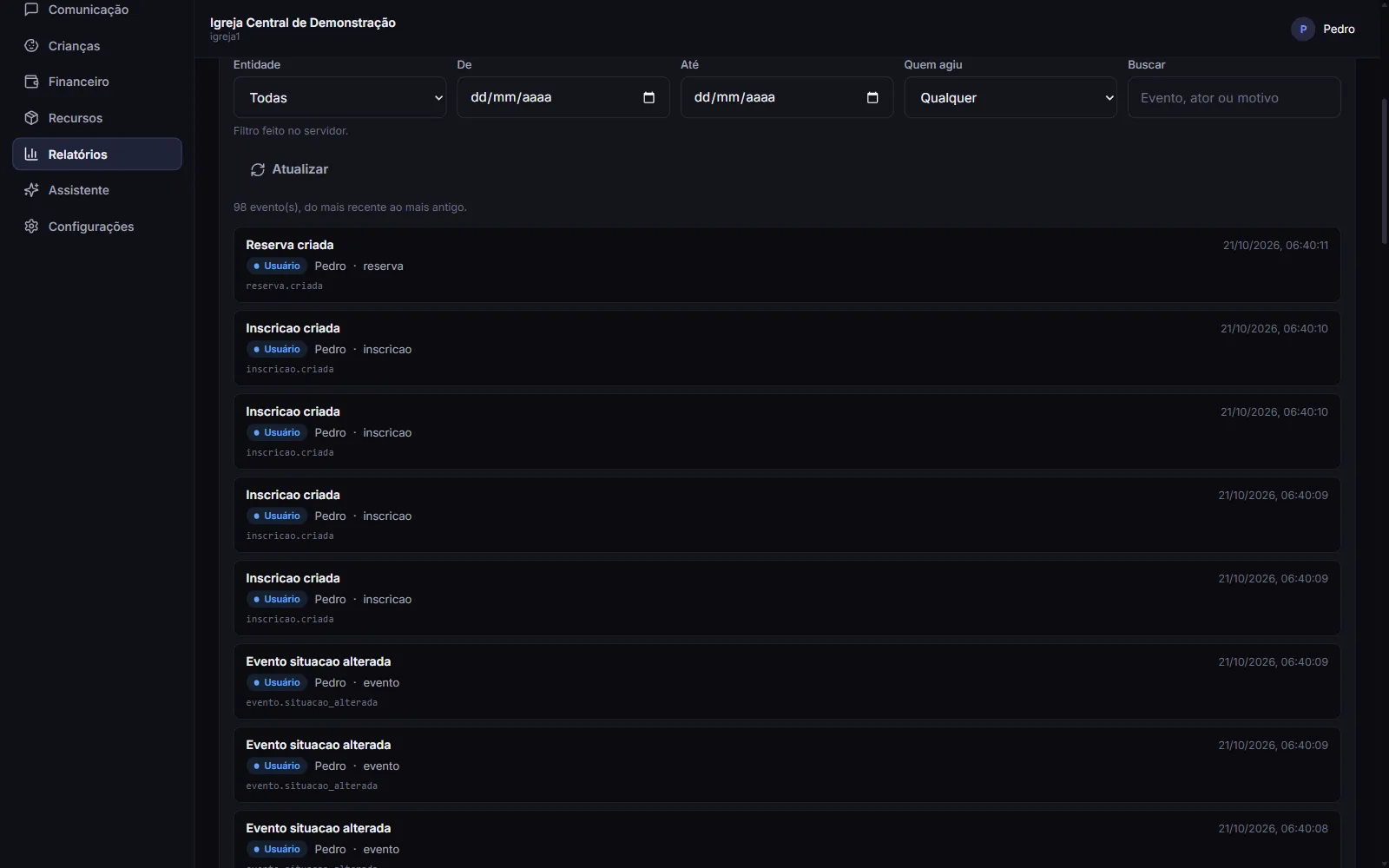
Atualizar recarrega a lista. Limpar filtros aparece quando há algum filtro ligado.
Com filtros ligados, a contagem muda para N de M eventos carregados. Se nada atende, a tela diz Nenhum dos eventos carregados atende aos filtros. ou, com uma entidade escolhida, Nenhum evento para esta entidade.
O limite de 200 eventos
Seção intitulada “O limite de 200 eventos”O sistema devolve no máximo os 200 eventos mais recentes. Quando chega a 200, aparece o aviso: “A consulta devolve no máximo os 200 eventos mais recentes. Pode haver registros mais antigos; escolha uma entidade para estreitar a busca. Período, quem agiu e busca só filtram estes eventos já carregados.”
Na prática, só Entidade vai buscar mais fundo no tempo. De, Até, Quem agiu e Buscar trabalham sobre os eventos que já vieram. Para achar algo antigo, escolha a entidade primeiro.
A lista mostra 50 eventos por vez. Clique em Mostrar mais para ver o resto dos carregados; o botão informa quantos faltam.
3. Leia um evento
Seção intitulada “3. Leia um evento”Cada linha traz:
- o nome do evento em palavras (por exemplo, Transacao estornada) e, em letra de código, o nome técnico (transacao.estornada), que serve para buscar;
- o dia e a hora, com segundos;
- um selo com quem agiu: Usuário, Sistema ou Suporte Kryia, e o nome da pessoa, ou sistema quando não houve pessoa;
- a entidade afetada;
- Motivo: …, quando quem agiu escreveu um motivo, como no estorno, na reabertura de mês e na exceção de reserva;
- nas mudanças de permissão, Permissões sensíveis concedidas: … ou retiradas: ….
O que acontece depois
Seção intitulada “O que acontece depois”Nada: consultar a trilha não altera nada, e a tela não exporta. Ela também não mostra o antes e o depois de cada dado: só o resumo do que aconteceu.
Alguns registros que você vai encontrar aqui, por área:
- Agenda: reserva.criada (inclusive o motivo da exceção), serie.ocorrencias_geradas, evento.situacao_alterada, evento.editado, evento.cancelado, inscricao.criada, inscricao.promovida, inscricao.checkin e inscricao.cancelada. Criar um evento ou uma série não deixa registro.
- Tesouraria: transacao.estornada, periodo_financeiro.fechado e periodo_financeiro.reaberto.
Problemas comuns
Seção intitulada “Problemas comuns”Não vejo o cartão Trilha de auditoria. Falta a permissão de consultar em Auditoria.
Não acho um evento antigo. O limite de 200 eventos. Escolha a Entidade para estreitar a busca no servidor.
Quero a lista num arquivo. A trilha não tem exportação nesta versão.