
Matricular um aluno
Leitura de 18 minutos
Matricular é ligar uma pessoa já cadastrada a uma turma. A matrícula decide três coisas: se o aluno ocupa vaga ou entra na lista de espera, se ele precisa de aprovação e a partir de qual data as aulas dele contam para a frequência.
A matrícula chega por quatro caminhos:
- a secretaria matricula uma pessoa pelo botão Matricular aluno, na aba Matrículas da turma;
- a secretaria rematricula a turma inteira na turma do novo período, pelo botão Rematrícula;
- o aluno se inscreve sozinho pelo Meu espaço, quando a turma está em Inscrições abertas;
- a secretaria importa uma planilha em Configurações, para muitas pessoas de uma vez.
Antes de começar
Seção intitulada “Antes de começar”- A pessoa precisa estar cadastrada. A importação não cria pessoa: se ela não existir, a linha dá erro. Visitante basta; ser membro não é exigido. Veja Cadastrar uma pessoa e, para trazer muitas de uma vez, Importar pessoas por planilha.
- A turma precisa existir e não pode estar Concluída nem Cancelada. Veja Abrir uma turma.
- Permissões da turma. Matricular aluno e Rematrícula exigem a ação criar em Ensino: cursos e turmas; aprovar ou recusar uma inscrição e Transferir exigem a ação editar na mesma permissão. Administrador da igreja, Secretaria e Coordenação de ensino têm as duas de fábrica.
- Permissões da importação. Ver a prévia exige a ação criar em Importação de dados: o Administrador da igreja, a Secretaria e a Tesouraria têm de fábrica. Confirmar a importação exige a ação aprovar na mesma permissão, que de fábrica só o Administrador da igreja tem. A matrícula em si exige a ação criar em Ensino: cursos e turmas. Quem vê a prévia mas não pode aprovar chega ao botão Importar e recebe “Sem permissão para esta operação.” Na configuração de fábrica, só o Administrador da igreja completa este caminho.
Matricular uma pessoa pela turma
Seção intitulada “Matricular uma pessoa pela turma”Abra a turma (veja Abrir uma turma). Na aba Matrículas, quem tem a ação criar vê os botões Matricular aluno e Rematrícula acima da lista. Clique em Matricular aluno. A folha explica: “Busque uma pessoa já cadastrada. Quem ainda não tem cadastro precisa ser cadastrado antes, em Pessoas.”
- Pessoa: busque pelo nome e escolha.
- Início da matrícula (opcional): “Em branco, vale hoje. Matricular no meio do período não gera falta nas aulas anteriores.”
- Observação (opcional), com até 1000 caracteres.
Clique em Matricular. A tela avisa o que aconteceu, e o aviso depende da vaga: “… foi matriculado(a) na turma.”, “… foi inscrito(a) e aguarda aprovação. Aprove ou recuse na lista de matrículas.” ou “… entrou na lista de espera na posição N: a turma não tem vaga livre.” Se a pessoa já está na turma, a folha mostra a recusa no campo Pessoa. A matrícula pela turma segue as mesmas regras de vaga, de lista de espera e de data de início das seções abaixo.
Importação, passo 1: abra a importação e escolha Matrículas
Seção intitulada “Importação, passo 1: abra a importação e escolha Matrículas”Use a planilha para matricular muitas pessoas de uma vez.
No menu lateral, clique em Configurações. No card Importar e exportar dados, clique em Abrir. A página Importar e exportar tem o card Importar planilha, com os botões Pessoas, Matrículas e Contribuições. Clique em Matrículas.
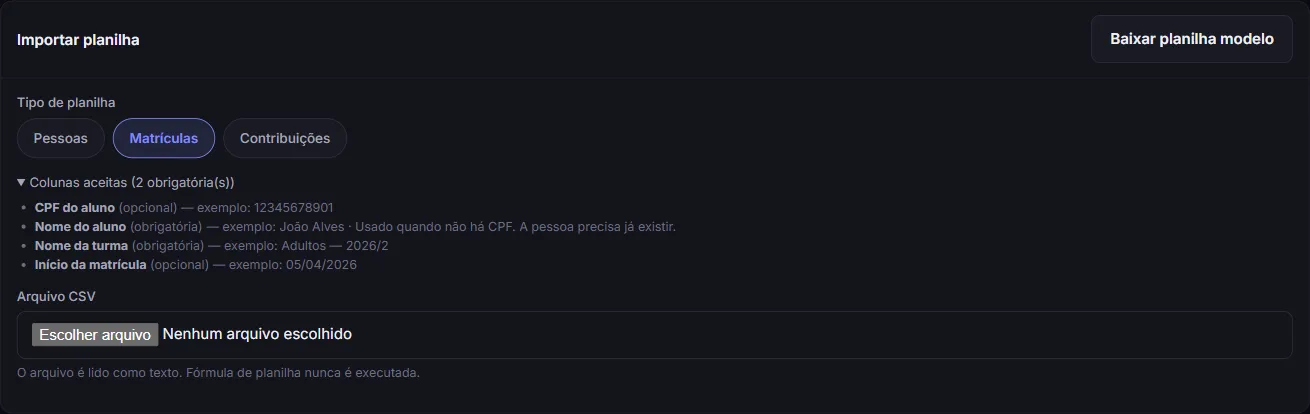
Clique em Colunas aceitas (2 obrigatória(s)) para abrir a lista. A planilha de matrículas tem quatro colunas:
| Coluna | Obrigatória | O que vai nela |
|---|---|---|
| CPF do aluno | Não | Os 11 dígitos. Quando há CPF, a pessoa é procurada por ele |
| Nome do aluno | Sim | Usado quando não há CPF. A pessoa precisa já existir |
| Nome da turma | Sim | O nome da turma, como em Adultos — 2026/2 |
| Início da matrícula | Não | A data de início, como 05/04/2026 |
Para começar por um arquivo certo, clique em Baixar planilha modelo no alto do card. O arquivo é um CSV; salve a sua planilha como CSV antes de enviar.
Importação, passo 2: envie a planilha e leia a prévia
Seção intitulada “Importação, passo 2: envie a planilha e leia a prévia”No campo Arquivo CSV, escolha o arquivo. A tela explica: “O arquivo é lido como texto. Fórmula de planilha nunca é executada.” Clique em Ver prévia.
No alto da prévia, selos contam as linhas: N prontas, N já existem (quando houver) e N com erro, seguidos de “de N linha(s)”. Se a planilha tem colunas que o sistema não conhece, um aviso lista: “Colunas que o sistema não reconheceu e vai ignorar: …”. A tabela mostra uma linha por aluno, com Linha, Situação, Conteúdo e Observação:
- Vai entrar: a linha passou pela conferência.
- Não entra: a Observação diz o motivo. Para matrículas, os motivos que a prévia reconhece são “turma ausente”, “informe o CPF ou o nome do aluno” e “turma “…” não encontrada”.
A prévia não confere se a pessoa existe, se já está matriculada nem se a turma tem vaga. Uma linha Vai entrar ainda pode dar erro na hora de importar.
Importação, passo 3: confirme a importação
Seção intitulada “Importação, passo 3: confirme a importação”Clique em Importar N linha(s). Quando termina, a tela avisa: “N registro(s) importado(s). N ignorado(s), N com erro.” Ignorado é a linha que a prévia marcou como Não entra; com erro é a linha que passou pela prévia e falhou ao importar, por um dos motivos da próxima seção. A tela de hoje não mostra qual foi o motivo de cada linha com erro.
Depois de importar, a prévia some. Para tentar de novo as linhas com erro, corrija a planilha e envie outra.
Quando o aluno se inscreve sozinho
Seção intitulada “Quando o aluno se inscreve sozinho”Com a turma em Inscrições abertas, o aluno que tem a conta ligada a um cadastro de pessoa vê, no Meu espaço, o bloco Cursos com inscrições abertas e se inscreve sem passar pela secretaria. Veja Abrir uma turma para colocar a turma nesse estado.

Antes do toque, o bloco diz o que vai acontecer com a inscrição: “8 vaga(s). A coordenação confirma a inscrição.”, “Vagas livres.” (turma sem limite) ou, com a turma cheia, “Turma cheia: você entra na lista de espera.” Turma cheia e sem lista de espera mostra só “Turma cheia.”, sem botão. O curso aparece com a descrição e os pré-requisitos, quando existem.
Depois de Inscrever-me, a tela avisa “Inscrição registrada. A situação dela aparece ao lado da turma.”, e o botão dá lugar ao selo da situação.

A inscrição pelo portal passa pela coordenação em três casos: a turma exige aprovação, o curso tem pré-requisito escrito, ou o curso (ou a classe) tem faixa etária e a idade do aluno não cabe nela, ou o cadastro dele não tem data de nascimento. O sistema não decide pré-requisito nem idade: manda a inscrição para a coordenação. Sem nenhum desses casos, e havendo vaga, a matrícula nasce Ativa.
Aprovar ou recusar uma inscrição
Seção intitulada “Aprovar ou recusar uma inscrição”Na aba Matrículas da turma, a matrícula em Aguardando aprovação traz dois botões à direita: Aprovar e Recusar. Eles aparecem para quem tem a ação editar em Ensino: cursos e turmas.
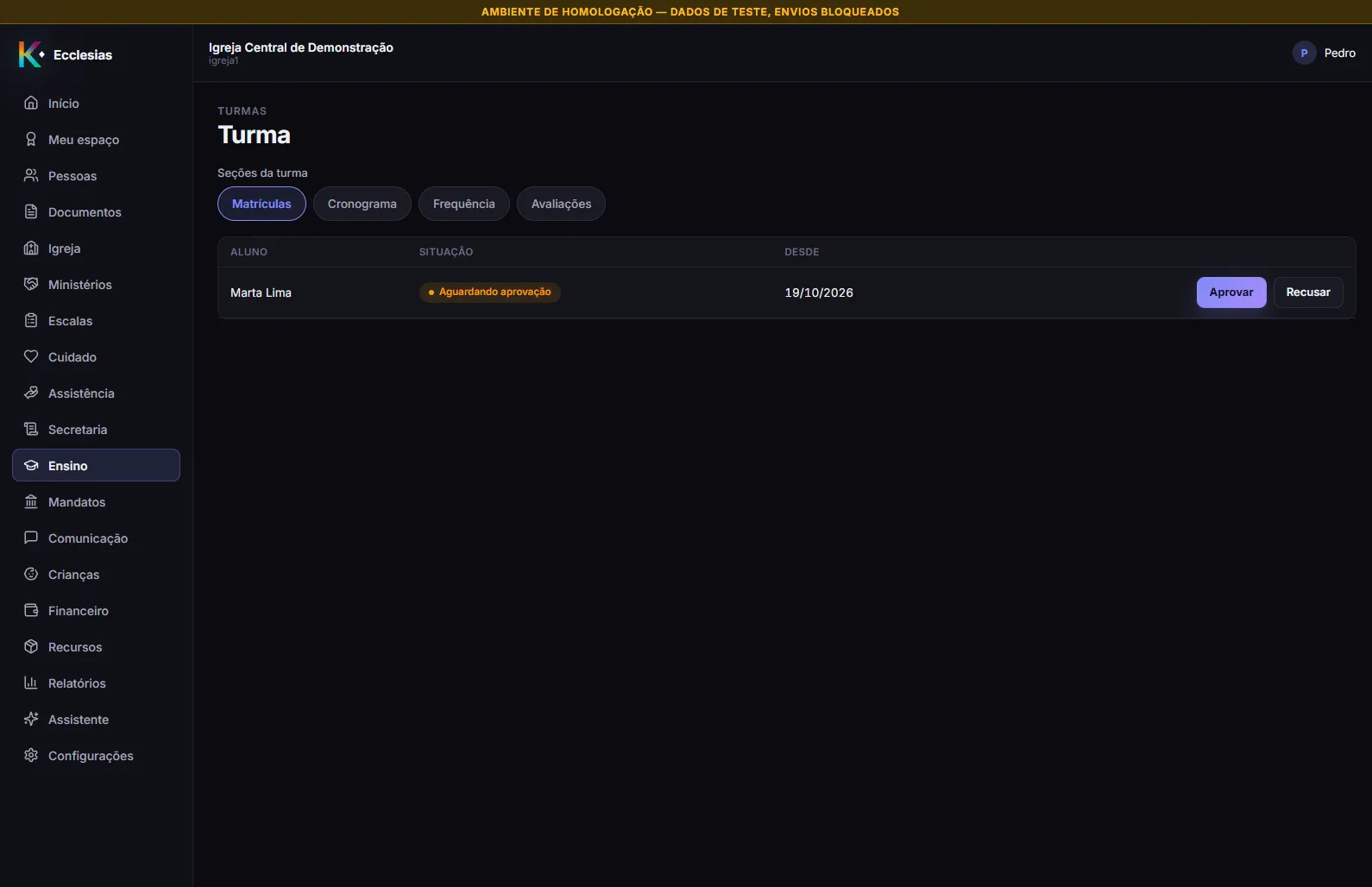
- Aprovar muda a matrícula para Ativa na hora, sem pedir confirmação, e a tela avisa “Inscrição aprovada.” A partir daí o aluno vê a turma em Meus cursos, com as tarefas das avaliações.
- Recusar abre a janela Recusar inscrição, que explica: “A inscrição fica cancelada e a vaga passa ao próximo da lista de espera. O motivo fica registrado na auditoria.” A janela pede o motivo. Ao confirmar, a tela avisa “Inscrição recusada.” No portal, o aluno vê a turma com o texto “A coordenação não confirmou esta inscrição. Fale com a secretaria.”
Transferir um aluno para outra turma
Seção intitulada “Transferir um aluno para outra turma”Na aba Matrículas, a linha de quem está Ativa ou Inscrita traz o botão Transferir, para quem tem a ação editar. A folha Transferir de turma pede a Turma de destino, entre as turmas que não estão Concluídas nem Canceladas, cada uma com o curso, o período e a lotação. Sem outra turma, ela diz: “Não há outra turma aberta para receber o aluno.”
Clique em Continuar. A confirmação Confirmar transferência pede o motivo e explica: o aluno sai desta turma e entra na de destino “como matrícula ativa a partir de hoje”, e a matrícula atual fica como Transferida, com o motivo registrado. Ela avisa também: “O aproveitamento de notas e presenças não é automático: o histórico fica na turma de origem. Se a turma de destino não tiver vaga, o sistema recusa.” Ao concluir, a tela avisa “… foi transferido(a) para …”, e a vaga que abriu na turma de origem vai para o primeiro da lista de espera.
Se o aluno já tem certificado emitido, a transferência é recusada até a coordenação revogá-lo (veja Apurar a turma e emitir certificados).
Rematricular a turma no novo período
Seção intitulada “Rematricular a turma no novo período”Quando começa um período novo, o botão Rematrícula leva os alunos da turma antiga para a nova sem digitar um por um. A folha Rematrícula diz: “Leve os alunos desta turma para a turma do novo período. A matrícula atual não muda.”
- Escolha a Turma de destino e clique em Ver prévia.
- A prévia mostra as vagas livres no destino (ou “A turma de destino não tem limite de vagas.”) e a lista dos alunos Ativos ou Concluídos da turma de origem, todos marcados. Quem já está na turma de destino aparece desabilitado, com o aviso “Já matriculado na turma de destino.” Use Marcar todos e Desmarcar todos ou desmarque quem não vai.
- Clique em Rematricular N e confirme em Confirmar rematrícula.
Cada aluno marcado vira uma matrícula nova no destino, com as mesmas regras de vaga, lista de espera e aprovação. Quem já estava na turma ou não coube e não tinha lista de espera é pulado, sem desfazer o restante, e a tela conta: “Rematrícula em …: N matrícula(s) criada(s).” A matrícula da turma antiga continua como está.
O que acontece depois
Seção intitulada “O que acontece depois”Cada matrícula feita pela turma, cada linha importada e cada inscrição pelo portal vira uma matrícula, que aparece na aba Matrículas da turma:
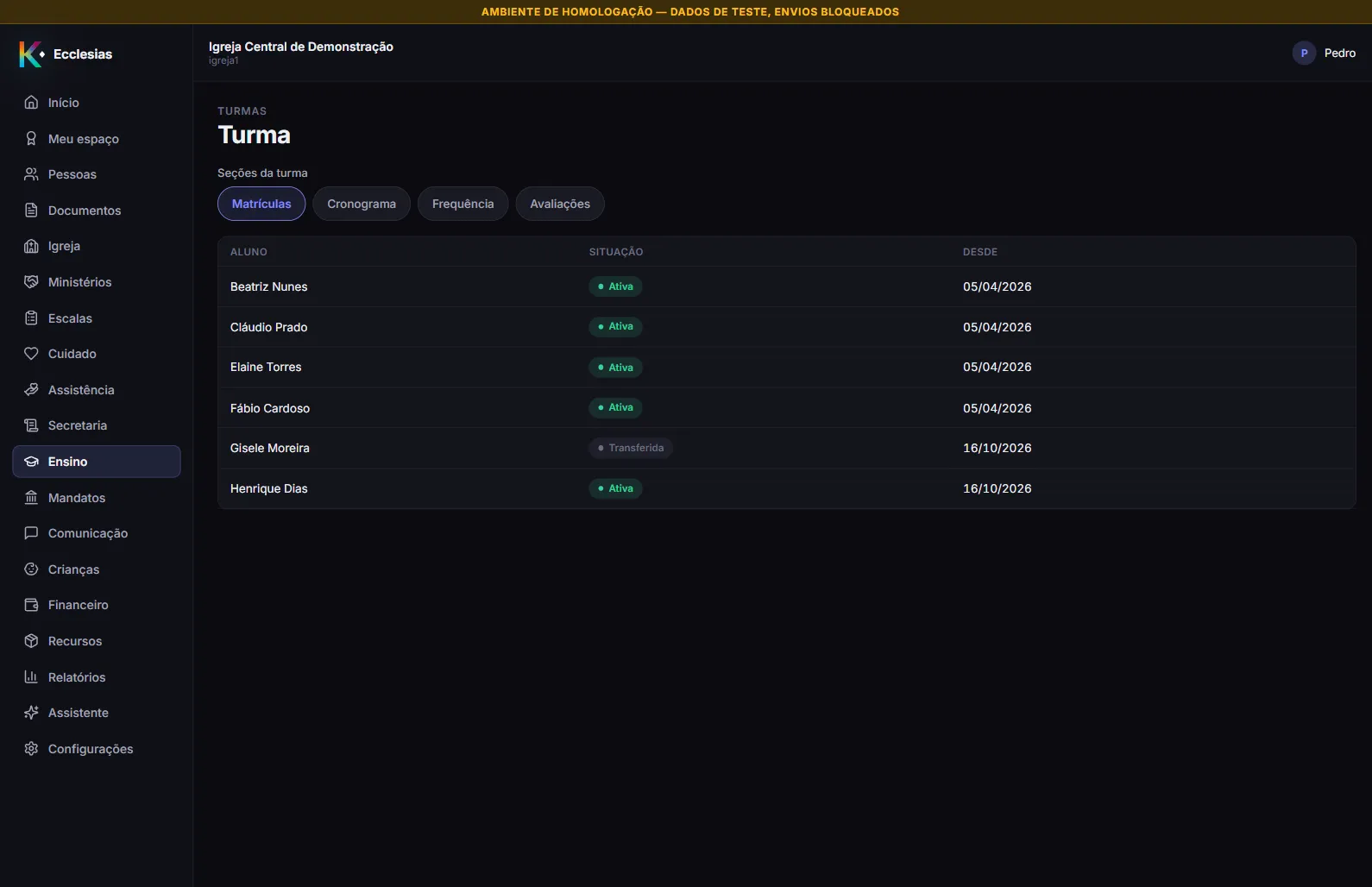
A situação depende da vaga. Ocupam vaga as matrículas Inscrita, Aguardando aprovação, Ativa, Trancada e Concluída.
| Situação da vaga | A matrícula nasce |
|---|---|
| Há vaga e a turma não exige aprovação | Ativa |
| Há vaga e a turma exige aprovação (ou, na inscrição pelo portal, o curso tem pré-requisito ou a idade não cabe na faixa) | Aguardando aprovação |
| Sem vaga e a turma tem lista de espera | Lista de espera, com a posição na fila (1º da fila) |
| Sem vaga e a turma não tem lista de espera | Não entra. Na importação a linha conta como erro; pela turma, a tela recusa com “Não há vaga nesta turma.” |
Uma turma sem capacidade definida nunca fica cheia. A lista de espera vem ligada por padrão, e a aprovação vem desligada; quem abre a turma muda as duas na folha Nova turma, nas caixas Aceitar lista de espera quando as vagas acabarem e Cada inscrição precisa de aprovação da coordenação (veja Abrir uma turma).
A fila anda sozinha, mas só em parte. Quando uma matrícula que ocupava vaga é mudada para Desistente, Cancelada, Transferida ou Reprovada pela operação de mudar a situação, o primeiro da lista de espera é promovido na mesma operação, para Ativa ou Aguardando aprovação. Na tela, isso acontece ao Recusar uma inscrição, que a janela diz passar a vaga ao próximo da fila, e ao Transferir um aluno, que libera a vaga na turma de origem. A apuração da turma, que também passa alunos a Reprovada, não promove ninguém da fila. Estes efeitos, na tela, não foram verificados.
A mesma pessoa não entra duas vezes. Se ela já tem matrícula na turma, em qualquer situação que não seja Cancelada, Desistente ou Transferida, a matrícula dá erro: “Esta pessoa já está matriculada nesta oferta.” Quem teve a inscrição recusada não volta a se inscrever sozinho pelo portal: a tela manda falar com a secretaria, que pode matriculá-la de novo.
A data de início decide quais aulas contam. A coluna Desde mostra a data em que a matrícula passa a valer. Ela é a maior entre a data que você informou em Início da matrícula (ou o dia da matrícula, se o campo ficou vazio) e o início do período letivo. A chamada de uma aula só espera os alunos cuja matrícula já tinha começado naquela data. Matricular hoje, com a coluna vazia, numa turma que começou em março não cria falta para as aulas de março. A data nunca fica antes do início do período, mas pode ficar antes de hoje: se você informar 05/04/2026 numa importação feita em maio, as aulas desde 05/04 passam a ser esperadas do aluno. Elas aparecem como Não registrado nas chamadas e deixam a frequência dele (incompleto) até alguém marcá-las, e as de diário encerrado só aceitam marca depois da reabertura. Veja Como a frequência é calculada. Este efeito, na tela, não foi verificado.
Daqui, o aluno aparece na chamada das aulas a partir da data de início, e na aba Avaliações a partir da primeira nota que você lançar (Lançar avaliações e notas).
Problemas comuns
Seção intitulada “Problemas comuns”Não vejo o card Importar e exportar dados em Configurações. O card aparece para quem tem a ação criar em Importação de dados ou em Relatórios e exportações. Veja Definir o que cada pessoa pode fazer.
Não vejo o botão Matrículas, ou a página só mostra Exportar. O card Importar planilha só aparece para quem tem a ação criar em Importação de dados. O Administrador da igreja, a Secretaria e a Tesouraria têm de fábrica; o Professor e a Coordenação de ensino, não.
A prévia diz “turma “…” não encontrada”. O texto da coluna Nome da turma não é o nome da turma. Confira o nome na exportação Matrículas, como na seção do passo 1, e use o travessão e o período exatamente como lá.
Ao clicar em Ver prévia, a tela diz “A importação tem linhas com erro. Corrija o arquivo e envie de novo.” e não mostra a prévia. Pelo código, é o que aparece quando falta uma coluna obrigatória, o que acontece quando o cabeçalho não usa os nomes nome e turma. Refaça o arquivo a partir do modelo. Este efeito, na tela, não foi verificado.
Ao importar, a tela diz “N com erro”, mas todas as linhas estavam como Vai entrar. A prévia não confere pessoa, duplicidade nem vaga. Os motivos possíveis são: a pessoa não está cadastrada (o Ecclesias a procura por CPF quando a coluna vem preenchida e, senão, pelo nome, sem diferenciar maiúscula); a pessoa já está matriculada na turma; a turma está cheia e não tem lista de espera; a turma está Concluída ou Cancelada. Cadastre quem falta, corrija a planilha e importe de novo.
Ao clicar em Importar, a tela mostra “Sem permissão para esta operação.” Sua conta vê a prévia, mas não tem a ação aprovar em Importação de dados. Peça a um Administrador da igreja para confirmar a importação.
Não vejo os botões Matricular aluno e Rematrícula. Eles aparecem só para quem tem a ação criar em Ensino: cursos e turmas. O botão Transferir exige a ação editar.
A tela diz “Já existe certificado emitido, e a nota e a frequência não mudam. Para corrigir, a coordenação revoga o certificado na aba Matrículas da turma e emite de novo depois.” O aluno já tem certificado vigente, e a transferência é recusada enquanto ele valer.
O aluno entrou como “Lista de espera”. A turma estava cheia. Ele ocupa a posição indicada na aba Matrículas e só vira Ativa quando uma vaga abrir.
O aluno aparece na turma, mas a chamada de uma aula antiga não o espera. É a regra da data de início: a chamada só espera o aluno a partir da data em que a matrícula começou.