
Definir o que cada pessoa pode fazer
Leitura de 10 minutos
O que uma pessoa pode fazer no Ecclesias é decidido por duas coisas: o papel que ela tem e, se houver, as exceções que você abriu só para ela. Os dois se ajustam na mesma folha, Papéis e permissões, em Configurações. Este artigo mostra como a decisão é tomada e como mexer em cada parte.
Antes de começar
Seção intitulada “Antes de começar”- A coluna Acesso da lista de usuários, com o botão Papéis e permissões, aparece para quem tem a permissão de editar em Usuários e permissões. De fábrica, só o papel Administrador da igreja a tem. Sem ela, a lista de usuários aparece sem a coluna.
- Toda gravação nesta folha é uma operação crítica: se a sua senha não foi confirmada nos últimos 15 minutos, a tela abre a janela Confirme sua senha. Digite a senha e a gravação continua; cancele a janela e nada é gravado.
- Só quem é administrador concede ou retira o papel Administrador da igreja, e a igreja nunca fica sem administrador.
Como o Ecclesias decide
Seção intitulada “Como o Ecclesias decide”Toda permissão é a combinação de uma funcionalidade com uma ação. As funcionalidades são as áreas do sistema, como Pessoas e famílias, Tesouraria ou Relatórios e exportações. As ações são cinco: consultar, criar, editar, excluir e aprovar. Nem toda funcionalidade usa as cinco.
Duas camadas decidem o resultado:
- O papel traz um pacote inicial. O papel da pessoa liga um conjunto de combinações. A Secretaria, por exemplo, consulta, cria, edita, exclui e aprova em Pessoas e famílias, mas só consulta em Relatórios e exportações. A lista completa está em o que cada papel pode fazer.
- A exceção por pessoa ajusta o pacote. A exceção pode conceder uma permissão que o papel não traz, ou negar uma que ele traz. Só a exceção fica guardada, e o resto continua vindo do papel; por isso uma funcionalidade nova nunca nasce liberada para quem recebeu uma exceção sem saber o que ela abria.
1. Abra Papéis e permissões
Seção intitulada “1. Abra Papéis e permissões”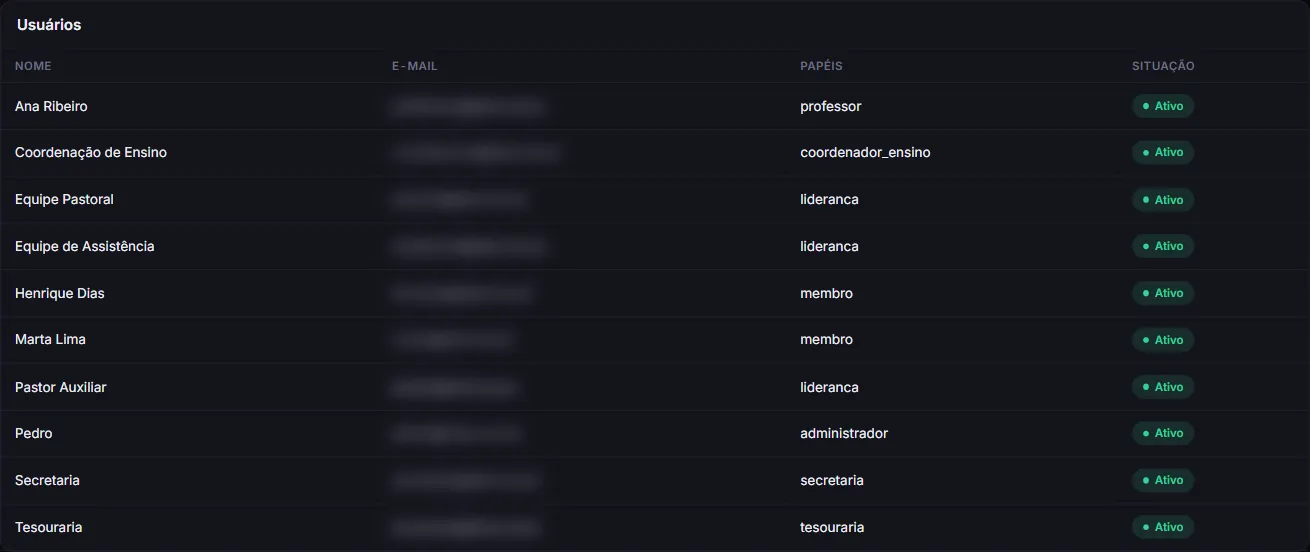
Em Configurações, o cartão Usuários lista cada pessoa com Nome, E-mail, Papéis e Situação (Ativo ou Inativo). Os papéis aparecem com o nome do convite, como Secretaria. Na linha da pessoa, clique em Papéis e permissões. A folha abre com o nome e o e-mail dela no alto, e com duas partes: Papéis e Permissões individuais.
Se você abrir a sua própria folha, a tela avisa: “Este é o seu próprio acesso. Tirar o que dá acesso a esta tela pode impedir você de voltar a editar.”
2. Troque o papel
Seção intitulada “2. Troque o papel”Em Papéis, a folha mostra o papel que a pessoa tem agora, com o botão Retirar papel ao lado. O texto da folha explica: “O papel é o pacote inicial de permissões. Conceder um papel soma o pacote dele ao que a pessoa já tem; retirar o papel tira o pacote inteiro. Para tirar só uma capacidade, negue a permissão abaixo.”
Para dar um papel:
- Em Conceder papel, escolha o papel na lista (Escolha um papel). A lista não repete os papéis que a pessoa já tem, e só traz Administrador da igreja se você é administrador.
- Se escolher Líder de ministério, aparece o campo Ministério: o papel vale só para o ministério escolhido, e o botão só liga depois de você escolher um. Sem a permissão de consultar ministérios, o campo diz “Sem permissão para listar ministérios”.
- Clique em Conceder papel. A tela pergunta “Conceder papel?” e diz que a pessoa passa a ter o papel, “com tudo o que o pacote dele permite”, e que a concessão fica registrada na auditoria. Confirme em Conceder papel. A tela responde “Papel concedido.” Se a pessoa já tinha o papel, responde “A pessoa já tinha este papel. Nada mudou.”
Para tirar um papel, clique em Retirar papel ao lado dele. A tela pergunta “Retirar papel?” e avisa que a pessoa perde o papel e o pacote dele, “em todos os escopos, já na próxima requisição”, que o histórico fica na auditoria e que “A igreja nunca fica sem administrador.” Confirme em Retirar papel; a tela responde “Papel retirado.” Retirar não apaga o histórico: encerra a vigência do papel.
Trocar o papel é as duas coisas: conceda o novo e retire o antigo. A pessoa pode ter mais de um papel, e recebe a soma das permissões de todos.
3. Conceda ou negue uma permissão só para a pessoa
Seção intitulada “3. Conceda ou negue uma permissão só para a pessoa”Em Permissões individuais, a folha explica: “Só a exceção é guardada; o padrão continua vindo do papel. As chaves sensíveis ficam fora do padrão de todo papel e a concessão é nominal e auditada.”
Cada funcionalidade (Pessoas e famílias, Tesouraria…) é uma linha que se abre ao clicar. Dentro dela, a descrição e uma lista por ação, com o nome da ação e o que vale hoje, como Consultar · hoje: sim ou Aprovar · hoje: não. Cada ação tem três escolhas:
| Escolha | O que faz |
|---|---|
| Padrão do papel | Sem exceção: vale o que o papel da pessoa traz. |
| Permitir | Concede a ação, mesmo que o papel não a traga. |
| Negar | Retira a ação, mesmo que o papel a traga. |
A linha da funcionalidade mostra quantas exceções você marcou (1 exceção, 2 exceções), e as funcionalidades sensíveis levam o selo Sensível.
Quando há exceção alterada, aparecem o campo Motivo (opcional), que guarda a razão junto das exceções que você mudou, e os botões Descartar mudanças e Salvar permissões. Descartar mudanças volta tudo ao que estava gravado.
Clique em Salvar permissões. A tela pergunta “Salvar permissões?” e lista cada mudança, como Tesouraria: Consultar (permitir) ou Pessoas e famílias: Criar (voltar ao padrão do papel), avisando que ela vale para a pessoa “já na próxima requisição”. Se alguma concessão é de dado sensível, a pergunta traz também “Atenção: uma das concessões é de dado sensível”, e o nome da chave e o usuário ficam na auditoria. Confirme em Salvar permissões; a tela responde “Permissões salvas.”
Para tirar só uma capacidade que o papel dá, escolha Negar nela; Retirar papel tira o pacote inteiro.
Hoje a tela não permite desativar ou reativar uma pessoa. A coluna Situação apenas mostra Ativo ou Inativo.
O papel não é um superpoder
Seção intitulada “O papel não é um superpoder”Um papel não alcança tudo só por existir. Três acessos, que protegem dados delicados, ficam fora do pacote do Administrador da igreja e da maioria dos papéis:
- Contribuições identificadas — o nome de quem contribuiu. De fábrica, só o papel Tesouraria consulta.
- Anotações reservadas — as anotações pastorais reservadas e os pedidos de oração enviados à equipe pastoral. Nenhum papel traz esse acesso de fábrica, nem o Administrador.
- Dados socioeconômicos — o contato, o endereço e a composição familiar de um beneficiário da assistência. Nenhum papel traz esse acesso de fábrica.
Quem precisa de uma dessas permissões a recebe por exceção, pessoa a pessoa: escolha Permitir na ação, como descrito acima. Cada mudança nelas fica registrada no histórico de auditoria pelo nome da permissão.
O menu esconde, o servidor confere
Seção intitulada “O menu esconde, o servidor confere”O menu lateral mostra só as áreas que o seu papel alcança, e as telas só mostram o botão quando a ação é permitida. Isso é conforto: a regra de verdade é conferida de novo, em cada pedido, no servidor. Quando uma ação é recusada, a tela mostra “Sem permissão para esta operação.” A mensagem não diz qual permissão faltou nem se o registro existe.
Ver também não vejo uma área do menu.
Ações que pedem a senha de novo
Seção intitulada “Ações que pedem a senha de novo”Dez permissões são críticas, e o sistema só as aceita se você confirmou a senha há pouco:
- editar e excluir em Usuários e permissões;
- editar em Configurações da igreja;
- aprovar em Tesouraria;
- aprovar em Solicitação de despesa;
- aprovar em Patrimônio, materiais e biblioteca;
- consultar em Contribuições identificadas;
- aprovar em Assistência social e missões;
- consultar e editar em Dados socioeconômicos.
A confirmação vale por 15 minutos. O cartão Segurança, em Configurações, mostra uma linha Reautenticação para ações críticas (minutos), mas esta versão ainda usa 15 minutos, qualquer que seja o número ali.
A tela que pede a confirmação é uma janela com o título Confirme sua senha, o texto “Esta operação é crítica. Digite sua senha para continuar; a confirmação vale por alguns minutos.”, o campo Senha e os botões Cancelar e Confirmar e continuar. Apertar Enter no campo da senha confirma, como o botão; com o campo vazio, o navegador avisa que ele é obrigatório. Ela aparece, entre outras, nas telas de despesa e de orçamento; ver aprovar ou recusar uma despesa e configurar as regras de alçada. Na assistência, o painel pede a senha ao decidir um atendimento e ao ler ou gravar um dado socioeconômico; ver aprovar ou recusar um atendimento e ver e alterar os dados restritos de um beneficiário. A mesma janela aparece ao conceder ou retirar um papel e ao salvar permissões nesta folha, ao salvar a identidade e a terminologia em Configurações e ao cancelar um convite; ver ajustar a identidade e a terminologia e convidar um usuário.
O que acontece depois
Seção intitulada “O que acontece depois”Uma mudança de papel ou de exceção vale no pedido seguinte, sem a pessoa precisar sair e entrar de novo. Toda concessão, retirada e mudança de permissão fica na auditoria da igreja.
Problemas comuns
Seção intitulada “Problemas comuns”A pessoa recebeu o papel certo e não vê uma área. Cada área do menu depende de uma permissão específica. Ver não vejo uma área do menu.
Não vejo o botão Papéis e permissões. O seu papel não traz a permissão de editar em Usuários e permissões. Peça a quem administra a igreja.
A tela diz “Só um administrador da igreja pode conceder ou retirar o papel de administrador.” Só quem é administrador mexe nesse papel. Peça a um administrador.
A tela diz “Esta é a última pessoa com o papel de administrador.” A igreja não fica sem administrador. Conceda o papel a outra pessoa antes de retirá-lo desta.
A tela diz “Seu acesso de gestão vale só para um escopo…”. O seu acesso a Usuários e permissões vale só para uma unidade, um ministério ou um grupo. Você concede e retira papéis apenas dentro desse escopo, e nunca os da igreja inteira. Quem gere a igreja toda faz o ajuste.
A tela diz “Este papel vale para um ministério, grupo ou unidade.” O papel Líder de ministério precisa do campo Ministério. Escolha o ministério e conceda de novo.
A tela diz “Você não tem permissão para esta operação.” Se você acabou de receber o acesso, saia e entre de novo.
A tela diz “Saia e entre de novo para concluir”. Esta operação pede uma entrada recente. Saia, entre e repita; nada foi alterado.