
Solicitar uma despesa
Leitura de 6 minutos
Solicitar uma despesa é pedir autorização antes de gastar. A tela diz: “Toda despesa é pedida, aprovada pela alçada da igreja e só então efetivada em conta a pagar.” Quem decide, e em quantos níveis, depende do valor.
Pedir não cria título, não lança nada na contabilidade e não muda saldo. O dinheiro só entra na contabilidade quando a despesa aprovada é efetivada em conta a pagar.
Antes de começar
Seção intitulada “Antes de começar”Você precisa da ação criar em Solicitação de despesa. De fábrica, têm Administrador da igreja, Secretaria, Tesouraria, Pastor ou liderança, Líder de ministério e Coordenação de ensino. Sem ela, o botão Nova solicitação aparece desabilitado: “Seu perfil não pode pedir despesas.”
Para ver as suas solicitações, a ação é consultar em Solicitação de despesa. O item Financeiro do menu lateral aparece para quem tem essa ação ou a de consultar Tesouraria.
1. Abra as solicitações de despesa
Seção intitulada “1. Abra as solicitações de despesa”Clique em Financeiro, no menu lateral, e depois em Solicitações de despesa.
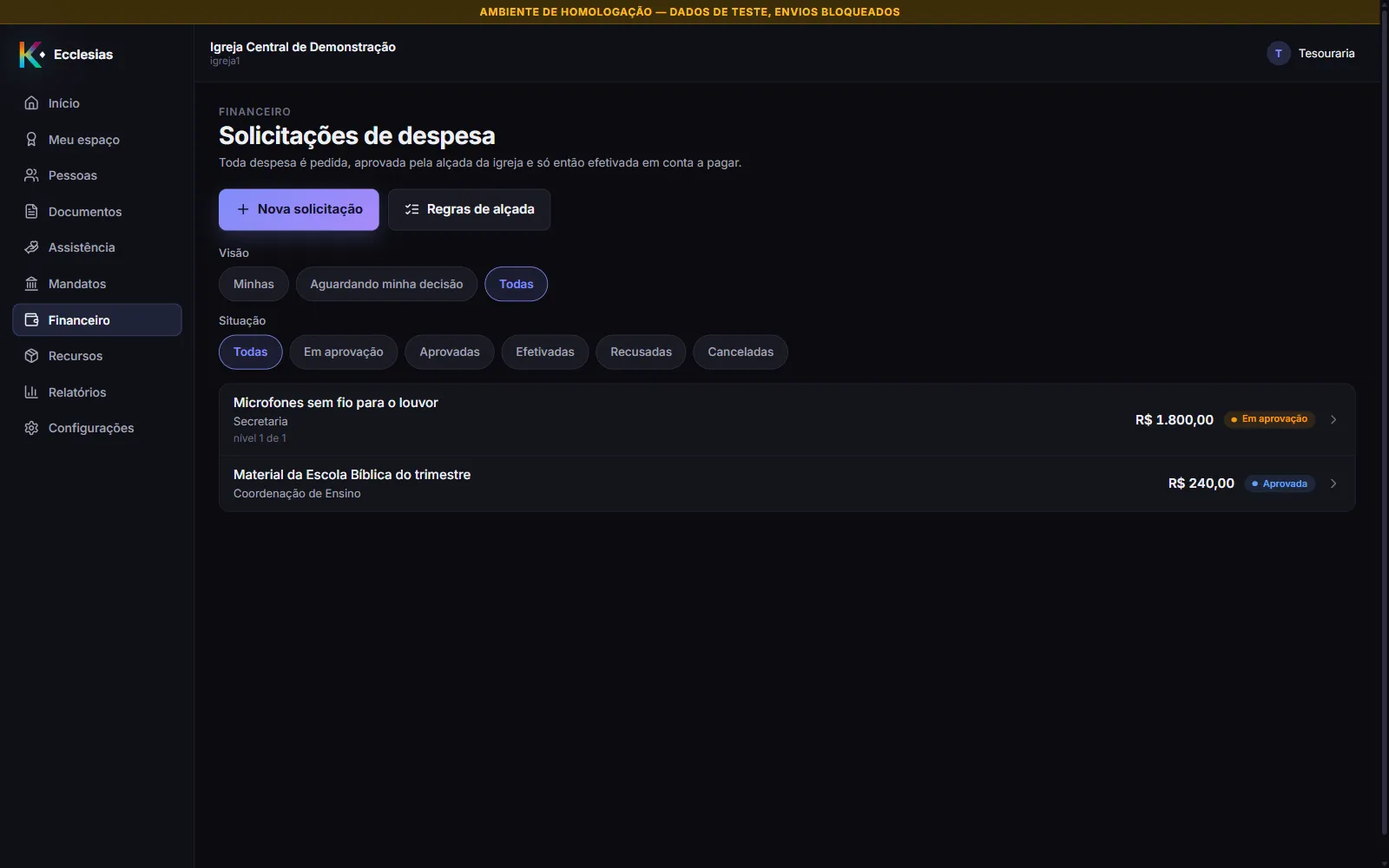
O seletor Visão mostra só as opções que o seu perfil permite:
- Minhas — o que você pediu. Exige consultar em Solicitação de despesa.
- Aguardando minha decisão — o que você pode aprovar agora. Exige a permissão de aprovar despesa.
- Todas — as da igreja inteira. Exige consultar em Tesouraria.
O filtro Situação tem Todas, Em aprovação, Aprovadas, Efetivadas, Recusadas e Canceladas. Cada linha mostra a descrição, quem pediu (e o favorecido, quando há), a etapa (nível 1 de 2, ou fluxo simplificado), o valor estimado e a situação.
Sem solicitações, a lista diz “Você ainda não pediu nenhuma despesa”, “Nada espera a sua decisão agora” ou “Nenhuma solicitação de despesa na igreja”, conforme a visão. Com um filtro de Situação que não encontra nada, diz “Nenhuma solicitação com esse filtro”.
2. Clique em Nova solicitação
Seção intitulada “2. Clique em Nova solicitação”O painel Nova solicitação de despesa abre com a descrição “Peça a autorização antes de gastar. Quem decide e em quantos níveis depende do valor, conforme as regras de alçada da igreja.”
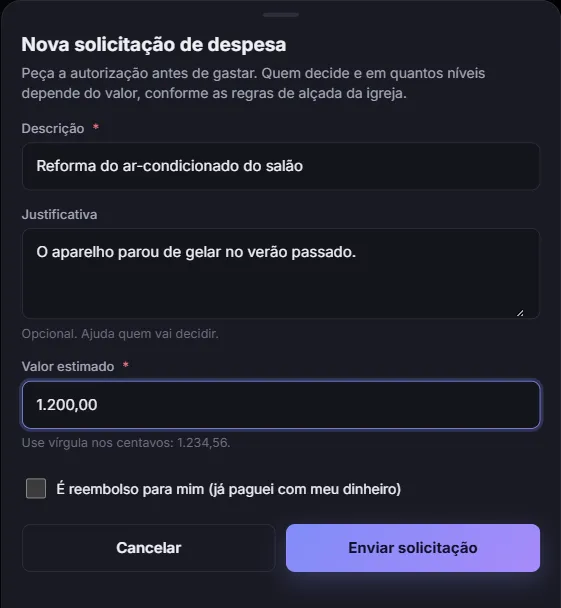
- Descrição — obrigatória, de 2 a 300 caracteres. Diga o que vai ser comprado ou contratado.
- Justificativa — opcional, até 1.000 caracteres. A tela diz: “Ajuda quem vai decidir.”
- Valor estimado — obrigatório. Use vírgula nos centavos: 1.234,56. Esse valor escolhe a regra de alçada e vira o teto de quanto pode ser efetivado.
- Fundo — opcional. Só aparece para quem tem a ação consultar em Tesouraria. A tela diz: “Fundo com finalidade própria só paga o que o saldo dele cobre.”
- É reembolso para mim (já paguei com meu dinheiro) — marque quando você já pagou e quer receber de volta. O favorecido passa a ser você, e o pedido não tem fornecedor. Seu usuário precisa estar ligado a um cadastro de pessoa; se não estiver, o sistema recusa com “Seu usuário não está ligado a um cadastro de pessoa.”
O painel não tem campo de fornecedor nem de unidade. Quem efetiva a despesa escolhe o fornecedor depois, quando o pedido não é de reembolso.
Clique em Enviar solicitação.
3. Acompanhe a solicitação
Seção intitulada “3. Acompanhe a solicitação”Ao enviar, a tela abre a solicitação.
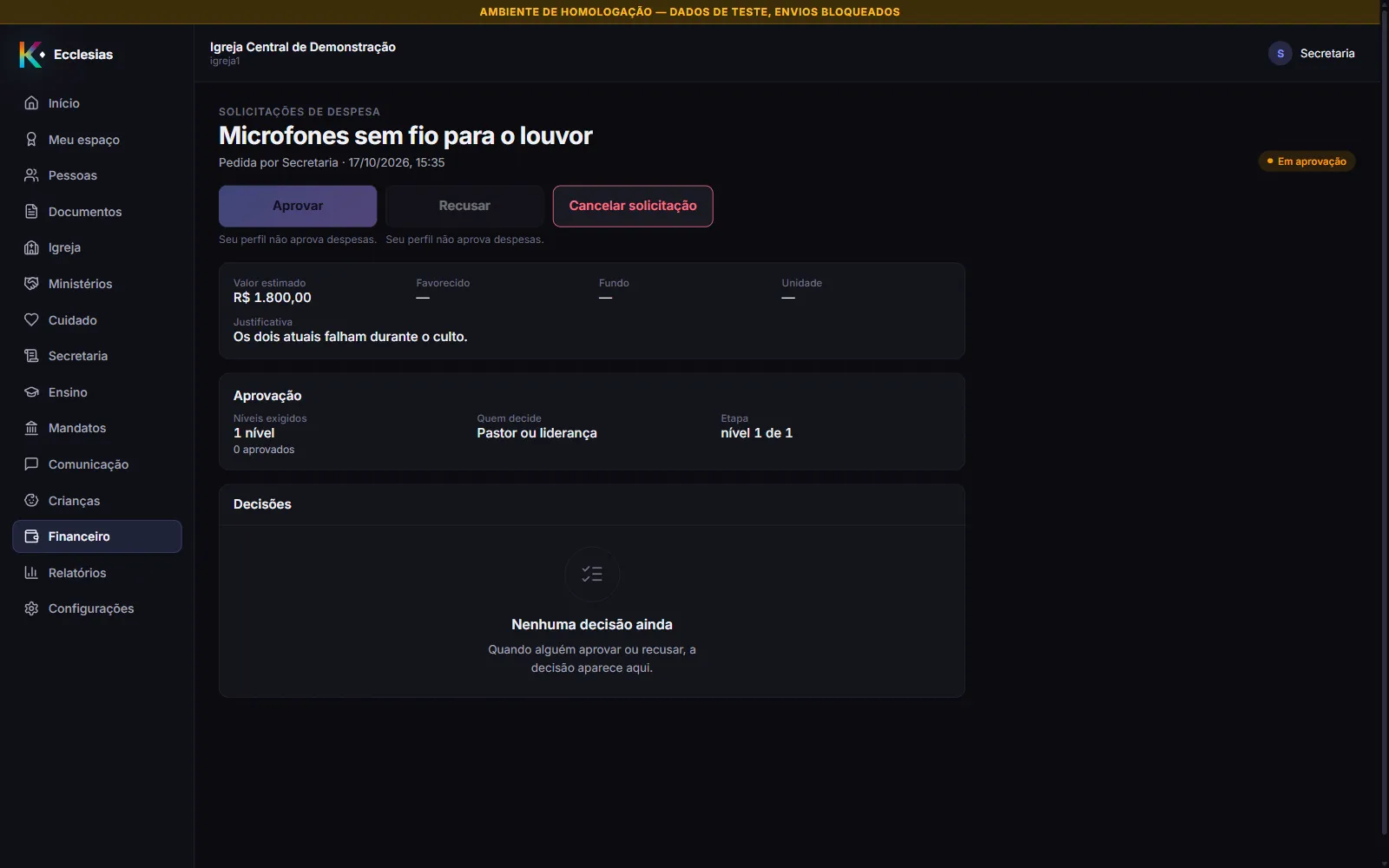
- O cabeçalho diz Pedida por
· data e hora e traz a situação: Em aprovação, Aprovada, Recusada, Efetivada ou Cancelada. - Os dados da despesa: Valor estimado, Favorecido, Fundo, Unidade, Justificativa.
- O cartão Aprovação diz Níveis exigidos (1 nível, 2 níveis), quantos já foram aprovados, Quem decide e a Etapa (nível 1 de 2).
- O cartão Decisões lista quem aprovou ou recusou, em que nível, com o motivo e a data. Enquanto ninguém decide, diz “Nenhuma decisão ainda”.
Como a alçada é escolhida
Seção intitulada “Como a alçada é escolhida”A regra de alçada é escolhida na hora do pedido, pelo valor estimado e pelo fundo, e fica gravada na solicitação. Mudar as regras depois não muda os pedidos que já existem. As regras ficam em Configurar as regras de alçada:
- Quando mais de uma regra serve para a despesa, vale a que exige mais níveis.
- Sem regra que sirva, a despesa tem um nível de aprovação, por qualquer pessoa com permissão de aprovar despesa.
- Uma regra de zero nível é o fluxo simplificado: a despesa nasce Aprovada, sem decisão de ninguém, e a auditoria registra. A página mostra “Pelo valor, as regras de alçada dispensam aprovação: a despesa nasceu aprovada, e a auditoria registra.”
Quem pediu nunca aprova o próprio pedido. Nos pedidos de mais de um nível, a mesma pessoa não decide dois níveis.
Cancelar uma solicitação
Seção intitulada “Cancelar uma solicitação”Enquanto a solicitação está Em aprovação ou Aprovada, o botão Cancelar solicitação encerra o pedido. Só quem pediu, ou quem tem a ação editar em Tesouraria, pode cancelar; para os outros o botão fica desabilitado, com a dica “Só quem pediu, ou quem edita o financeiro, cancela a solicitação.”
O diálogo Cancelar esta solicitação? diz: “A solicitação é encerrada e não poderá mais ser aprovada nem efetivada. Para pedir de novo, crie outra.” Escreva o motivo (5 caracteres ou mais) e clique em Cancelar solicitação. O motivo aparece na página, em Motivo do cancelamento.
O que acontece depois
Seção intitulada “O que acontece depois”- Se a regra exige aprovação, a solicitação fica Em aprovação e aparece em Aguardando minha decisão para quem pode decidir. Siga em Aprovar ou recusar uma despesa.
- Se a regra é de zero nível, a solicitação já está Aprovada e pode ser efetivada.
- Uma solicitação não se edita. Para mudar valor ou descrição, cancele e peça de novo.
Problemas comuns
Seção intitulada “Problemas comuns”Não consigo pedir: o botão Nova solicitação está desabilitado. Falta a ação criar em Solicitação de despesa.
Não vejo a visão Todas. Ela exige consultar em Tesouraria. Quem só pede despesa vê Minhas.
Não vejo o campo Fundo. Ele só aparece para quem tem consultar em Tesouraria.
Marquei reembolso e a tela recusou. Seu usuário não está ligado a um cadastro de pessoa. Peça à secretaria que ligue o seu acesso ao seu cadastro.
Não sei quem vai aprovar. Olhe o cartão Aprovação da solicitação, em Quem decide, ou as regras de alçada: qualquer pessoa com permissão de consultar solicitações de despesa pode lê-las.