
Atender os pedidos dos membros
Leitura de 6 minutos
Os pedidos que o membro abre no Meu espaço (corrigir dados, declaração, membresia, batismo, transferência de saída, outro assunto) chegam a Secretaria → Solicitações. A tela diz: “Pedidos que os membros abrem no portal. Cada um precisa de uma resposta.” O membro acompanha a situação e lê a sua resposta no portal; ver pedir algo à secretaria.
Antes de começar
Seção intitulada “Antes de começar”- Ver a fila exige a permissão de consultar em Secretaria. Assumir análise, Aprovar, Recusar e Marcar como concluído exigem a de editar. Por padrão, o Administrador da igreja e a Secretaria têm as duas. O Pastor ou liderança só consulta: vê a fila e o pedido, e os botões de decisão não aparecem para ele.
- Sem a permissão de consultar, a tela mostra “Sem acesso às solicitações” e “Seu perfil não tem permissão para consultá-las. Peça a quem administra a igreja.”
- Quem tem o acesso limitado a certas unidades vê só os pedidos dessas unidades. O pedido vale pela unidade da pessoa que pediu; o pedido de uma pessoa sem unidade só aparece para quem tem acesso a toda a igreja.
1. Abra Secretaria → Solicitações
Seção intitulada “1. Abra Secretaria → Solicitações”No menu lateral, clique em Secretaria. A página abre em Reuniões; nas seções do alto da página, clique em Solicitações.
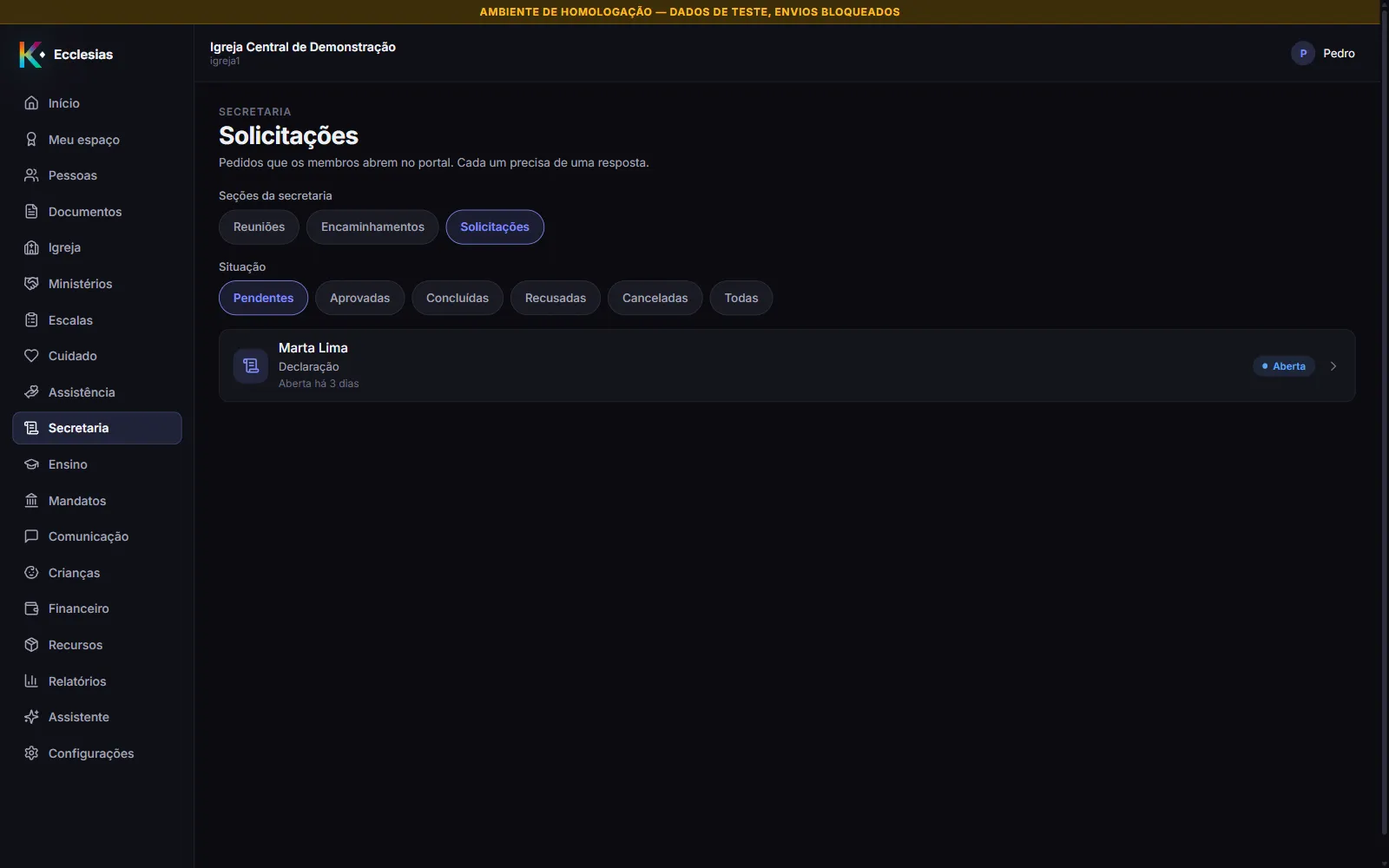
O filtro Situação abre em Pendentes, que reúne os pedidos Aberta e Em análise, do mais antigo ao mais novo. As outras opções são Aprovadas, Concluídas, Recusadas, Canceladas e Todas; nelas, o mais recente vem primeiro. A lista mostra até 200 pedidos.
Cada linha traz o nome de quem pediu (“Pessoa não identificada” quando o pedido não tem pessoa), o assunto e o selo da situação. Nos pedidos pendentes a linha diz há quanto tempo o pedido espera (Aberta hoje, Aberta há 1 dia, Aberta há N dias); nos demais, a data em que foi aberto. A lista não mostra o texto do pedido: ele está no detalhe.
Sem pedidos, a tela diz “Nenhum pedido esperando resposta” (em Pendentes) ou “Nenhuma solicitação nesta situação”.
2. Abra o pedido
Seção intitulada “2. Abra o pedido”Clique na linha. O detalhe mostra, no alto, o nome, o assunto e a situação, e dois cartões:
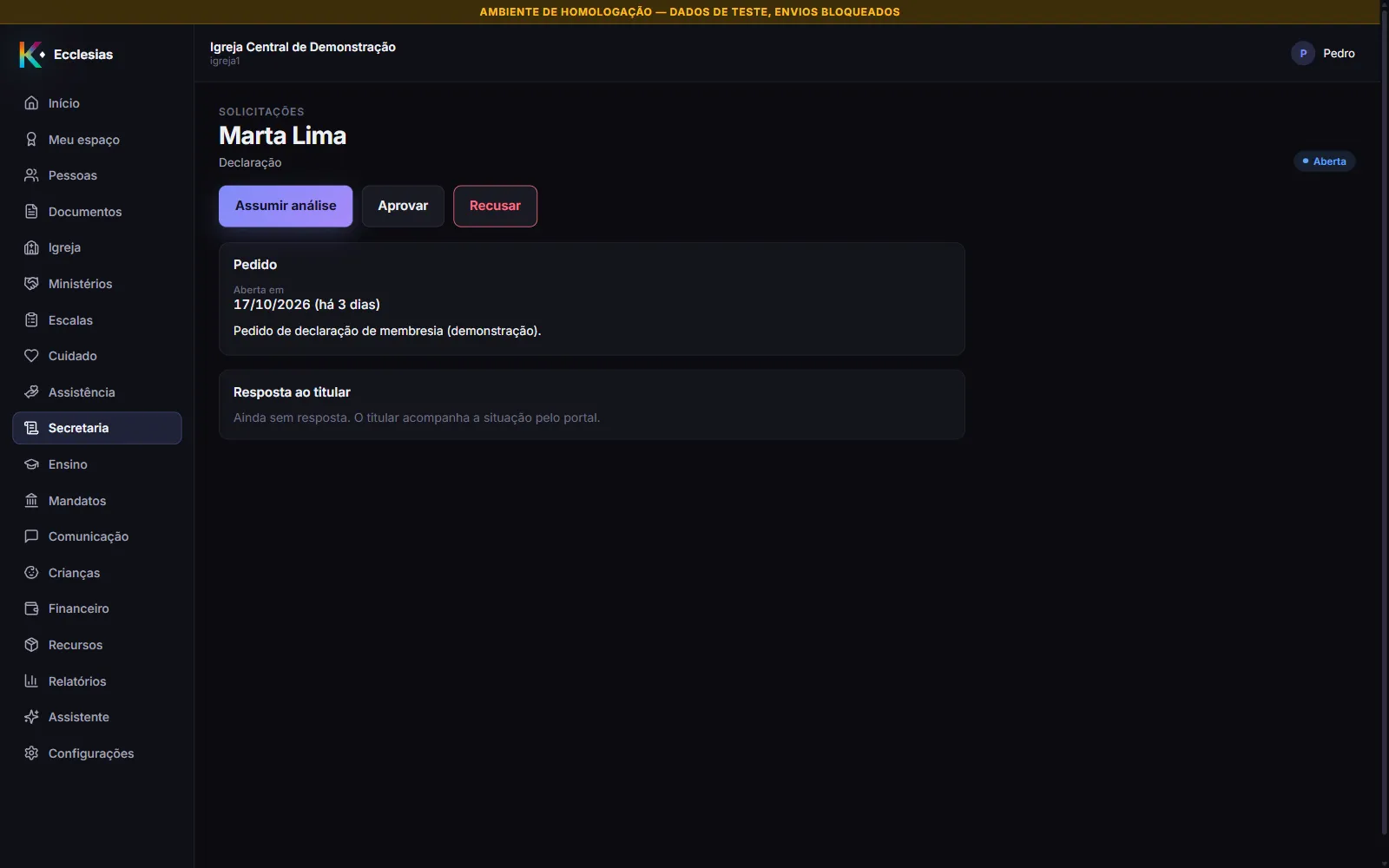
- Pedido — a data em que foi aberto, Decidida em e Atendida por quando já houve decisão, e o texto que o membro escreveu.
- Resposta ao titular — o que o membro vai ler no portal. Enquanto não há resposta, a tela diz “Ainda sem resposta. O titular acompanha a situação pelo portal.”
3. Escolha o que fazer com o pedido
Seção intitulada “3. Escolha o que fazer com o pedido”Os botões do alto dependem da situação em que o pedido está:
| Situação do pedido | Botões |
|---|---|
| Aberta | Assumir análise, Aprovar, Recusar |
| Em análise | Aprovar, Recusar |
| Aprovada | Marcar como concluído |
| Recusada, Concluída, Cancelada | nenhum |
Cada botão abre uma confirmação com o aviso do próprio sistema e um campo de texto. O aviso termina sempre com “A mudança fica registrada com o seu nome.”
| Botão | Título da confirmação | O que o aviso diz |
|---|---|---|
| Assumir análise | Colocar em análise | “O titular passa a ver o pedido como em análise.” |
| Aprovar | Aprovar o pedido | “O titular vê a aprovação e a observação abaixo no portal.” |
| Recusar | Recusar o pedido | “O titular lê o motivo no portal. Escreva de forma que ele entenda e possa agir.” |
| Marcar como concluído | Concluir o pedido | “Use quando o que foi aprovado já foi feito. A situação não volta atrás.” |
4. Escreva a resposta ao membro
Seção intitulada “4. Escreva a resposta ao membro”O campo de texto aceita até 1.000 caracteres e o membro o lê no portal, depois de “Resposta da equipe:”.
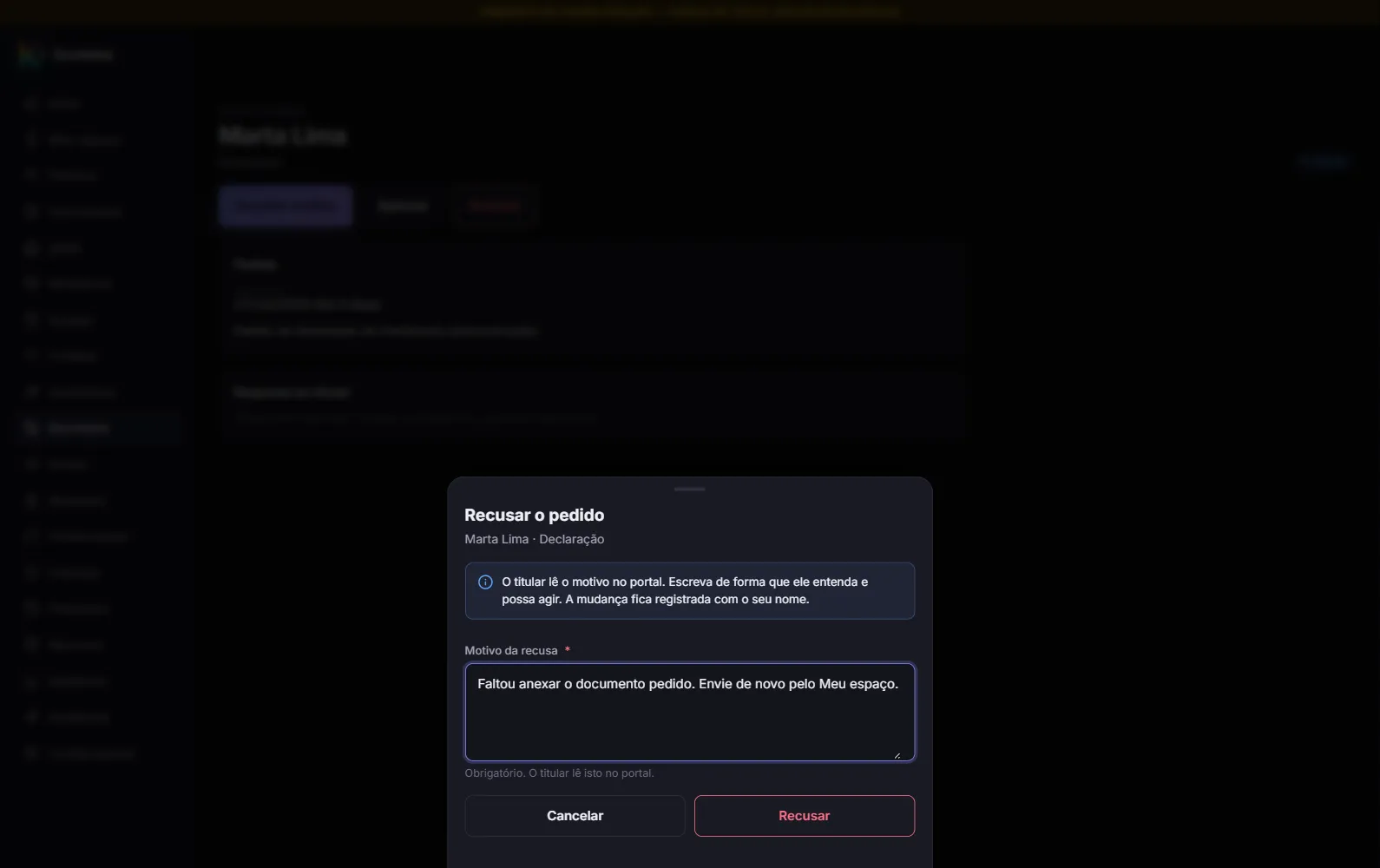
- Em Recusar, o campo se chama Motivo da recusa e é obrigatório, com no mínimo 5 caracteres. Sem isso, a tela diz “Diga ao titular por que o pedido foi recusado (mínimo 5 caracteres).”
- Nos outros três, o campo se chama Observação para o titular e é opcional.
Clique no botão da confirmação (o mesmo nome da ação) para registrar; Cancelar fecha a janela sem mudar nada. A tela confirma com “Pedido em análise.”, “Pedido aprovado.”, “Pedido recusado.” ou “Pedido concluído.”
O que acontece depois
Seção intitulada “O que acontece depois”- O membro vê a situação nova e a resposta no Meu espaço, na linha do pedido.
- Aprovar muda só a situação do pedido. O Ecclesias não altera o cadastro, não emite a declaração e não faz a transferência: quem faz o que foi pedido é a equipe, e Marcar como concluído registra que já foi feito.
- Cada mudança de situação substitui a resposta anterior pela que você escreveu. A exceção é Marcar como concluído: com o campo em branco, a resposta dada na aprovação continua valendo.
- Recusada e Concluída não mudam mais. Se o membro ainda precisa de algo, ele abre outro pedido.
- Decidida em guarda a data em que o pedido foi aprovado ou recusado.
- A auditoria da igreja guarda quem mudou a situação, de qual para qual e quando. O texto do pedido e a resposta não vão para a auditoria.
Problemas comuns
Seção intitulada “Problemas comuns”A fila abre vazia, mas há pedidos. O filtro abre em Pendentes, e os pedidos podem estar em outra situação. Troque para Todas. Se o seu acesso é limitado a certas unidades, os pedidos de pessoas de outras unidades, ou sem unidade, não aparecem.
Vejo o pedido, mas não vejo os botões. Falta a permissão de editar em Secretaria, ou o pedido já foi recusado, concluído ou cancelado. Um pedido Aprovada só oferece Marcar como concluído. Ver definir o que cada pessoa pode fazer.
O membro diz que o pedido continua em Aberta. Ninguém assumiu o pedido: abra-o em Solicitações e use Assumir análise, ou decida direto.
Recusei sem querer. A recusa não se desfaz. O membro precisa abrir outro pedido.