
Emitir um documento
Leitura de 4 minutos
Emitir um documento gera, a partir de um modelo, um papel numerado com o nome da pessoa e a data de hoje. A página Documentos resume a regra: “O modelo muda; o documento já emitido não. Reemitir é um ato novo, com número novo.”
Antes de começar
Seção intitulada “Antes de começar”Você precisa da permissão de editar em Pessoas e famílias: o Administrador da igreja e a Secretaria têm de fábrica. A área Documentos aparece no menu com a permissão de consultar em Pessoas e famílias; quem só consulta vê o cartão de emissão, e o Ecclesias recusa a emissão com “Sem permissão para esta operação.”
A pessoa precisa estar no cadastro — veja Cadastrar uma pessoa. O modelo precisa estar publicado. Toda igreja nasce com o modelo Declaração de membresia; para outro texto, veja Atualizar um modelo de documento.
1. Abra Documentos
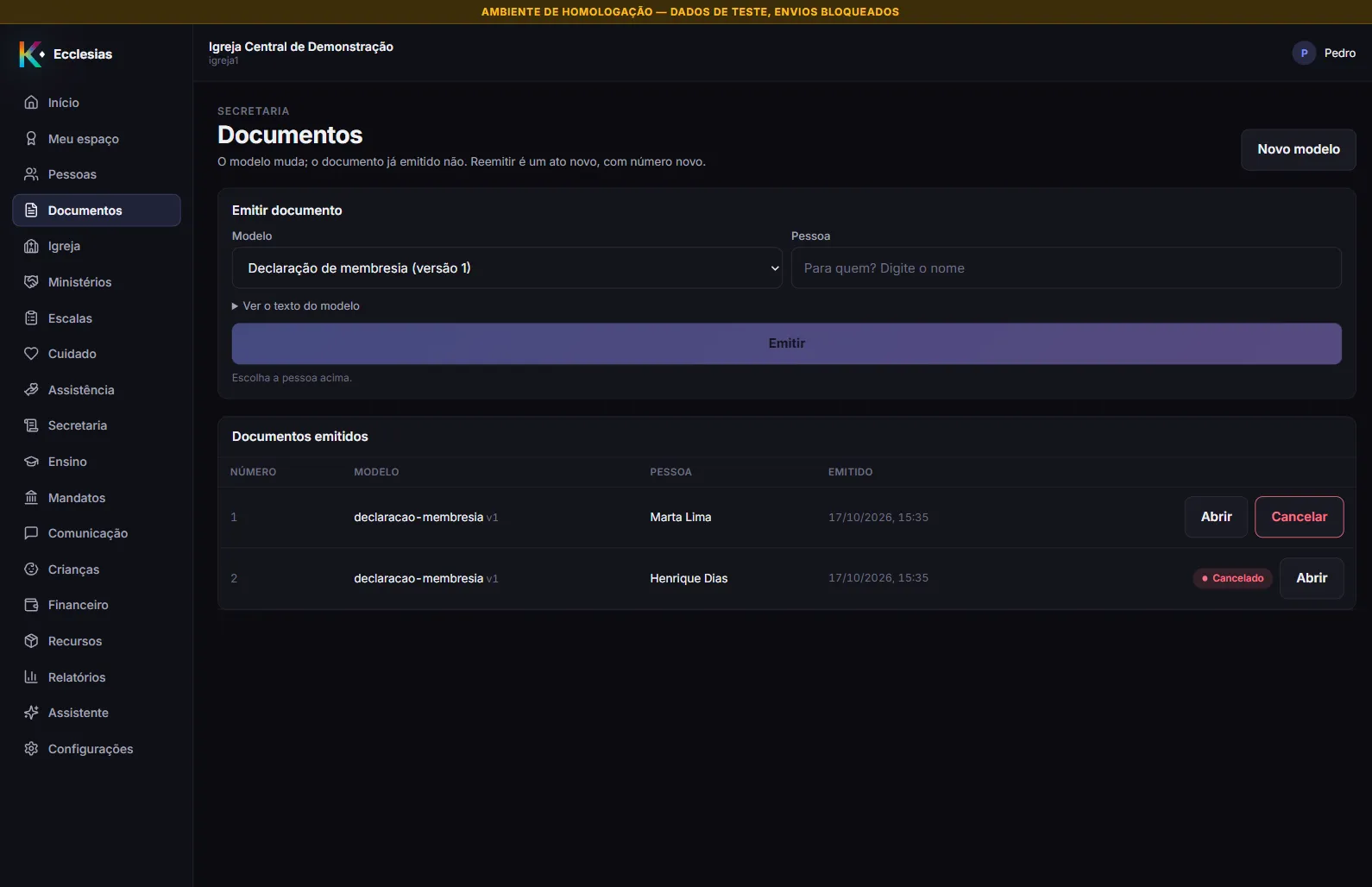
Seção intitulada “1. Abra Documentos”Clique em Documentos, no menu lateral. A página tem o cartão Emitir documento no alto e, abaixo, Documentos emitidos, que diz “Nenhum documento emitido ainda.” enquanto não houver nenhum.
2. Escolha o modelo
Seção intitulada “2. Escolha o modelo”A lista do cartão mostra cada modelo publicado como nome (versão N), por exemplo Declaração de membresia (versão 1). Quando há mais de uma versão do mesmo modelo, só a mais recente entra na lista.
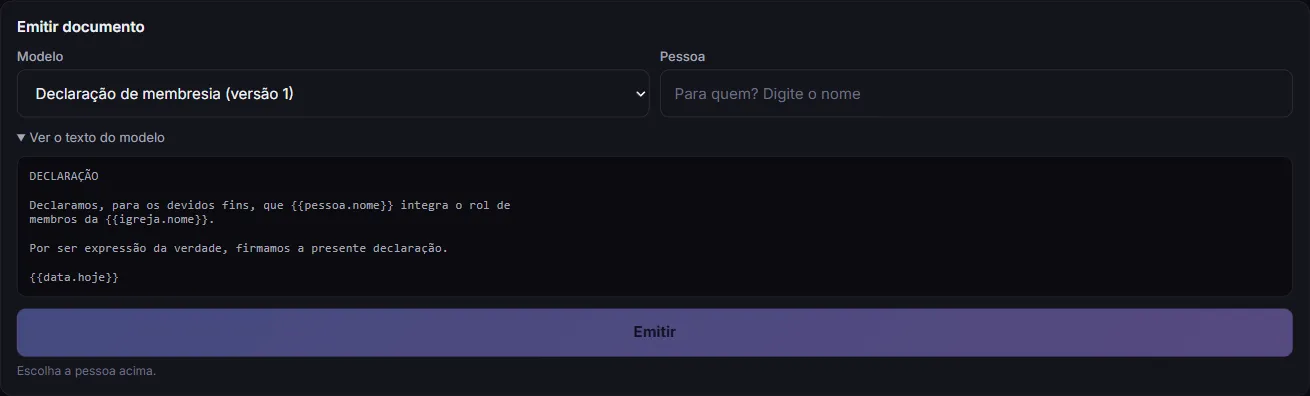
Para ler o texto antes de emitir, clique em Ver o texto do modelo. As
partes entre chaves duplas, como {{pessoa.nome}}, são trocadas pelos dados da
pessoa na emissão.
3. Escolha a pessoa
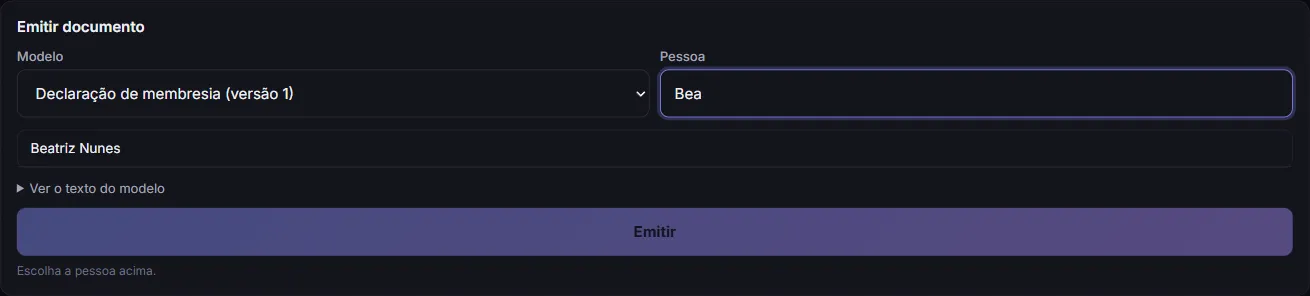
Seção intitulada “3. Escolha a pessoa”No campo Pessoa, que mostra Para quem? Digite o nome, escreva pelo menos 3 letras. A tela lista até 8 pessoas; clique na certa. Enquanto você não escolhe, o botão Emitir fica apagado, com o aviso “Escolha a pessoa acima.” Ao escolher, ele passa a Emitir para {nome}.
Só digitar o nome não basta: a pessoa precisa ser escolhida na lista.
4. Clique em Emitir
Seção intitulada “4. Clique em Emitir”Clique em Emitir para {nome}. O Ecclesias abre a página do documento, com o título Documento nº {número}.
5. Imprima ou salve em PDF
Seção intitulada “5. Imprima ou salve em PDF”A página do documento mostra o papel e, acima dele, o botão Imprimir ou salvar em PDF. A descrição diz: “Imprima ou salve como PDF pela caixa de impressão do navegador.” Quem gera o PDF é o navegador: clique no botão e, na caixa de impressão, escolha a impressora ou o destino de salvar como PDF.
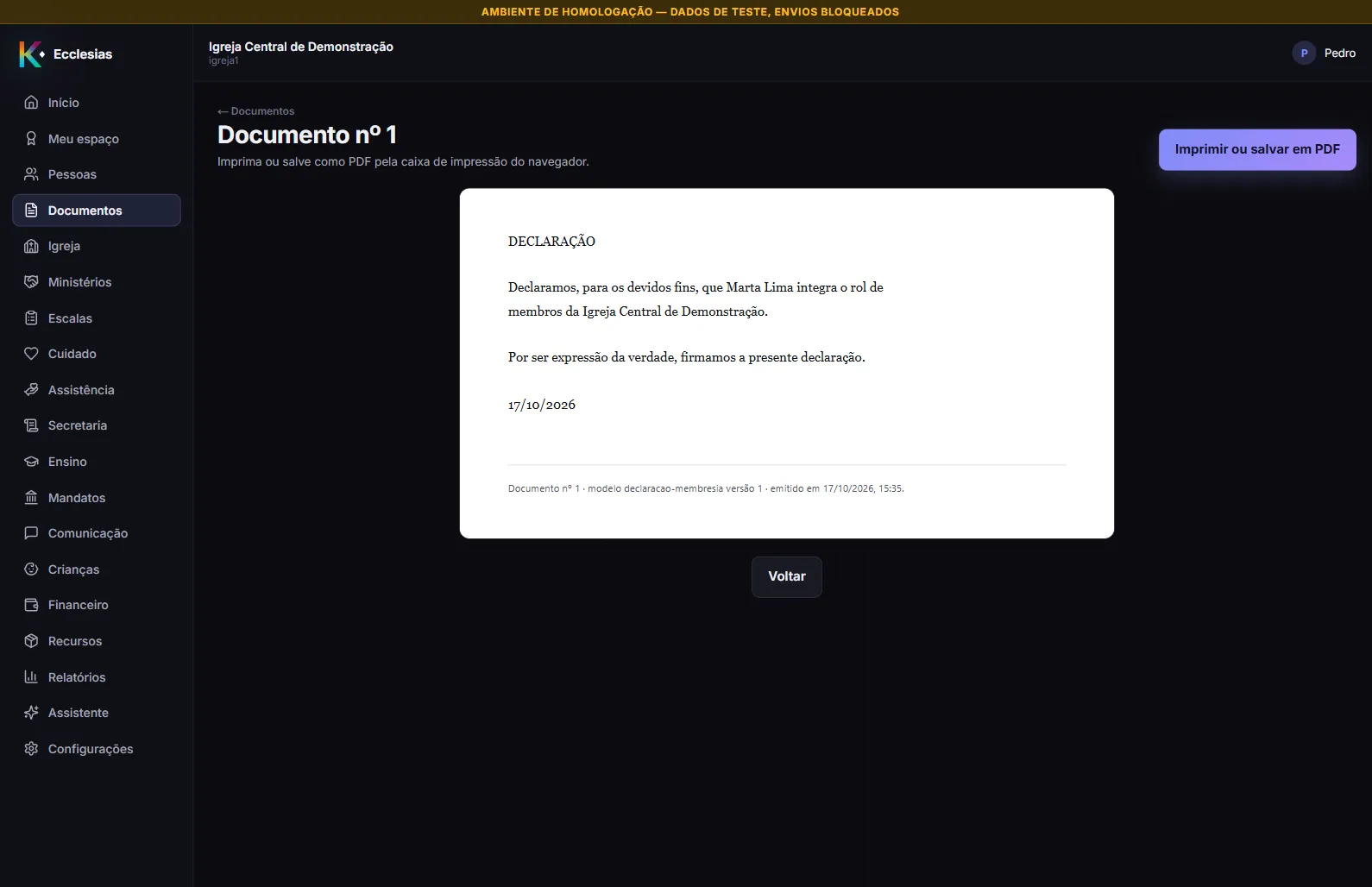
O que sai no papel é o texto do documento e o rodapé: “Documento nº {número} · modelo {código} versão {versão} · emitido em {data e hora}.” O título da página, o aviso de cancelamento e os botões não vão para o papel.
O que acontece depois
Seção intitulada “O que acontece depois”- O texto fica guardado como foi emitido. Se o modelo mudar depois, ou se os dados da pessoa mudarem, o documento antigo continua igual.
- O número é sequencial por modelo: a primeira declaração é a nº 1, a seguinte é a nº 2, e outro modelo conta à parte. Um documento cancelado mantém o número dele, e o número não é reaproveitado.
- O documento entra em Documentos emitidos, com Número, Modelo (código e versão), Pessoa e Emitido, e os botões Abrir e Cancelar.
- O Ecclesias não envia o documento à pessoa. Você imprime ou salva o PDF e entrega.
- A emissão não confere a situação da pessoa. O texto de Declaração de membresia afirma que a pessoa integra o rol de membros da igreja, e o Ecclesias o emite também para um Visitante. Confira a situação na ficha da pessoa antes de emitir.
- Para corrigir um documento já emitido, cancele-o e emita outro.
Problemas comuns
Seção intitulada “Problemas comuns”A tela responde “Requisição inválida.” ao emitir. O modelo pede um dado que a pessoa não tem no cadastro, como a data de nascimento. Veja Não consigo emitir o documento.
O botão Emitir continua apagado. Você digitou o nome mas não clicou na pessoa da lista. Digite 3 letras ou mais e clique no resultado.
Não vejo a área Documentos. Falta a permissão de consultar em Pessoas e famílias.
O documento antigo está com o texto velho. É o esperado: o documento emitido não muda quando o modelo muda. Emita outro.