
Corrigir o saldo com ajuste ou inventário
Leitura de 5 minutos
Quando o saldo do sistema não bate com o que existe na prateleira, e não há uma entrada ou uma saída de verdade para registrar, corrija-o com um Ajuste ou com um Inventário. Os dois mexem no saldo sem um fato que os justifique, e por isso pedem mais que um movimento comum: a permissão de aprovar, a sua senha de novo e um motivo escrito.
Antes de começar
Seção intitulada “Antes de começar”-
Você precisa da permissão de aprovar em Recursos. De fábrica, ela é só do papel Administrador da igreja; a Tesouraria, por exemplo, registra entradas e saídas, mas não ajuste nem inventário. O administrador pode conceder a permissão a uma pessoa: veja definir o que cada pessoa pode fazer.
-
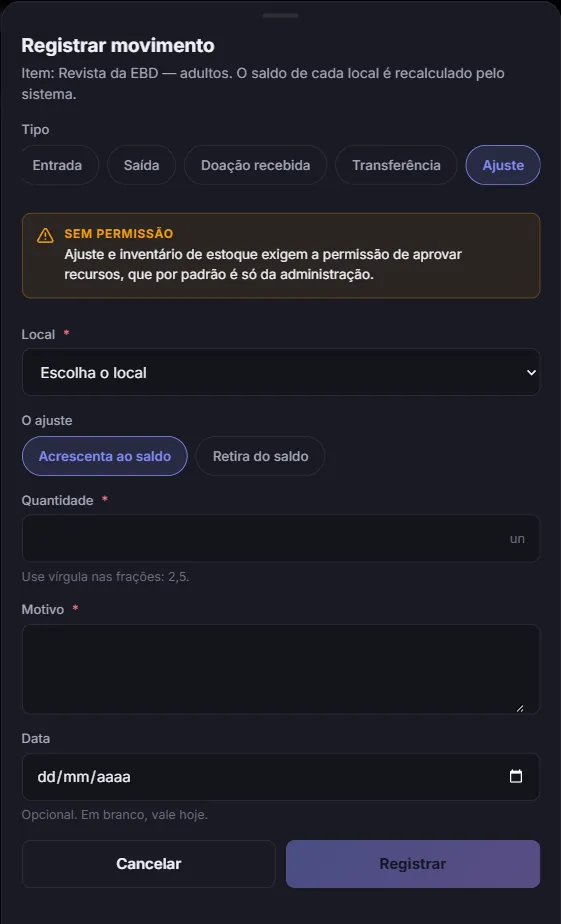
Sem essa permissão, escolher Ajuste ou Inventário mostra um aviso em âmbar, Sem permissão, e deixa o botão Registrar apagado. O texto do aviso: “Ajuste e inventário de estoque exigem a permissão de aprovar recursos, que por padrão é só da administração.”
-
Tenha a senha da sua conta à mão e o motivo pensado: ele fica registrado com o seu nome.
-
O item e o local precisam estar ativos.
1. Abra o movimento e escolha o tipo
Seção intitulada “1. Abra o movimento e escolha o tipo”Abra o item (Recursos, Estoque, o item) e clique em Registrar movimento. No seletor Tipo, escolha Ajuste ou Inventário. Um aviso azul lembra o que vem pela frente: “Esta operação pede a confirmação da sua senha e fica registrada com o seu nome e o motivo.”
2. Use o ajuste quando você sabe quanto falta ou sobra
Seção intitulada “2. Use o ajuste quando você sabe quanto falta ou sobra”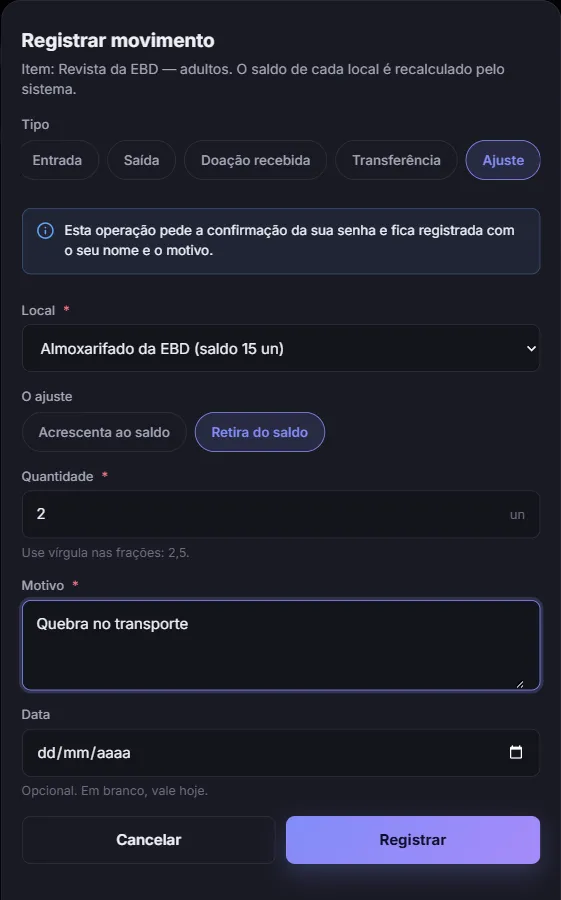
- Local — onde o saldo está errado.
- O ajuste — Acrescenta ao saldo ou Retira do saldo.
- Quantidade — o tanto a acrescentar ou a retirar, maior que zero. Digite a quantidade com vírgula nas frações: 2,5.
- Motivo — obrigatório, com 5 caracteres ou mais: “Escreva o motivo, com 5 caracteres ou mais.”
- Data — opcional. Em branco, vale hoje.
Um ajuste que retira não pode passar do que há no local: o saldo continua sem ficar negativo, e o sistema recusa com “O saldo deste local não cobre essa quantidade. Confira o saldo e tente de novo.”
3. Use o inventário quando você contou a prateleira
Seção intitulada “3. Use o inventário quando você contou a prateleira”No inventário você não diz quanto falta: diz quanto contou, e o sistema grava a diferença.
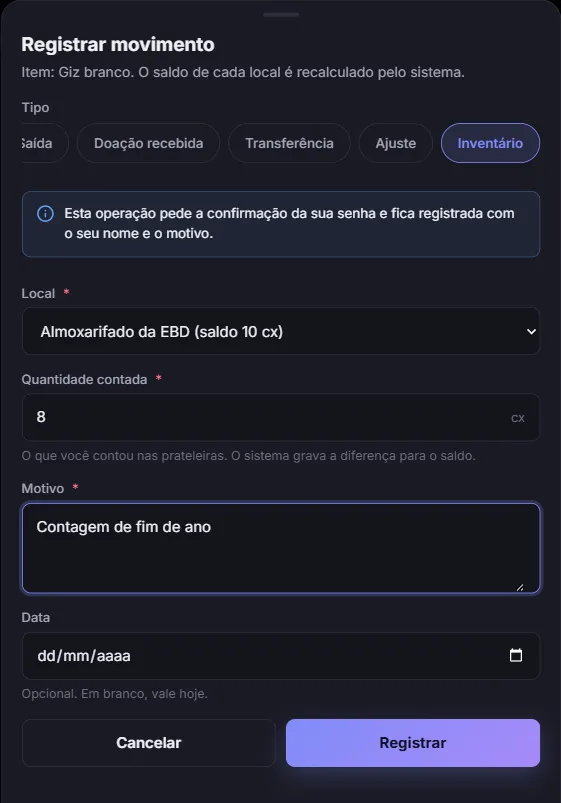
- Local — o local que você contou.
- Quantidade contada — “O que você contou nas prateleiras. O sistema grava a diferença para o saldo.” Zero é uma contagem válida.
- Motivo — obrigatório, com 5 caracteres ou mais.
Se a quantidade contada for igual ao saldo do local, não há o que corrigir, e a janela recusa: “A contagem é igual ao saldo do local: não há o que ajustar.”
4. Registre e confirme a senha
Seção intitulada “4. Registre e confirme a senha”Clique em Registrar. Se faz mais de 15 minutos que você confirmou a senha, a tela abre a janela Confirme sua senha: “Esta operação é crítica. Digite sua senha para continuar; a confirmação vale por alguns minutos.” Digite a senha em Senha e clique em Confirmar e continuar. O movimento é então registrado, sem você precisar clicar de novo em Registrar. Cancelar na janela de senha desiste, e nada é registrado.
Se a senha já foi confirmada há menos de 15 minutos, o movimento é registrado direto.
O que acontece depois
Seção intitulada “O que acontece depois”A página do item mostra Movimento registrado. e o saldo corrigido. No cartão Movimentos, a linha aparece como Ajuste ou Inventário, com o local, o motivo, a data, o seu nome e a diferença, com sinal (+N ou −N).
O movimento original que estava errado continua no histórico: o sistema não apaga nem edita movimentos, a correção é sempre um movimento novo, e por isso este tipo de movimento carrega o motivo e o nome de quem o fez.
Problemas comuns
Seção intitulada “Problemas comuns”O botão Registrar está apagado, com o aviso Sem permissão. Seu papel não tem a permissão de aprovar Recursos. Peça a quem administra a igreja.
“A contagem é igual ao saldo do local: não há o que ajustar.” A contagem confere com o saldo do sistema: nada a fazer. Se você contou outro local, mude o campo Local.
“Escreva o motivo, com 5 caracteres ou mais.” O motivo é obrigatório nos dois tipos. Explique o que aconteceu: quebra, contagem de fim de ano, material encontrado.
A tela pede a senha de novo. A confirmação vale por 15 minutos. Depois disso, a próxima correção pede a senha outra vez.
“Confirme sua senha para concluir esta operação.” A senha não foi confirmada. Tente de novo e confirme a senha na janela que abre.