
Registrar um mandato e manter os cargos
Leitura de 8 minutos
Cadastre primeiro os cargos da igreja e, depois, registre quem ocupa cada um e desde quando. A página diz: “Quem ocupa cada cargo da igreja, desde quando. O histórico nunca é apagado.”
O mandato é um registro de quem ocupou o cargo e quando. Ele não dá nem tira nenhuma permissão no sistema: o que cada pessoa pode fazer vem do papel dela. Ver definir o que cada pessoa pode fazer.
Antes de começar
Seção intitulada “Antes de começar”- O item Mandatos aparece no menu para quem tem a permissão de consultar em Organização. Por padrão, têm essa permissão o Administrador da igreja, a Secretaria e o Pastor ou liderança. O Líder de ministério não tem, e para ele o item não aparece.
- Novo cargo e Registrar mandato pedem a permissão de criar em Organização. Editar um cargo e Encerrar um mandato pedem a de editar. Por padrão, só o Administrador da igreja tem as duas. Para a Secretaria e o Pastor ou liderança a página é só de consulta, e esses botões não aparecem.
- Cadastrar ou editar cargo, registrar mandato e encerrar mandato exigem acesso à igreja inteira, sem limite de unidade, porque a tela não escolhe unidade. Quem tem o acesso limitado a certas unidades recebe “Sem permissão para esta operação.”
- A pessoa precisa estar cadastrada. Ver cadastrar uma pessoa.
1. Abra Mandatos
Seção intitulada “1. Abra Mandatos”No menu lateral, clique em Mandatos. A página Cargos e mandatos tem duas seções: Mandatos e Cargos.
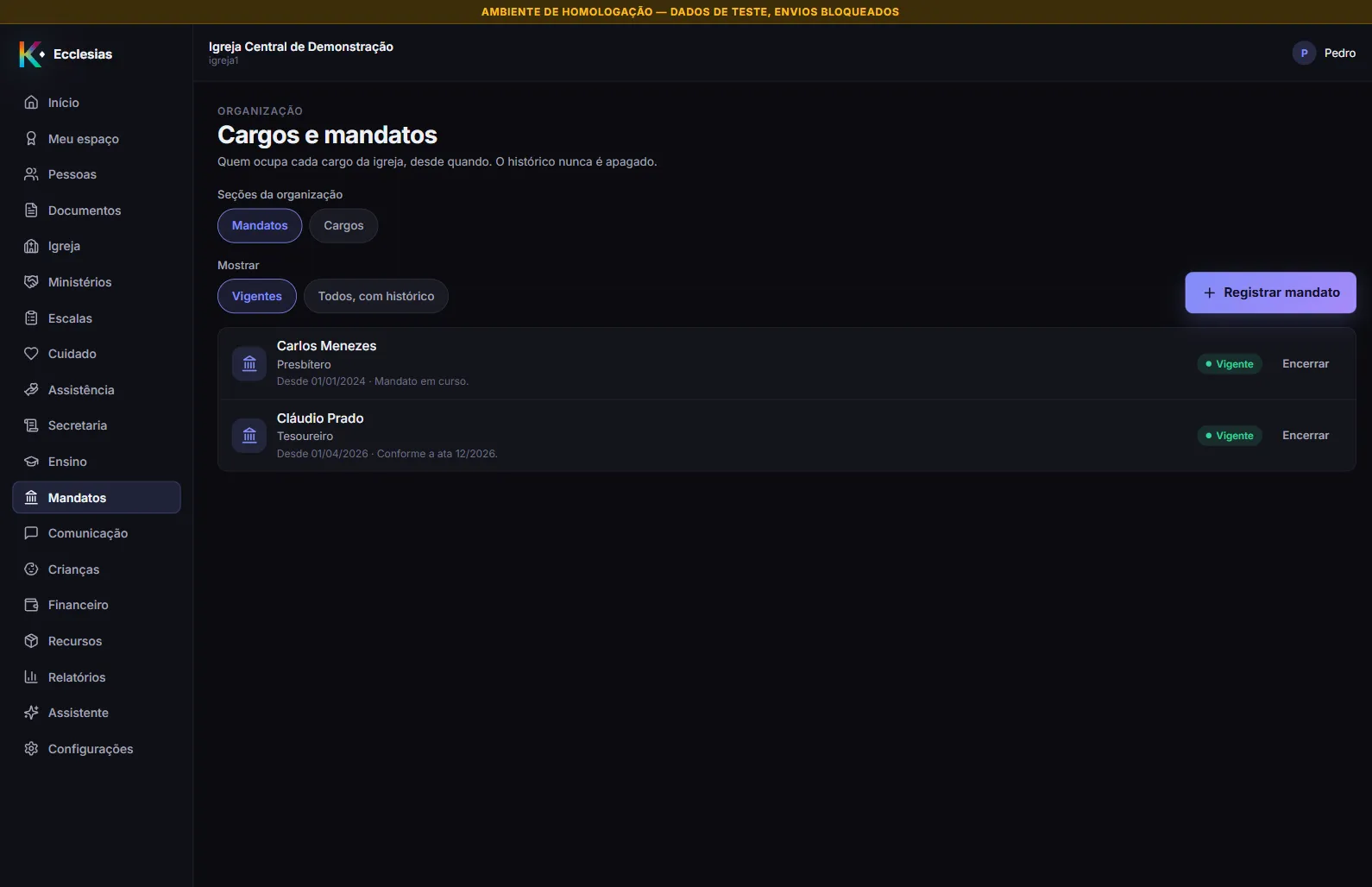
Cada linha da seção Mandatos mostra o nome da pessoa, o cargo, o período (Desde {data} e, se houver, até {data}), a observação e o selo Vigente ou Encerrado. A lista vem em ordem alfabética de cargo e, dentro do cargo, do mandato mais recente para o mais antigo.
2. Cadastre o cargo
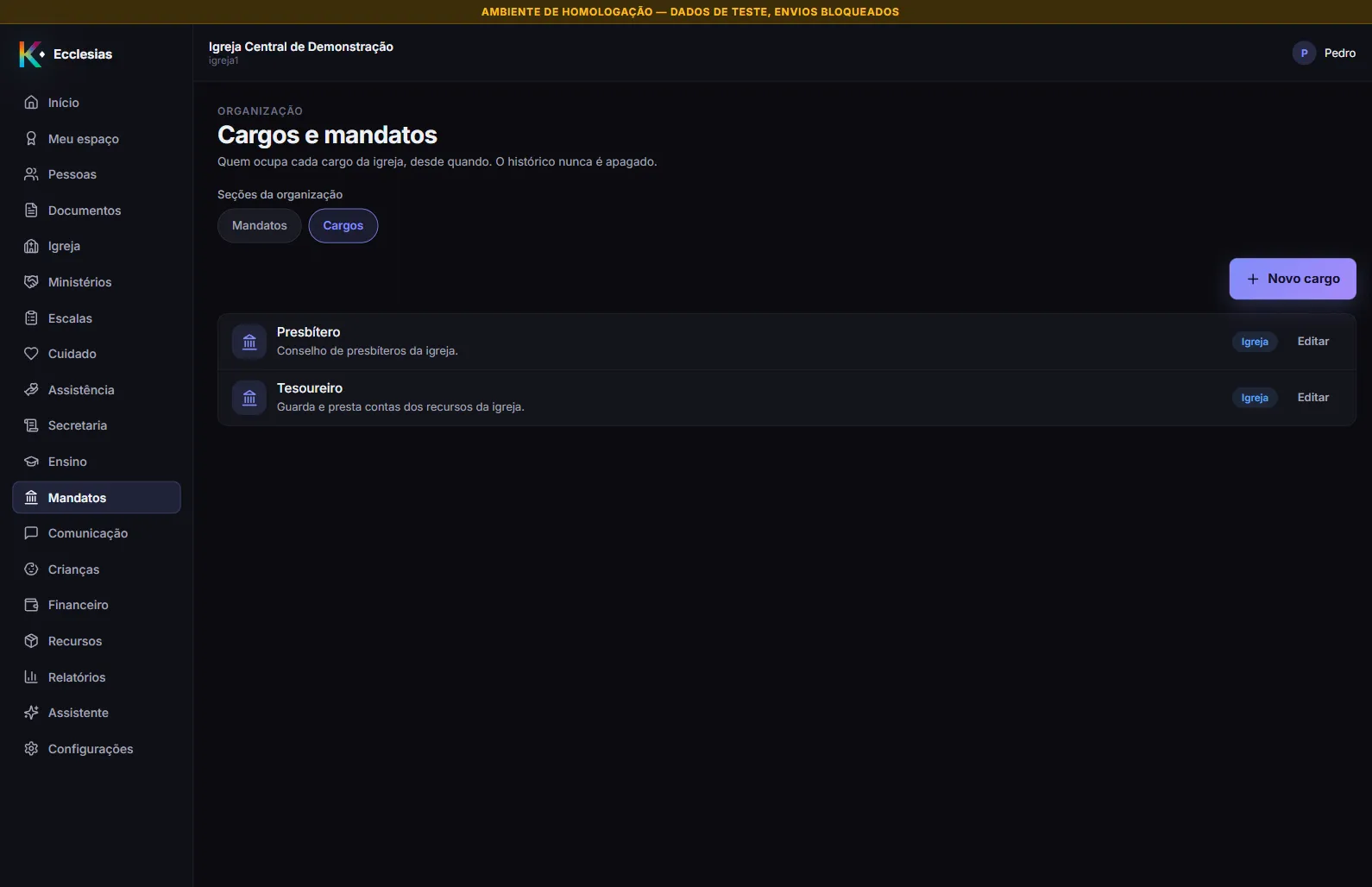
Seção intitulada “2. Cadastre o cargo”Se o cargo ainda não existe, clique em Cargos e depois em Novo cargo. Sem nenhum cargo, a tela diz “Nenhum cargo cadastrado” e “Cargos são o que mandatos ocupam: presidente, tesoureiro, diácono…”
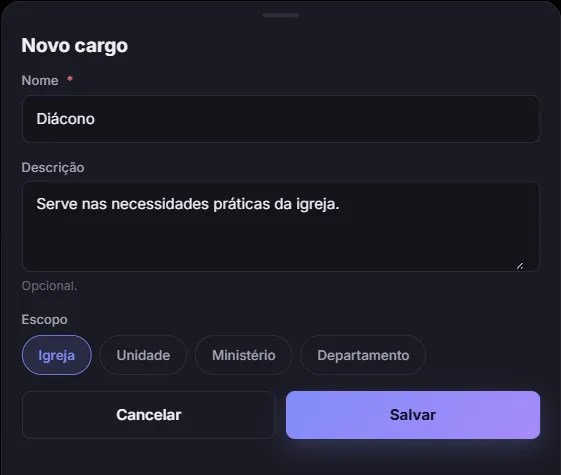
- Nome — obrigatório, até 120 caracteres. Não pode repetir o nome de outro cargo, e a comparação ignora maiúsculas: “Já existe um cargo com esse nome.”
- Descrição — opcional, até 1.000 caracteres.
- Escopo — Igreja, Unidade, Ministério ou Departamento. Abre em Igreja. O escopo aparece como selo azul ao lado do cargo.
Clique em Salvar. A tela confirma com Cargo “…” criado.
Para mudar um cargo, clique em Editar na linha dele. A janela ganha o campo Situação, com Ativo e Inativo. Um cargo Inativo ganha o selo Inativo e deixa de aparecer na escolha de cargo ao registrar mandatos novos; os mandatos que já existem continuam na lista. A tela confirma com Cargo atualizado. Não há botão para excluir um cargo.
3. Registre o mandato
Seção intitulada “3. Registre o mandato”Na seção Mandatos, clique em Registrar mandato. A janela diz: “Quem ocupa o cargo e desde quando. O histórico nunca é apagado: o fim do mandato se registra depois.”
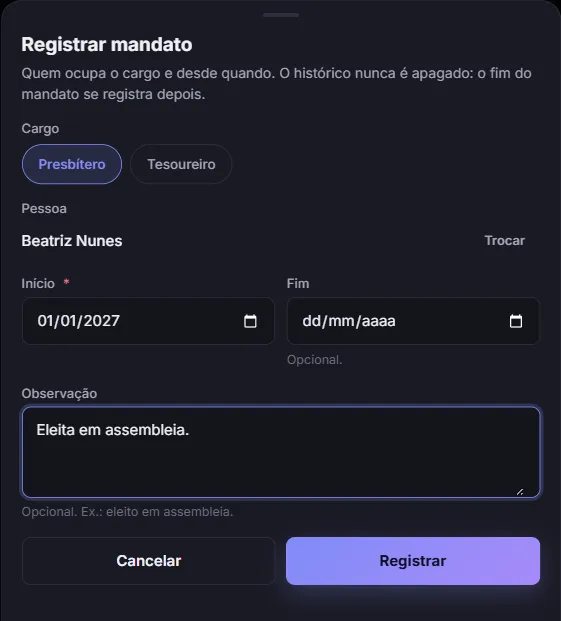
- Cargo — escolha entre os cargos ativos.
- Pessoa — digite ao menos 3 letras do nome e escolha na lista.
- Início — obrigatório. A data em que a pessoa assumiu.
- Fim — opcional. Preencha se o mandato já terminou ou tem data certa para terminar. Em branco, o mandato fica em aberto.
- Observação — opcional, até 1.000 caracteres. Ex.: eleito em assembleia.
Clique em Registrar. A tela confirma com Mandato de {pessoa} como {cargo} registrado. e a lista é atualizada.
A tela recusa antes de enviar se faltar o cargo (“Escolha o cargo.”), a pessoa (“Escolha a pessoa.”) ou o início (“Informe o início.”), ou se o fim for anterior ao início (“O fim não pode ser anterior ao início.”).
Um cargo pode ter várias pessoas ao mesmo tempo. O que não pode é a mesma pessoa ocupar o mesmo cargo em dois períodos que se tocam. Os extremos contam: se um mandato termina em 31/03, o seguinte da mesma pessoa no mesmo cargo começa em 01/04, no mínimo. Quando há choque, a janela mostra o período já registrado, por exemplo A pessoa já ocupa este cargo nesta unidade de 2024-01-01 até hoje (em aberto).
4. Consulte quem ocupa cada cargo
Seção intitulada “4. Consulte quem ocupa cada cargo”O filtro Mostrar abre em Vigentes: mandatos que já começaram e ainda não terminaram. Todos, com histórico inclui também os mandatos que já terminaram.
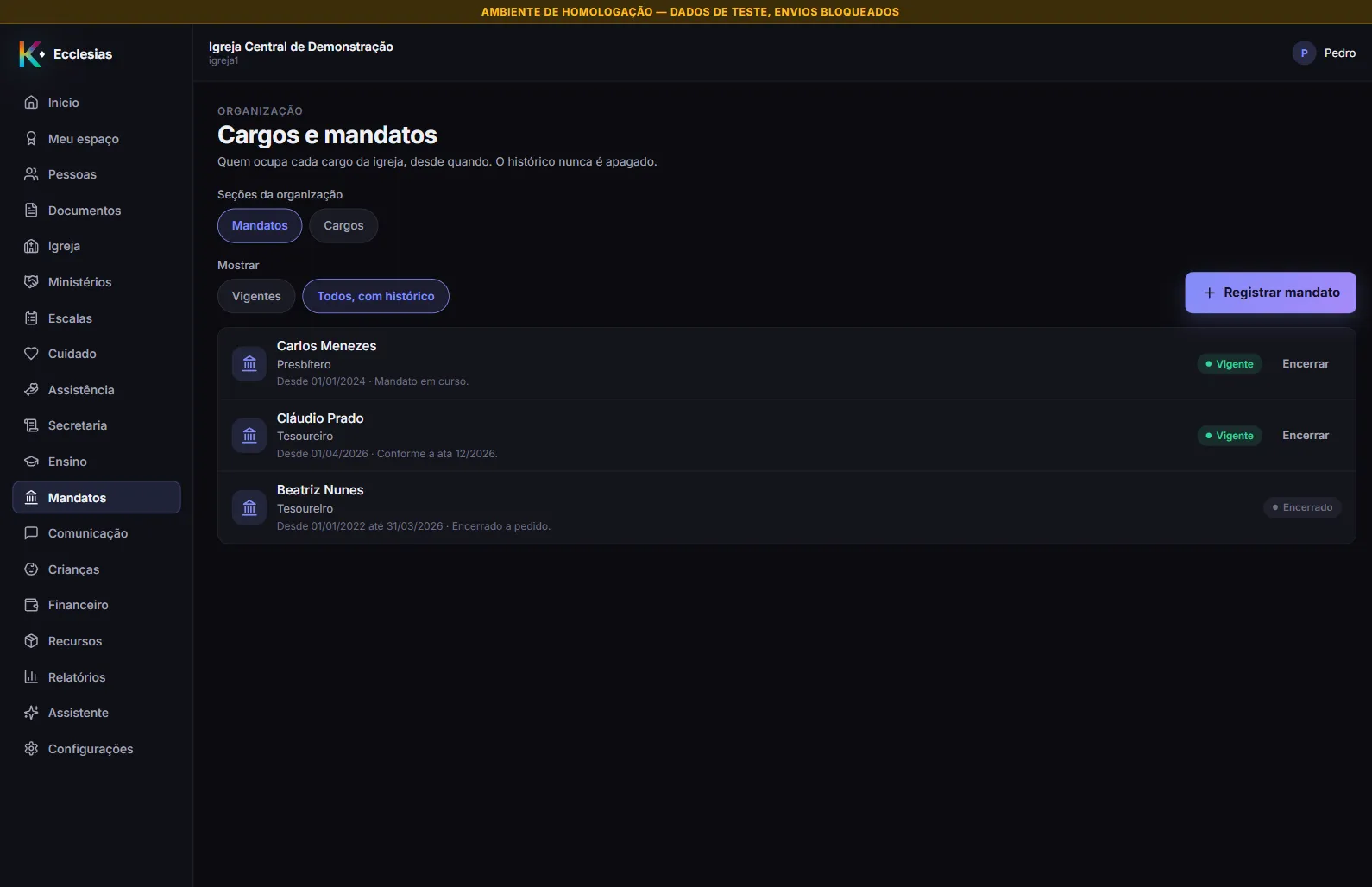
O selo Encerrado aparece em todo mandato que não é vigente hoje: o que já terminou e também o que ainda não começou.
Sem nenhum mandato, a tela diz “Nenhum mandato vigente” (ou “Nenhum mandato registrado”, em Todos, com histórico) e “Cadastre os cargos na aba Cargos e registre quem os ocupa.”
5. Encerre o mandato
Seção intitulada “5. Encerre o mandato”Quando a pessoa deixa o cargo, clique em Encerrar, na linha do mandato vigente.
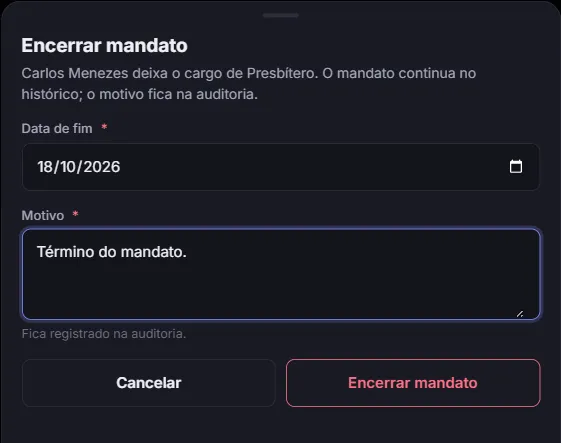
A janela diz: “{pessoa} deixa o cargo de {cargo}. O mandato continua no histórico; o motivo fica na auditoria.”
- Data de fim — abre no dia de hoje.
- Motivo — obrigatório, 10 caracteres ou mais. Enquanto estiver curto, a janela diz: “Escreva o motivo, com 10 caracteres ou mais, para liberar o encerramento.” Depois: “Fica registrado na auditoria.”
Clique em Encerrar mandato. A tela confirma com Mandato de {pessoa} como {cargo} encerrado. e o selo passa a Encerrado.
O encerramento só preenche ou antecipa o fim; ele nunca o estende. Num mandato que já tem data de fim, uma data posterior é recusada: “O mandato já termina em AAAA-MM-DD; só se pode antecipar o fim.” A data de fim também não pode ser anterior ao início.
O que acontece depois
Seção intitulada “O que acontece depois”- O mandato encerrado continua na lista, em Todos, com histórico. Nenhum mandato é apagado.
- Não existe editar um mandato: o início não muda, e o fim só pode ser antecipado. Se a pessoa ou o cargo estavam errados, encerre o mandato, explicando no motivo, e registre o certo. A tela aceita uma data de fim igual à de início.
- A tela de registro não tem campo de unidade nem de ata. Para anotar a ata que fundamenta o mandato, escreva-a em Observação.
- Cada registro e cada encerramento ficam na auditoria; o motivo do encerramento também.
Problemas comuns
Seção intitulada “Problemas comuns”Não vejo o item Mandatos no menu. Falta a permissão de consultar em Organização. O Líder de ministério não tem essa permissão por padrão.
Vejo a lista, mas não vejo Registrar mandato nem Novo cargo. Falta a permissão de criar em Organização. Por padrão, só o Administrador da igreja a tem.
O cargo que preciso não aparece ao registrar o mandato. O cargo está Inativo, ou ainda não foi cadastrado. Em Cargos, clique em Editar e volte a Situação para Ativo, ou use Novo cargo.
“A pessoa já ocupa este cargo nesta unidade de …”. A mesma pessoa já tem um mandato desse cargo que toca o período. Encerre o anterior, ou comece o novo no dia seguinte ao fim do anterior.
“Já existe um cargo com esse nome.” O nome já está em uso, mesmo que com maiúsculas diferentes. Procure o cargo na lista; ele pode estar Inativo.
Um mandato que ainda não começou aparece como Encerrado. É como o selo funciona hoje: Encerrado vale para tudo que não é vigente. Confira as datas da linha.