
Acompanhar os encaminhamentos
Leitura de 4 minutos
Os encaminhamentos reúnem, numa lista só, o que as reuniões combinaram fazer. A página diz: “O que as reuniões combinaram fazer, com responsável e prazo.” Cada item vem de uma deliberação que tem prazo e responsável.
Antes de começar
Seção intitulada “Antes de começar”- A seção Encaminhamentos aparece para quem tem a permissão de consultar em Secretaria. Por padrão, têm essa permissão o Administrador da igreja, a Secretaria e o Pastor ou liderança.
- A lista só consulta. Para mudar um encaminhamento, abra a reunião de origem.
- Quem tem o acesso limitado a certas unidades vê só os encaminhamentos das reuniões dessas unidades.
1. Abra Secretaria → Encaminhamentos
Seção intitulada “1. Abra Secretaria → Encaminhamentos”No menu lateral, clique em Secretaria e, nos botões do alto da página (Reuniões, Encaminhamentos e Solicitações), em Encaminhamentos.
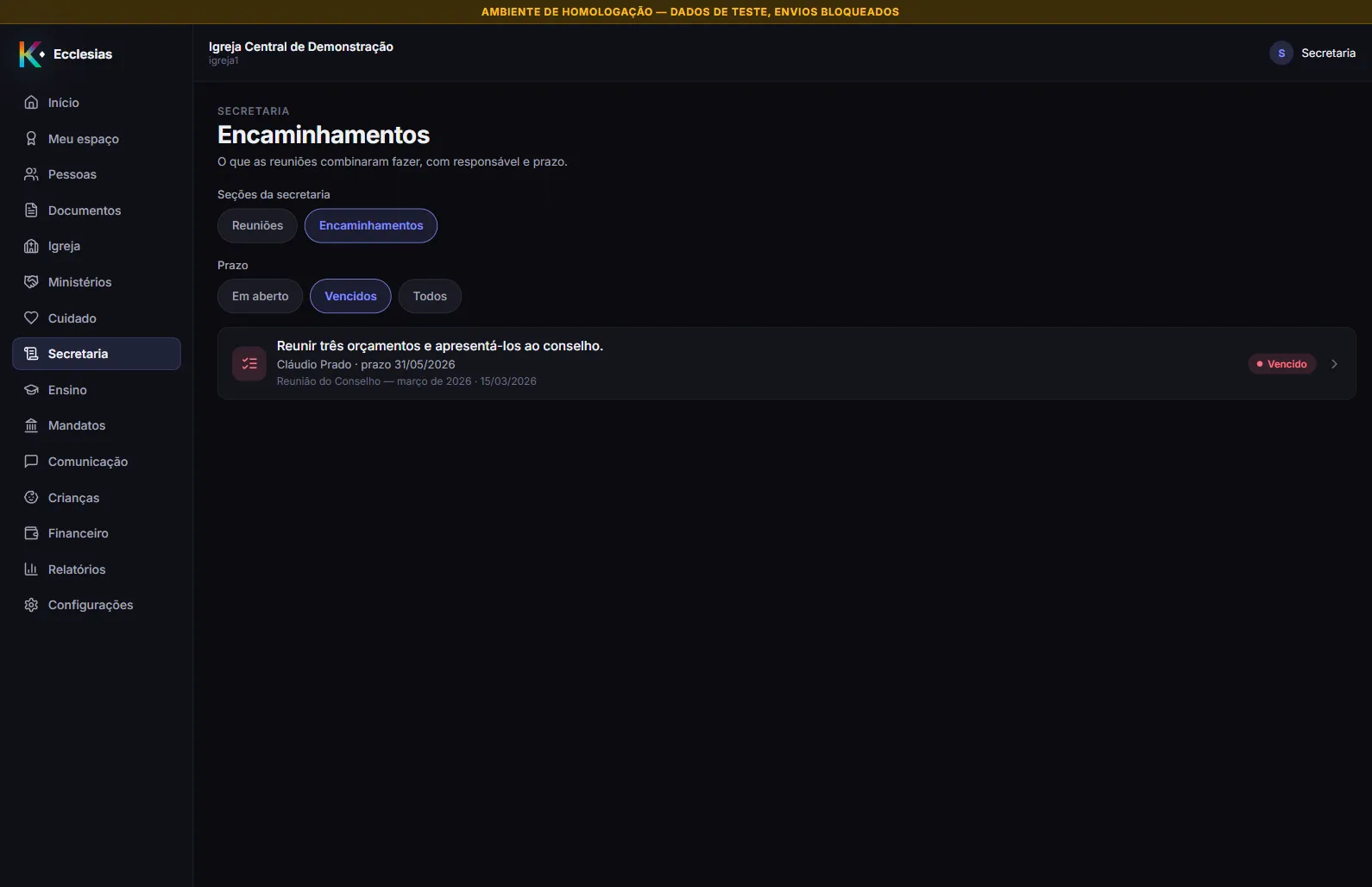
Cada linha mostra:
- o texto do encaminhamento (ou o assunto da deliberação, se ninguém escreveu o encaminhamento);
- o nome do responsável e o prazo, no formato {nome} · prazo DD/MM/AAAA;
- o título e a data da reunião de origem;
- o selo Vencido, em rosa, quando o prazo já passou.
Os itens vêm em ordem de prazo, do mais antigo ao mais recente. A lista mostra até 500.
2. Escolha o filtro de prazo
Seção intitulada “2. Escolha o filtro de prazo”O filtro Prazo abre em Em aberto.
| Filtro | O que lista |
|---|---|
| Em aberto | Prazo de hoje em diante. |
| Vencidos | Prazo anterior a hoje. |
| Todos | Todos os encaminhamentos, abertos e vencidos. |
“Hoje” é a data de hoje no fuso da igreja.
Sem nenhum item, a tela diz “Nenhum encaminhamento” (ou “Nenhum encaminhamento vencido”, no filtro Vencidos) e “Aparecem aqui as deliberações que têm prazo e responsável.”
3. Abra a reunião de origem
Seção intitulada “3. Abra a reunião de origem”Clique na linha. A tela abre a reunião, e no cartão Deliberações está o item, com o encaminhamento, o responsável e o prazo.
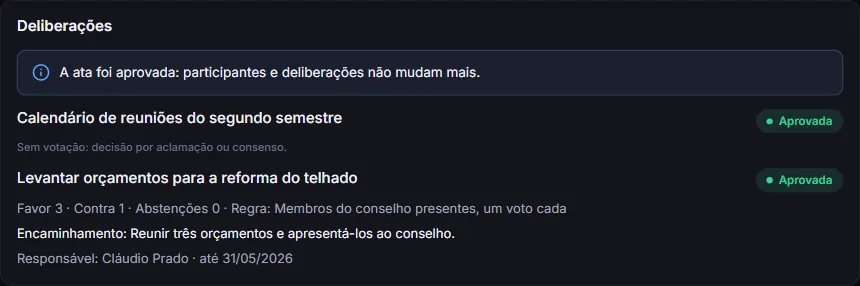
Para mudar o texto, o prazo ou o responsável, clique em Editar na deliberação. Isso só é possível enquanto a ata não está em aprovação nem aprovada. Ver registrar a ata e as deliberações.
Como um encaminhamento entra na lista
Seção intitulada “Como um encaminhamento entra na lista”Ao registrar uma deliberação, preencha os três campos:
- Encaminhamento — O que ficou combinado fazer.
- Prazo — a data limite. A janela lembra: “Aparece nos encaminhamentos quando há responsável.”
- Responsável — a pessoa.
Com só o prazo, ou só o responsável, a deliberação fica registrada na reunião e não aparece aqui.
O que acontece depois
Seção intitulada “O que acontece depois”- Vencido quer dizer só que o prazo passou. O Ecclesias ainda não registra que o encaminhamento foi cumprido: não há botão para dar baixa, e um item cumprido continua na lista, e passa a Vencido quando a data vira.
- Depois que a ata é aprovada, as deliberações não mudam mais, e o encaminhamento fica na lista com o prazo e o responsável que tinha.
- Reuniões canceladas não aparecem aqui.
- A lista mostra as deliberações de qualquer reunião, qualquer que seja o resultado (Aprovada, Rejeitada, Adiada ou Retirada) e mesmo antes de a ata ser aprovada.
Problemas comuns
Seção intitulada “Problemas comuns”Registrei uma deliberação com encaminhamento e ela não aparece. Confira se a deliberação tem Prazo e Responsável. Só com os dois ela entra. Confira também o filtro Prazo: um prazo anterior a hoje só aparece em Vencidos e em Todos.
A lista abre vazia. O filtro abre em Em aberto, e todos os itens podem estar vencidos. Troque para Todos.
Um encaminhamento que já cumprimos aparece como Vencido. É o esperado hoje: o sistema só compara o prazo com a data de hoje.
Não vejo os encaminhamentos de uma reunião de outra unidade. Seu acesso é limitado a certas unidades. Peça a quem administra a igreja. Ver definir o que cada pessoa pode fazer.