
Registrar a entrega de um atendimento
Leitura de 6 minutos
A entrega fecha o caminho: o atendimento passa de Aprovado para Entregue. A forma da entrega não é escolha de quem registra. O tipo do pedido a fixa, e a folha mostra só a que combina com ele.
| Tipo do pedido | Forma da entrega | O que você informa |
|---|---|---|
| Cesta básica, Bem | Bem do estoque | Item, local de onde sai e quantidade |
| Valor | Valor | A despesa contabilizada que a tesouraria já registrou |
| Serviço, Outro | Serviço ou outro | Só a data |
Antes de começar
Seção intitulada “Antes de começar”- Você precisa da permissão de editar em Assistência social e missões. De fábrica, só o Administrador da igreja a tem.
- O atendimento precisa estar Aprovado. Veja Aprovar ou recusar um atendimento.
- Bem do estoque exige também consultar e criar em Patrimônio, materiais e biblioteca, e o item precisa ter saldo.
- Valor exige consultar em Tesouraria, e a tesouraria já precisa ter lançado a despesa que paga a entrega.
Sem a permissão de outra área, a folha mostra o aviso Sem permissão e o botão Registrar entrega fica apagado. Veja Quem pode fazer o que na Assistência.
1. Abra a folha Registrar entrega
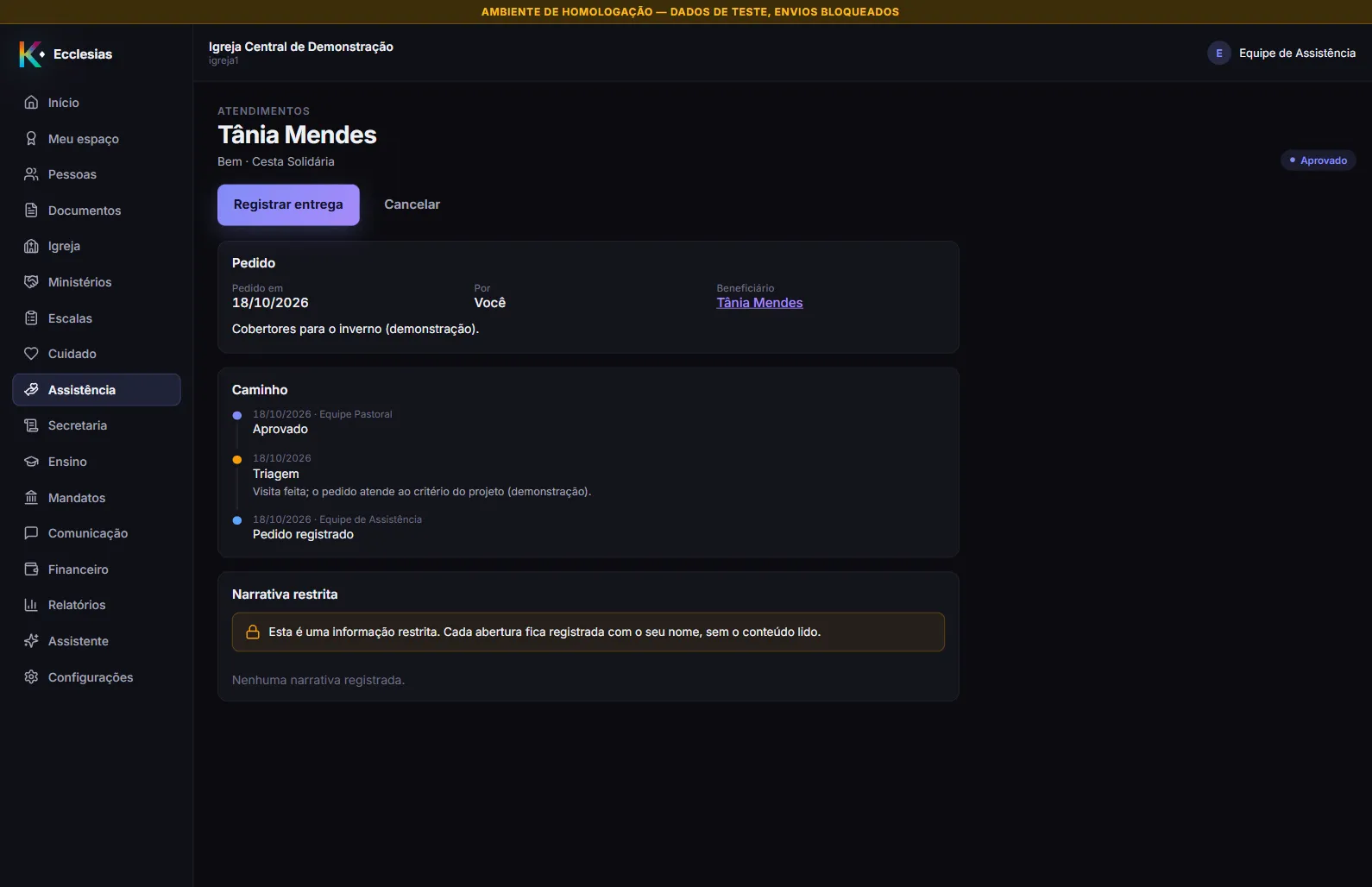
Seção intitulada “1. Abra a folha Registrar entrega”Em Assistência > Atendimentos, clique em Aprovado, na linha Situação, e abra o atendimento. Registrar entrega é o botão principal, ao lado de Cancelar.
A folha abre com o nome do beneficiário e a descrição do pedido, e uma linha Forma com a explicação: “Definida pelo tipo do pedido: bem.”
2. Preencha a forma da entrega
Seção intitulada “2. Preencha a forma da entrega”Bem do estoque
Seção intitulada “Bem do estoque”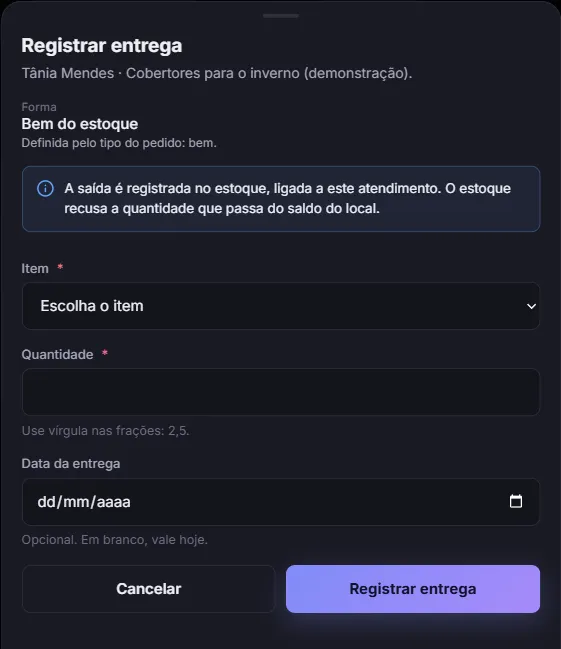
O aviso azul diz: “A saída é registrada no estoque, ligada a este atendimento. O estoque recusa a quantidade que passa do saldo do local.”
- Item — obrigatório. A lista traz os itens ativos do estoque.
- Local de onde sai — obrigatório, e só aparece depois de escolher o item. Cada local mostra, entre parênteses, o saldo e a unidade de medida. Um item sem saldo diz “Sem saldo em nenhum local”.
- Quantidade — obrigatória. Use vírgula nas frações: “2,5.” A unidade de medida do item aparece ao lado do campo.
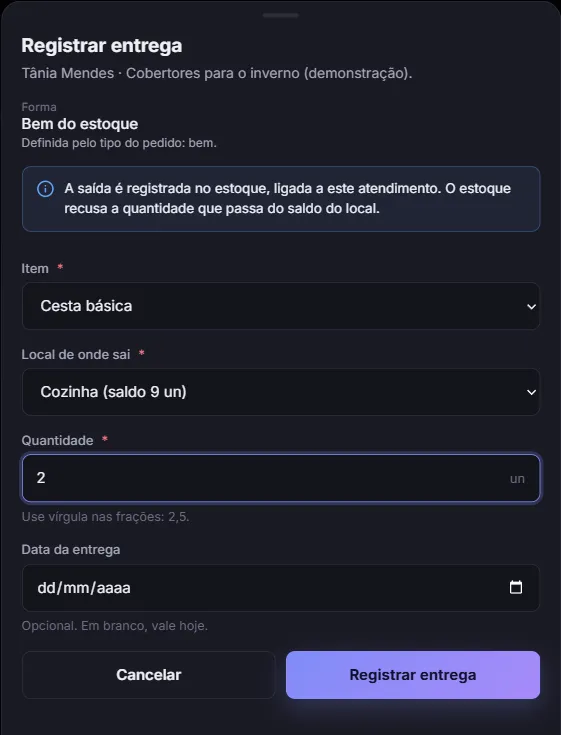
Se a quantidade passar do saldo do local, a tela responde: “O saldo deste local não cobre essa quantidade. Confira o saldo e tente de novo.”
O aviso azul explica: “A assistência não lança dinheiro. Escolha a despesa contabilizada que a tesouraria já registrou para esta entrega: o valor do atendimento será o dela.”
- Despesa contabilizada — obrigatória. Cada opção mostra a data de competência, a descrição e o valor. A nota diz: “As 200 mais recentes pela competência. Uma despesa serve a um atendimento só.”
- Ao escolher, um aviso verde, Valor da entrega, repete o valor: “R$ …, vindo da despesa escolhida. Não se digita.”
Só a despesa contabilizada aparece na lista. Sem nenhuma, o campo diz “Nenhuma despesa contabilizada”: peça à tesouraria que registre a despesa antes de entregar. Se o projeto tem unidade, a despesa precisa ser da mesma unidade.
Serviço ou outro
Seção intitulada “Serviço ou outro”O aviso azul diz: “Fica registrada a data e quem entregou.” Não há mais nada a preencher além da data.
3. Informe a data, se precisar
Seção intitulada “3. Informe a data, se precisar”Em qualquer forma, Data da entrega é opcional: “Em branco, vale hoje.” A data não pode ser futura.
4. Clique em Registrar entrega
Seção intitulada “4. Clique em Registrar entrega”A tela diz “Entrega registrada.”, a situação passa a Entregue e a página ganha o aviso verde Entrega, que diz o que foi entregue. Conforme a forma:
| Forma | O que o aviso Entrega diz |
|---|---|
| Bem do estoque | “1 un de Cesta básica, saída do estoque em Cozinha” |
| Valor | “R$ 150,00, valor da despesa vinculada” |
| Serviço ou outro | “Serviço ou outro, sem movimento de estoque nem de tesouraria” |
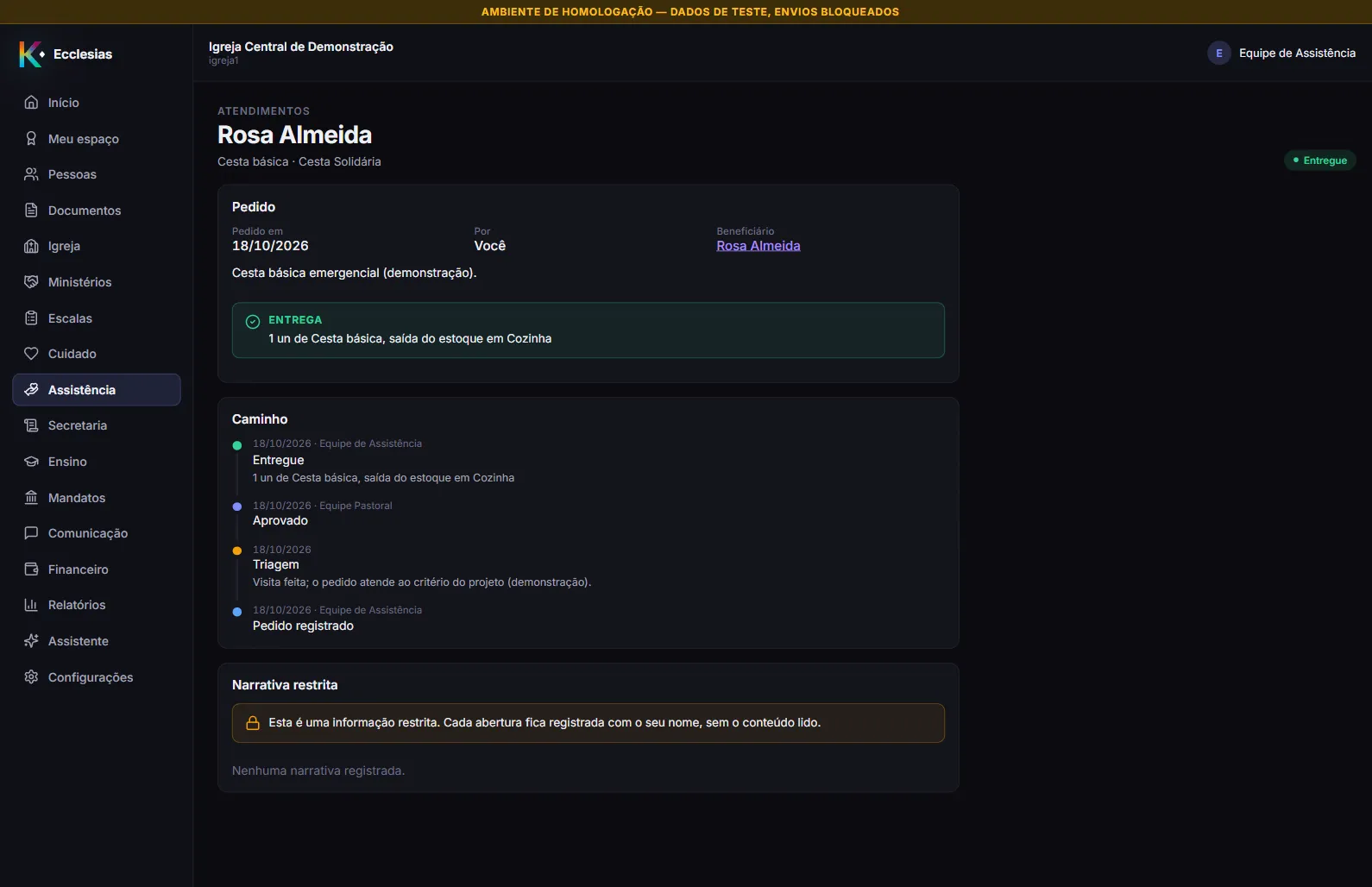
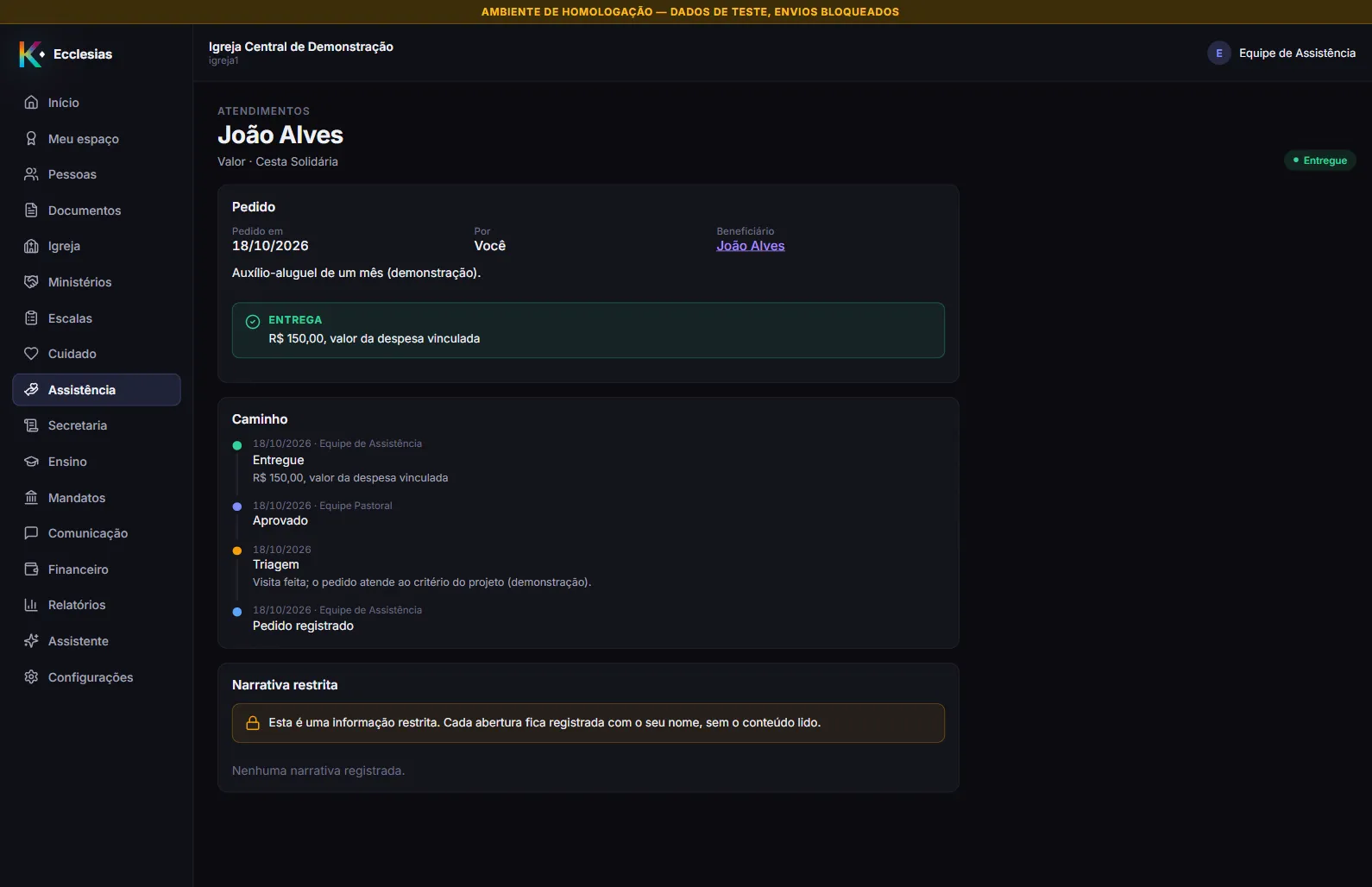
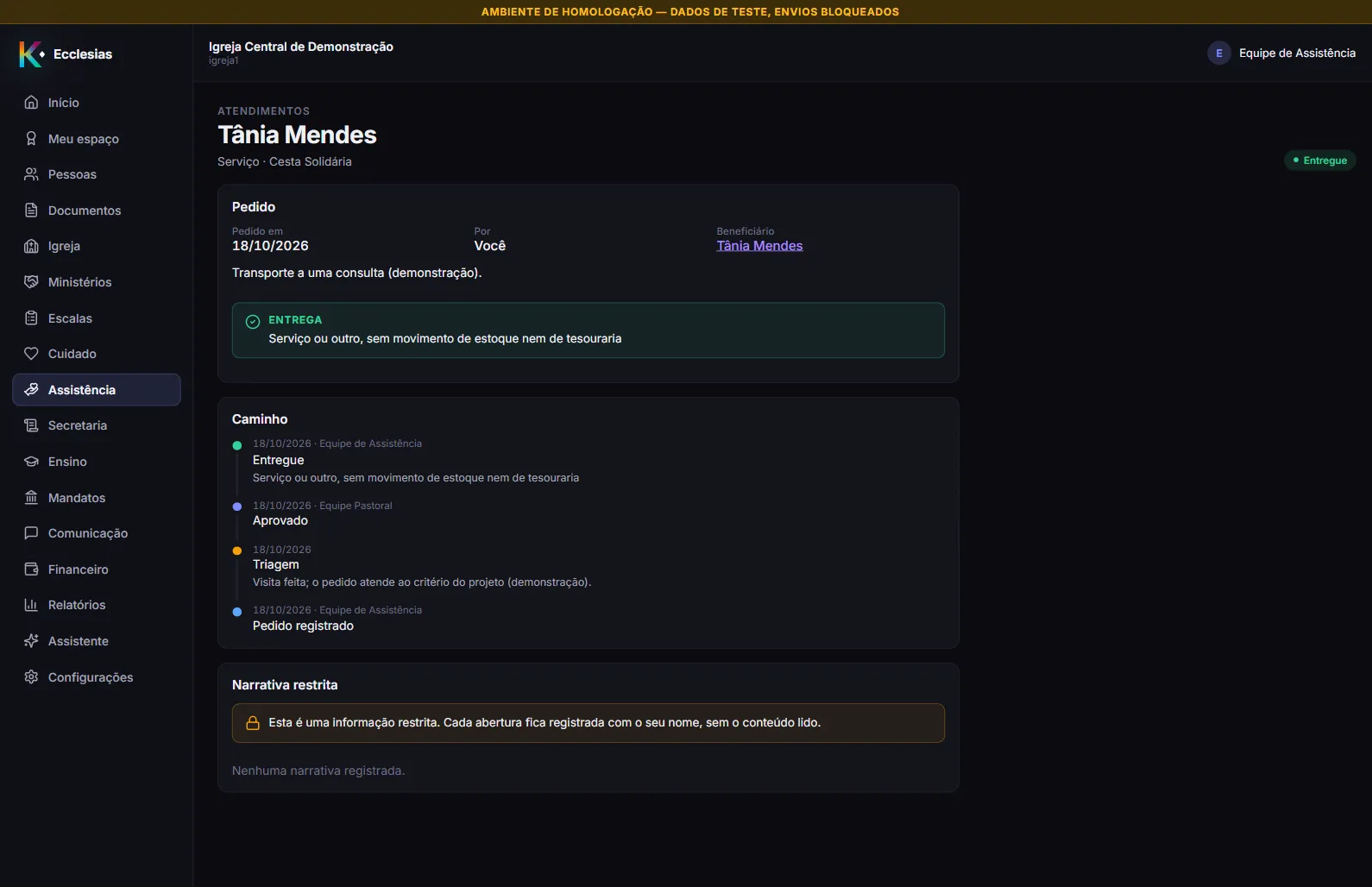
O cartão Caminho fecha com a etapa Entregue, a data, o nome de quem entregou e o mesmo texto do aviso.
O que acontece depois
Seção intitulada “O que acontece depois”- O atendimento termina: a página não oferece mais botões, e ele não pode ser cancelado.
- Estoque. A saída é registrada no estoque, ligada ao atendimento, com a regra de saldo do próprio estoque. A Assistência não guarda um segundo saldo.
- Valor. O valor do atendimento passa a ser o da despesa. Se a despesa for estornada depois da entrega, o aviso Entrega acrescenta: “a despesa foi estornada depois da entrega e não conta na prestação de contas”.
- A entrega entra na prestação de contas do projeto.
Problemas comuns
Seção intitulada “Problemas comuns”A folha mostra “Sem permissão” e o botão está apagado. A entrega por estoque pede consultar e criar em Patrimônio, materiais e biblioteca; a por valor, consultar em Tesouraria.
O local que eu preciso não aparece. A lista traz só os locais em que o item tem saldo. Confira o saldo em Registrar uma entrada ou saída de estoque.
A tela diz que a conexão falhou e eu não sei se a entrega saiu. Sem fechar a folha, clique de novo em Registrar entrega: o sistema reconhece o mesmo envio e não duplica a saída. Se você fechou a folha, abra o atendimento e confira se ele está Entregue.
Escolhi a forma errada. Não há escolha: a forma segue o tipo do pedido. Se o tipo estava errado, cancele o atendimento e solicite outro.