
Cotar a compra com vários fornecedores e gerar os pedidos
Leitura de 9 minutos
A tela Cotação reúne o trabalho do comprador num lugar só. Nas palavras da própria tela: “Agrupe solicitações, convide fornecedores, compare as propostas e gere os pedidos.” Ela fica na pasta Rotinas do módulo Cotação, ou pela busca.
Ver a tela exige permissão de consulta em Cotações; agir nela, permissão de alteração.
Antes de começar
Seção intitulada “Antes de começar”- A empresa precisa ter a conta de e-mail (SMTP) cadastrada e marcada como padrão. O convite sai pelo SMTP da própria empresa; sem ele, a liberação é recusada: “O envio de e-mail desta empresa não está configurado (SMTP). Cadastre a conta de e-mail da empresa e marque-a como padrão antes de liberar a cotação.”
- Os fornecedores precisam de e-mail para receber o convite. O convite vai para o contato do fornecedor que está ativo, tem e-mail e tem Recebe Cotação marcado; com mais de um contato assim, vale o de menor código. Sem contato assim, o convite vai para o e-mail do cadastro do fornecedor, sem o link do portal. Quem não tem nenhum dos dois aparece no aviso “Sem e-mail cadastrado”.
- Para enviar o convite também pelo WhatsApp, veja o convite pelo WhatsApp, mais abaixo.
1. Agrupe as solicitações numa cotação
Seção intitulada “1. Agrupe as solicitações numa cotação”Em Solicitações pendentes, a lista Itens com saldo a cotar mostra cada item com a solicitação, o saldo e a data de necessidade. Filtre por Empresa, Produto e Necessidade até, marque os itens e clique em Agrupar em cotação.
A janela Agrupar em cotação pede:
- Peso do preço, Peso do prazo e Peso da qualidade: os três precisam somar 100, e a janela avisa “Os pesos precisam somar 100”. Eles decidem a nota de cada proposta;
- Observação, se quiser.
Clique em Abrir cotação. Como a janela avisa, “nada é enviado aos fornecedores até você liberar”. Os itens marcados precisam ser da mesma empresa: “Os itens marcados são de empresas diferentes. Abra uma cotação para cada empresa.”
A cotação nasce Aberta. Ao longo da vida, ela passa por Enviada aos fornecedores, Em análise, Encerrada e Decidida, ou termina Cancelada; a lista Cotações filtra por Situação e mostra, em cada linha, quantos fornecedores responderam.
2. Convide e libere
Seção intitulada “2. Convide e libere”Abra a cotação na lista. Em Fornecedores convidados, clique em Convidar e escolha os fornecedores — “os convidados só recebem o e-mail quando você liberar a cotação”. Quando a cotação abre, o sistema já convida os fornecedores sugeridos: os cadastrados para o produto e os três últimos com compra confirmada do produto na empresa. Nada sai até a liberação.
Clique em Liberar, informe o Prazo para os fornecedores responderem (uma data futura) e confirme em Liberar e enviar. O convite sai por e-mail, pelo SMTP da empresa, e as respostas passam a valer até o prazo.
Cada fornecedor mostra a situação — Convidado, Enviado, Visualizou, Respondeu, Recusou ou Vencedor —, o canal e a data do envio. O botão Reenviar manda o convite de novo a quem ainda não respondeu.
Convidar pelo WhatsApp
Seção intitulada “Convidar pelo WhatsApp”O convite e o lembrete também podem sair pelo WhatsApp da própria empresa, conectado pelo Kryia Connect. Em Configurações › Avançado, ao lado do SMTP, cadastre o Canal WhatsApp:
- Conta do Canal, a identificação do número no Kryia Connect;
- Chave de Acesso e Segredo dos Avisos, que ficam guardados cifrados e nunca aparecem depois de salvos;
- Modelo do Convite e Modelo do Lembrete, os nomes dos modelos de
mensagem aprovados no WhatsApp, e o Idioma do Modelo (
pt_BRquando em branco); - Canal Padrão? e Ativo: só o canal ativo e padrão é usado.
Ao liberar, o convite vai pelo WhatsApp quando há canal ativo e padrão e o contato do fornecedor tem celular válido, com ou sem +55. A mensagem leva a empresa, o número da cotação, o prazo e o link do portal do fornecedor. O convite vai por e-mail quando falta canal ou celular, quando o fornecedor pediu para não receber mensagens, quando o modelo não está aprovado e quando o WhatsApp está fora do ar. Se a entrega pelo WhatsApp falhar depois, o convite é reenviado uma vez por e-mail.
O convite mostra o canal usado e a situação no WhatsApp: aceita, entregue, lida, falhou ou não enviada. O endereço do Kryia Connect é definido pela Kryia em cada ambiente; enquanto ele não estiver configurado, todos os convites saem por e-mail.
3. Receba as respostas
Seção intitulada “3. Receba as respostas”O fornecedor responde pelo próprio celular, sem conta no sistema: veja o que o fornecedor vê. Quando a resposta chega por outro meio, como um telefonema, Digitar resposta registra o que ele disse: preço unitário, quantidade ofertada, prazo, frete, desconto, IPI, ST, condição de pagamento e validade da proposta. “O fornecedor não tem este item” tira a oferta da disputa. Registrar recusa anota que o fornecedor recusou, com o motivo opcional.
A cotação se encerra sozinha no prazo ou quando todos responderam. Enquanto não gerou pedido, Reabrir devolve a cotação às respostas até um prazo novo. Um lembrete sai uma vez, 24 horas antes do prazo, para quem ainda não respondeu.
4. Compare no mapa e decida
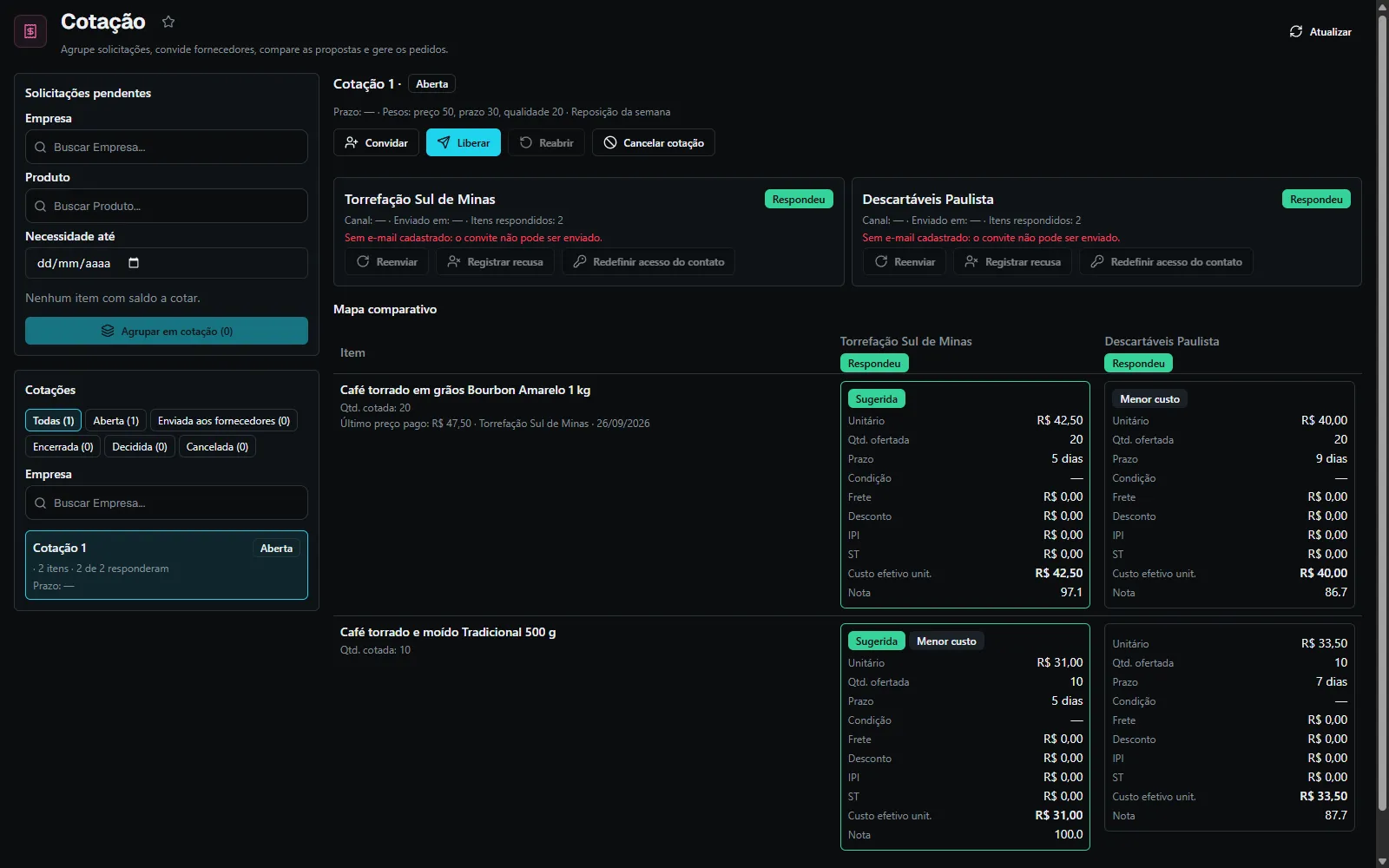
Seção intitulada “4. Compare no mapa e decida”O Mapa comparativo põe, para cada item, as propostas lado a lado: preço unitário, prazo, frete, IPI, ST, custo efetivo unitário e nota. A sugerida é a de maior nota; Menor custo marca a mais barata; e o último preço pago, com o fornecedor e a data, aparece como referência só para quem pode consultar notas — o fornecedor nunca o vê.
Como a nota é calculada
Seção intitulada “Como a nota é calculada”A Nota Preço compara o preço unitário ofertado: o menor preço unitário tira 100, e os demais ficam proporcionalmente abaixo. Resposta sem preço unitário fica com nota de preço 0 e não conta como a mais barata. A quantidade ofertada não entra na nota de preço — antes, quem ofertava menos unidades tirava nota melhor. A nota de Prazo, a de Qualidade, os pesos e a nota final não mudaram, e o Custo Final continua sendo o valor total da proposta. Notas já gravadas só mudam quando a comparação é calculada de novo. A nota é só uma sugestão de ordem: quem escolhe o vencedor é você.
Decida por item
Seção intitulada “Decida por item”Clique na proposta vencedora de cada item, ou use Todos com o fornecedor para escolher um vencedor para a cotação inteira, e Usar sugestões para aceitar a nota. Escolher quem não tem a maior nota exige uma justificativa, que fica gravada na cotação; a barra avisa quantas escolhas ainda faltam justificar. Com todos os itens decididos, clique em Decidir.
5. Gere os pedidos
Seção intitulada “5. Gere os pedidos”Com a cotação decidida, Gerar pedidos cria um pedido de compra por fornecedor vencedor. A lista Pedidos gerados traz o número, o fornecedor e o valor, com o atalho Abrir no Portal de Compras. Daí em diante o caminho é o de aprovar e receber.
Cancelar
Seção intitulada “Cancelar”Cancelar cotação pede o motivo e devolve o saldo dos itens às solicitações de origem. Só é possível antes de gerar os pedidos: cotação que já gerou pedido não pode ser reaberta nem cancelada.
O que o fornecedor vê
Seção intitulada “O que o fornecedor vê”O e-mail do convite leva um link. O contato do fornecedor abre o link e entra no Portal do parceiro, numa página feita para o celular.
- No primeiro acesso, o link já identifica o contato e pede para criar uma senha — mínimo de 6 caracteres, com letras e números. O link vale até o prazo da cotação ou por 7 dias desde o envio, o que vencer primeiro. Depois, entra-se com o CNPJ da empresa, o e-mail ou celular do convite e a senha, e a opção Lembrar este aparelho guarda o acesso por 30 dias.
- A página Suas cotações lista cada cotação com o prazo e a situação: Aguardando resposta, Respondida ou Encerrada.
- Na cotação, o fornecedor vê a empresa compradora e os itens com a quantidade pedida. Por item, informa Preço unitário, Prazo (dias), IPI (total), ST (total) ou marca Não tenho este item; no rodapé, Frete (total), Condição de pagamento, Validade da proposta e Observação. Tudo grava sozinho, e a página mostra Salvo.
- Enviar resposta entrega ao comprador, que é avisado. Depois do prazo, a página fica somente leitura.
O fornecedor nunca vê o último preço pago, os outros fornecedores nem as notas, e o contato só enxerga a cotação para a qual foi convidado. Cinco senhas erradas seguidas bloqueiam o acesso do contato por 15 minutos.
Se o contato esquecer a senha, clique em Redefinir acesso do contato na lista de fornecedores: a senha e os aparelhos lembrados são apagados, e nada é enviado. Reenvie o convite para o contato receber um link novo e definir outra senha. O reenvio também permite trocar o contato. Convite sem contato não recebe link.
Problemas comuns
Seção intitulada “Problemas comuns”A liberação recusa por causa do SMTP. Cadastre a conta de e-mail da empresa e marque-a como padrão em Configurações › Avançado.
O convite ficou “não enviado”. Sem SMTP e sem canal WhatsApp utilizável, nada sai. Confira a conta de e-mail, o canal e o celular ou e-mail do contato.
Quero escolher outro fornecedor que não o de maior nota. Escolha-o e escreva a Justificativa: sem ela, a cotação não é decidida.
Preciso mexer na cotação que já gerou pedido. Não dá para reabrir nem cancelar. Trate os pedidos no Portal de Compras.