
Preparar a empresa para emitir nota fiscal no Console Fiscal
Leitura de 10 minutos
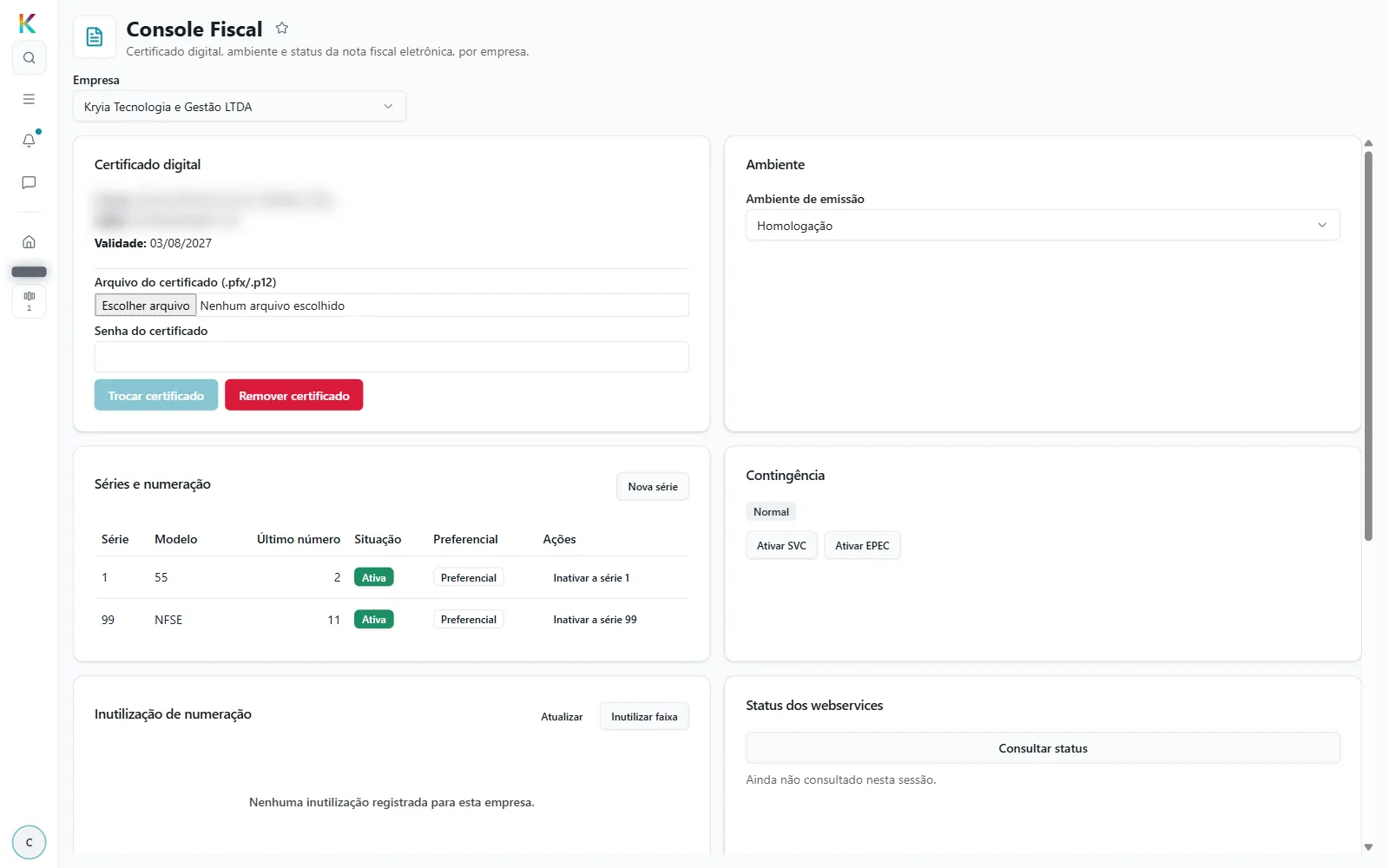
O Console Fiscal reúne, empresa por empresa, o que a emissão de nota fiscal eletrônica precisa. Nas palavras da tela: “Certificado digital, ambiente e status da nota fiscal eletrônica, por empresa.” Ele fica em Configurações › Cadastros, ou pela busca.
Escolha a Empresa no alto: tudo o que está abaixo vale para ela. Os cartões:
| Cartão | Para que serve | Onde está explicado |
|---|---|---|
| Certificado digital | O certificado A1 da empresa | Neste artigo |
| Ambiente | Produção ou Homologação | Neste artigo |
| Séries e numeração | As séries de cada modelo de nota e o último número usado | Cadastrar uma série e inutilizar números |
| Contingência | O modo de emissão da empresa | Ativar e desativar a contingência |
| Inutilização de numeração | Declarar números que não serão usados | Cadastrar uma série e inutilizar números |
| Status dos webservices | Consultar se a SEFAZ responde | Neste artigo |
| Teste de assinatura | Conferir o certificado instalado | Neste artigo |
| Conferência fiscal | O que falta nos cadastros | Neste artigo |
| Transmissão | Acompanhar e retransmitir as notas | Acompanhar e retransmitir notas |
Antes de começar
Seção intitulada “Antes de começar”- Você precisa de permissão na tela Console Fiscal. Com a permissão de consulta você vê os cartões, consulta o status dos webservices, testa a assinatura e baixa XML. Subir certificado, mudar o ambiente, mexer em séries e na contingência, inutilizar, transmitir e consultar a SEFAZ pedem a permissão de alteração.
- Tenha em mãos o arquivo do certificado (
.pfxou.p12) e a senha dele.
1. Instale o certificado digital
Seção intitulada “1. Instale o certificado digital”No cartão Certificado digital, escolha o arquivo no campo Arquivo do certificado (.pfx/.p12) (botão Escolher arquivo), digite a Senha do certificado e clique em Subir certificado. O botão só habilita com o arquivo e a senha preenchidos. Se a empresa já tem certificado, o botão é Trocar certificado.
Com o certificado instalado, o cartão mostra o Titular, o CNPJ e a Validade, e um selo quando há o que avisar:
- Vence em N dias, quando faltam 30 dias ou menos;
- Vencido;
- Herdado de e o nome da empresa, quando esta empresa não tem certificado próprio e usa o de outra. Nesse caso o botão Remover certificado não aparece: só se remove o certificado próprio.
Remover certificado pede confirmação (“A empresa ficará sem certificado até que outro seja enviado.”).
O arquivo .pfx pode trazer, além do certificado da empresa, as autoridades
certificadoras intermediárias. O sistema guarda as intermediárias que vêm no
arquivo, e a conexão com a SEFAZ as apresenta; a assinatura dos documentos
continua com o certificado da empresa. Certificado enviado antes dessa correção
guarda só o da empresa: se a SEFAZ devolve o código 283, reenvie o arquivo
(resolver a rejeição 283).
A senha do arquivo não é guardada.
Quando o certificado está a 30 dias ou menos de vencer, ou já venceu, o sistema avisa na central de avisos e por e-mail quem estiver marcado como Responsável por certificados no cadastro de usuários. Se ninguém estiver marcado, o cartão diz: “Nenhum responsável definido para receber o aviso de vencimento.”
Se o envio for recusado
Seção intitulada “Se o envio for recusado”Se o envio falha, o texto do erro aparece como alerta dentro do cartão Certificado digital. Uma das recusas possíveis é esta:
O ambiente não está preparado para guardar certificados com segurança. Procure o suporte da Kryia.
Ela quer dizer que o servidor do seu ambiente não está configurado para guardar
certificados com a proteção exigida. O problema não está no arquivo nem na
senha, e você não resolve pela tela: fale com o suporte da Kryia. Se ele pedir,
o código do erro é CERT_CUSTODIA_INDISPONIVEL.
O que acontece nessa recusa:
- Nada é gravado. A recusa vem antes de o arquivo ser aberto: a senha nem é processada.
- O certificado que já estava ativo continua valendo. Ele não é desativado, e a empresa segue emitindo notas com ele.
- Certificados enviados antes continuam funcionando para emitir notas.
- A senha digitada é limpa depois de cada tentativa. O arquivo escolhido fica no campo até o envio dar certo; para tentar de novo, digite a senha outra vez. Insistir não adianta enquanto o suporte não preparar o ambiente.
Num ambiente preparado essa mensagem não aparece e o envio funciona normalmente.
2. Escolha o ambiente de emissão
Seção intitulada “2. Escolha o ambiente de emissão”No cartão Ambiente, o campo Ambiente de emissão tem duas opções: Homologação, o ambiente de teste, e Produção. Trocar para Homologação é imediato. Trocar para Produção pede confirmação, porque, nas palavras do sistema, “as notas emitidas em produção têm valor fiscal real perante a SEFAZ”.
3. Teste a comunicação e a assinatura
Seção intitulada “3. Teste a comunicação e a assinatura”Os dois testes só consultam; não gravam nada.
-
Consultar status, no cartão Status dos webservices, pergunta à SEFAZ se o serviço responde. O resultado tem três formas:
Resultado O que quer dizer Serviço em operação, selo verde A SEFAZ respondeu o código 107. A tela mostra “Status: 107 —” com o motivo e o Tempo médio em milissegundos SEFAZ respondeu com alerta, selo amarelo A SEFAZ respondeu com qualquer outro código (108, 109, 283…). A tela mostra “Status:” com o código e o motivo que ela devolveu. O serviço não está em operação para a empresa Falha na consulta, selo vermelho A comunicação não se completou: tempo esgotado, falha na conexão segura ou UF sem webservice mapeado. A tela mostra o motivo -
Testar assinatura, no cartão Teste de assinatura, assina e confere um documento de teste com o certificado instalado. O resultado é Assinatura válida, com o tempo, ou Falha na assinatura, com o motivo.
Sem certificado instalado, os dois respondem “Nenhum certificado ativo para esta empresa.”
4. Confira os cadastros
Seção intitulada “4. Confira os cadastros”Conferir cadastros, no cartão Conferência fiscal, lista o que falta nos cadastros para a nota fiscal, em seis grupos: Empresa, UF, Cidade, Parceiro, Produto e Tipo de operação. A conferência olha os parceiros ativos que são clientes ou fornecedores, os produtos ativos, as cidades usadas pela empresa e por esses parceiros, todas as UFs e os tipos de operação que geram documento fiscal. Enquanto a conferência roda, o botão mostra “Conferindo…” e fica desabilitado.
O resultado aparece com uma linha por grupo, nessa ordem (Empresa, UF, Cidade,
Parceiro, Produto e Tipo de operação). Só aparecem os grupos que vieram na
resposta da conferência. Cada linha diz o que cada número é, no formato
“
O número de pendências de cada grupo é o total da conferência, mesmo quando a lista mostra só parte delas. O resumo e o aviso contam as pendências, não os registros conferidos.
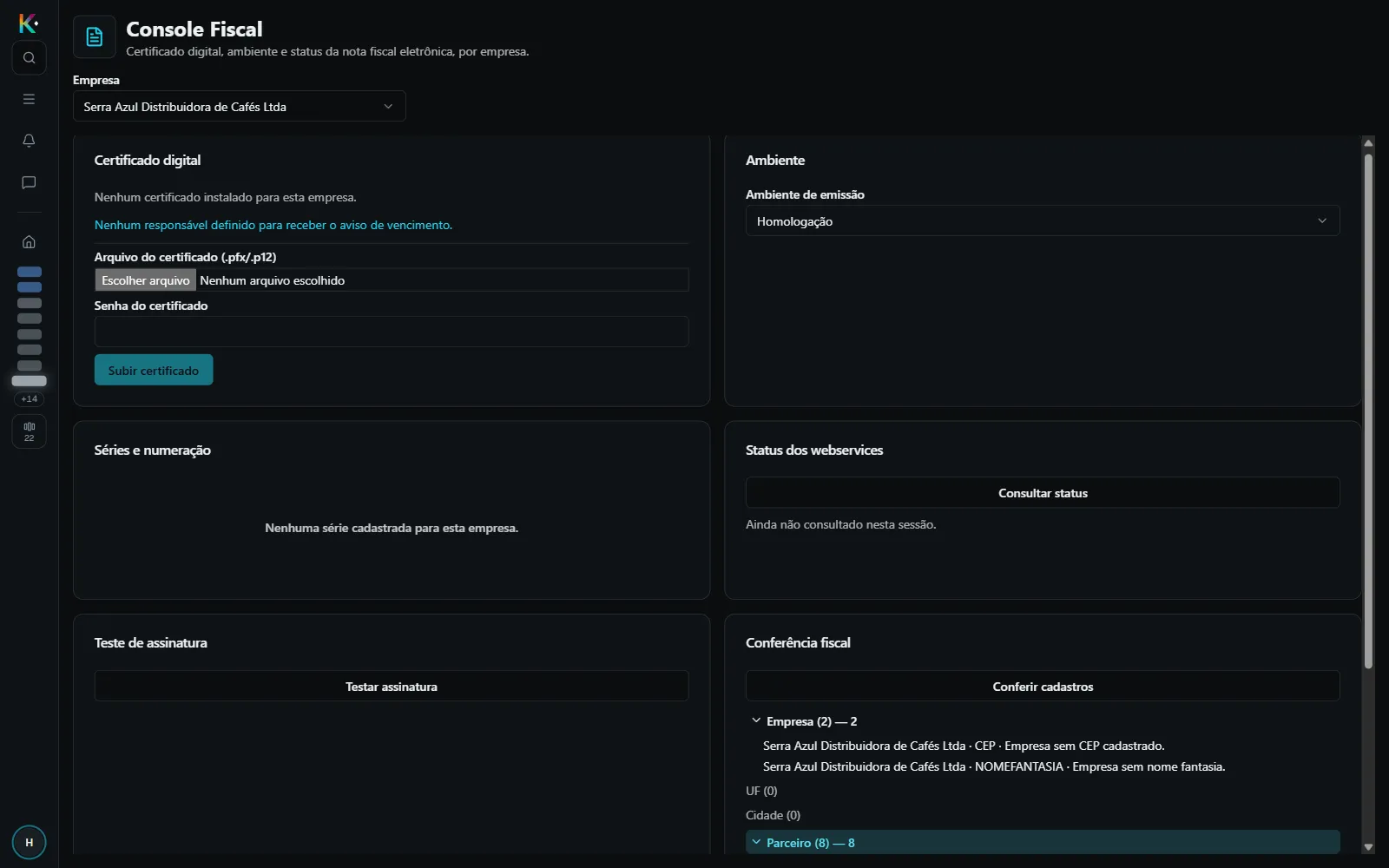
O grupo com pendência é um botão: clique nele para abrir e fechar a lista, que começa fechada. O grupo sem pendência mostra só a linha de resumo, sem botão e sem lista. Cada item da lista traz a descrição do cadastro, o campo e a mensagem da pendência, separados por “ · “, por exemplo “Produto 100 · NCM · NCM do produto inválido.”. As mensagens são as da tabela adiante, como “Empresa sem CEP cadastrado.”, “Empresa sem nome fantasia.” ou “Parceiro sem indicador de contribuinte de ICMS.”.
Quando a lista de um grupo é cortada, ela mostra as 200 primeiras pendências e abaixo dela aparece o aviso “Mostrando 200 de N pendências.”, por exemplo “Mostrando 200 de 250 pendências.”. Nesse caso, a linha do grupo continua contando todas as pendências (“Parceiro — conferidos: 300 · pendências: 250”).
Se a conferência falha, o cartão mostra “Não foi possível conferir os cadastros.” ou a mensagem de erro que o sistema devolveu.
As pendências mais comuns, com o texto que o sistema mostra:
| Grupo | Pendência |
|---|---|
| Empresa | “Empresa sem Código de Regime Tributário (CRT).”, “Empresa com Código de Regime Tributário (CRT) inválido” (o CRT precisa ser 1, 2, 3 ou 4 e bater com o regime do CNPJ na Receita), “Empresa sem Inscrição Estadual.” (a empresa marcada como emitente só IBS/CBS fica sem essa pendência), “Empresa sem nome fantasia.”, “Empresa sem CEP cadastrado.”, “CNPJ/CPF da empresa inválido.” |
| Documento | “O CT-e está sem IBS/CBS calculado…”: a regra de tributação do frete não tem CBS, IBS UF e IBS Municipal (veja as pendências do CT-e) |
| UF e Cidade | “UF sem código IBGE.”, “Cidade sem código IBGE.” |
| Parceiro | “Parceiro sem indicador de contribuinte de ICMS.”, “Parceiro contribuinte sem Inscrição Estadual.”, “Parceiro sem CEP cadastrado.”, “Parceiro sem cidade cadastrada.” |
| Produto | “NCM do produto inválido.”, “Produto sem origem da mercadoria.”, “Produto sem unidade tributável.” |
| Tipo de operação | “Natureza de operação sem CFOP.”, “Tipo de operação sem indicação de entrada/saída (TIPOMOV).” |
Corrija o cadastro apontado — empresa, parceiro ou produto — e clique em Conferir cadastros de novo até ver Nenhuma pendência.
A conferência só aponta o que falta preencher: ela não calcula tributo nem decide se o documento emite. O botão só avisa; não bloqueia nada. Quem confere de verdade, na hora de emitir, é o faturamento: antes de montar a nota, o sistema confere o documento e, se houver pendência, recusa a emissão com a mensagem do que falta.
Problemas comuns
Seção intitulada “Problemas comuns”O botão Subir certificado não habilita. Falta o arquivo ou a senha. O
arquivo aceito é .pfx ou .p12, de até 64 KB.
O envio do certificado volta com “O ambiente não está preparado para guardar certificados com segurança. Procure o suporte da Kryia.” O servidor não está configurado para guardar certificados com segurança. Nada foi gravado e o certificado anterior continua valendo. Procure o suporte da Kryia; veja Se o envio for recusado.
Consultar status mostra “SEFAZ respondeu com alerta” e “Status: 283”. O problema é a cadeia do certificado: resolver a rejeição 283.
Consultar status e Testar assinatura respondem que não há certificado. A empresa não tem certificado próprio nem herdado. Suba o certificado no cartão Certificado digital.