
Entrar no Kryia One
Leitura de 5 minutos
O Kryia One da sua empresa tem um endereço próprio, informado na contratação. É nele que se trabalha todo dia; o endereço da implantação serve só para a implantação inicial.
1. Entre com o CPF e a senha
Seção intitulada “1. Entre com o CPF e a senha”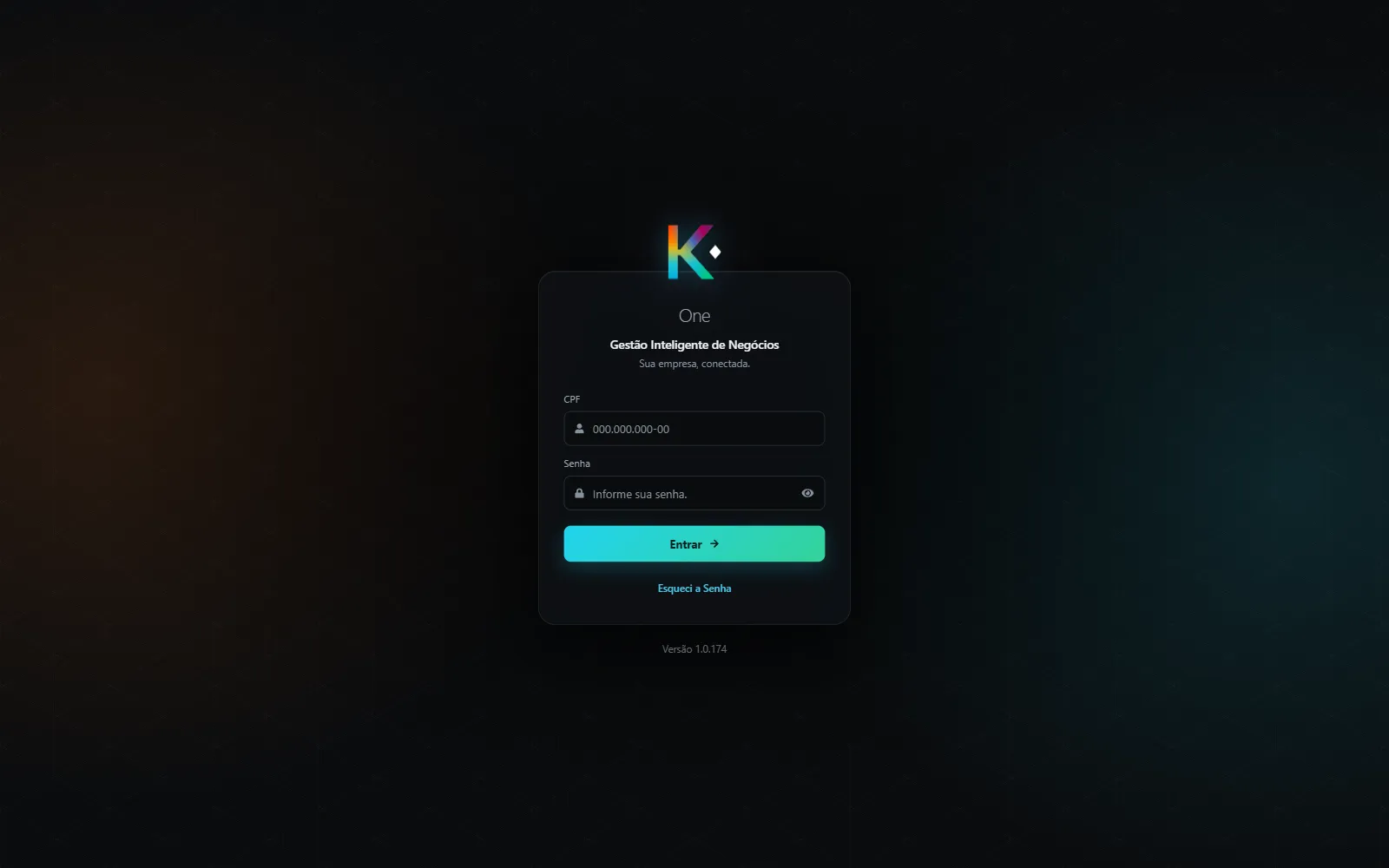
Em CPF, digite o seu CPF; em Senha, a sua senha. Clique em Entrar. O usuário é sempre o CPF: e-mail não serve para entrar.
Se você acabou de fazer a implantação, a senha é a que você definiu no começo dela.
2. Espere o sistema carregar
Seção intitulada “2. Espere o sistema carregar”Ao clicar em Entrar, o botão passa a dizer Entrando… enquanto a senha é conferida. Com o acesso aceito, aparece a marca da Kryia e quatro etapas. Cada uma ganha um ✓ só quando termina de verdade:
- Sessão validada;
- Permissões e menus, com a quantidade de módulos que o seu usuário enxerga;
- Preferências de seguido do seu nome: o tema, o idioma e o plano de fundo;
- Indicadores, com a quantidade de cards da tela inicial.
Com a conexão normal, a entrada leva cerca de 5 segundos e termina dentro da
tela inicial. Não dá para pular essa tela com Esc: ela só termina quando os
dados da tela inicial chegam.
Se passar de 4 segundos, aparece “A conexão está mais lenta que o normal. Continuamos carregando.” e o sistema espera o que falta. Se alguma etapa falhar, ou se o servidor não responder em 20 segundos, ela fica marcada com ✕ e a mensagem do erro, com dois botões:
- Tentar novamente refaz só o que falhou;
- Voltar ao login encerra a sessão e libera a licença para outra pessoa da empresa.
Recarregar a página com F5 não mostra essa tela: ela só aparece logo depois
do login.
3. A tela inicial
Seção intitulada “3. A tela inicial”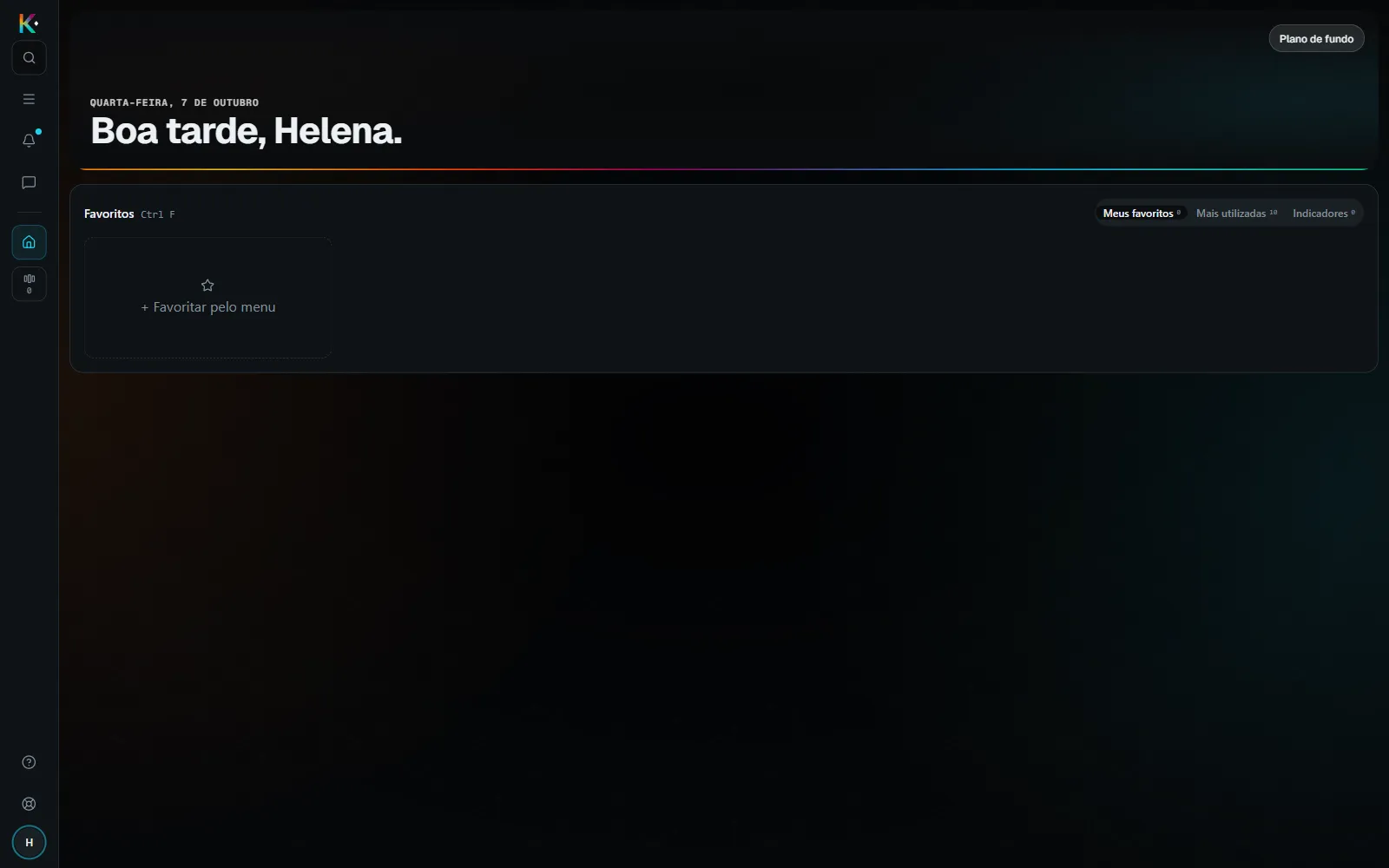
No alto, a data e uma saudação pelo seu nome, que muda com a hora do dia. Plano de fundo, no canto, troca a imagem da faixa de cima. A tela inicial ocupa toda a largura ao lado do trilho, em qualquer tamanho de monitor.
Logo abaixo ficam duas áreas:
- Favoritos, com três abas: Meus favoritos, as telas que você marcou com a estrela; Mais utilizadas, calculadas pelo seu uso nos últimos 7 dias; e Indicadores. Veja favoritar as telas que você mais usa.
- Indicadores, os cards com os números da empresa. Veja personalizar os indicadores da tela inicial.
À esquerda fica o trilho, com o que se usa o tempo todo:
| Botão | Para quê | Atalho |
|---|---|---|
| Buscar tela ou ação (a lupa) | abrir uma tela pelo nome | Ctrl K |
| Menu | o menu do sistema, por módulo | Ctrl M |
| Avisos (o sino) | os avisos do sistema para você | Ctrl Q |
| Início (a casa) | voltar a esta tela | Ctrl H |
| O seu avatar, embaixo | o menu do usuário, onde ficam Ajuda desta tela e Abrir chamado | F2 |
| Ajuda desta tela | o artigo de ajuda da tela em que você está | F1 |
Com o assistente de IA liberado para o seu usuário, o trilho mostra também o
botão Assistente, entre Avisos e Início. Ele não tem tecla de
atalho: o F1 abre a ajuda da tela, e não o assistente. Veja
pedir ajuda dentro do sistema.
Daqui, veja como encontrar uma tela.
Abra o menu do usuário, no seu avatar, e clique em Sair. O sistema pede confirmação.
Fechar o navegador também encerra a sessão, e o acesso fica livre para outra pessoa da empresa em cerca de um minuto. Recarregar a página não tira você do sistema: você continua logado, sem digitar a senha de novo, e as telas que estavam abertas voltam. Veja trabalhar com várias telas abertas.
Quando o sistema é atualizado enquanto você trabalha, a tela pode recarregar sozinha. Depois de recarregar, o sistema tenta confirmar a sua sessão durante cerca de um minuto, até voltar a responder, e uma falha momentânea do servidor não a encerra: só senha inválida, sessão vencida ou sessão encerrada levam ao login. Se o sistema ficar fora do ar por mais de cerca de um minuto, a sessão ainda pode terminar, e será preciso entrar de novo.
Problemas comuns
Seção intitulada “Problemas comuns”“CPF inválido”. O campo aceita só CPF, com os 11 dígitos. Confira se não foi digitado um e-mail ou um CPF incompleto.
Esqueci a senha. Clique em Esqueci a Senha, na tela de entrada. O passo a passo está em trocar a senha.
Depois de entrar, o sistema pede para trocar a senha. É a “Troca obrigatória de senha”, que aparece quando a senha expirou ou quando a troca foi exigida no login. Veja trocar a senha.
Um favorito antigo do navegador termina em /home. Esse endereço não abre
mais uma tela própria: o sistema leva direto para a tela inicial atual, a mesma
que o login sempre abriu.