
Conferir o que a implantação carregou
Leitura de 3 minutos
Tudo o que a implantação guiada gravou já está no Kryia One quando você entra pela primeira vez. Vale conferir antes de começar a operar: é mais barato acertar um cadastro agora do que um documento depois.
Onde fica cada coisa
Seção intitulada “Onde fica cada coisa”Abra cada tela pela busca ou pelo menu e carregue os registros.
| O que a implantação trouxe | Tela | No menu |
|---|---|---|
| Empresas | Empresas | Configurações › Avançado |
| Naturezas de receita e despesa | Cadastro de Natureza Receita / Despesa | Configurações › Cadastros |
| Centros de resultado | Centro de Custos | Configurações › Cadastros |
| Grupos de produto | Grupo de Produtos/Serviços | Configurações › Cadastros |
| Produtos | Produtos | Configurações › Cadastros |
| Unidades de medida | Unidades de Medida | Configurações › Cadastros |
| Operações | Tipo de Operação | Configurações › Cadastros |
| Regras de imposto | Regras de Tributação | Configurações › Cadastros |
| Usuários | Gestão de Usuários | Configurações › Avançado |
| Clientes e fornecedores | Clientes e Fornecedores | Comercial › Cadastros |
| Locais de estoque | Locais de Estoque | Comercial › Cadastros |
| Vendedores | Vendedores / Compradores | Comercial › Cadastros |
| Saldo de estoque | Saldo de Estoque | Comercial › Rotinas |
| Tabela de preço e preços | Tabela de Preço | pela busca |
| Contas financeiras | Contas Bancárias | Financeiro › Cadastros |
| Tipos de título | Tipo de Título | Financeiro › Cadastros |
| Tipos de negociação | Tipo de Negociação | Financeiro › Cadastros |
| Títulos em aberto | Contas a Pagar e Receber | Financeiro › Rotinas |
Em Contas a Pagar e Receber, os títulos do financeiro inicial aparecem separados em A receber e A pagar, com a situação e o saldo de cada um.
O que a implantação não pede
Seção intitulada “O que a implantação não pede”Algumas informações a implantação não pede, e o dia a dia precisa. Complete-as nos cadastros antes de emitir documento:
- a inscrição estadual e o regime tributário das empresas;
- em cada parceiro, se ele é Cliente ou Fornecedor, a inscrição estadual e o indicador de contribuinte;
- o NCM de cada produto, na aba Impostos — é por ele e pela Origem da Mercadoria que as regras de imposto encontram o produto (teste a regra para conferir). A planilha de produtos grava a origem, e no produto novo, em branco, grava 0 - Nacional: confira a dos importados.
Complementar a implantação
Seção intitulada “Complementar a implantação”A tela Onboarding do Cliente, em Configurações › Avançado, mostra a implantação concluída.
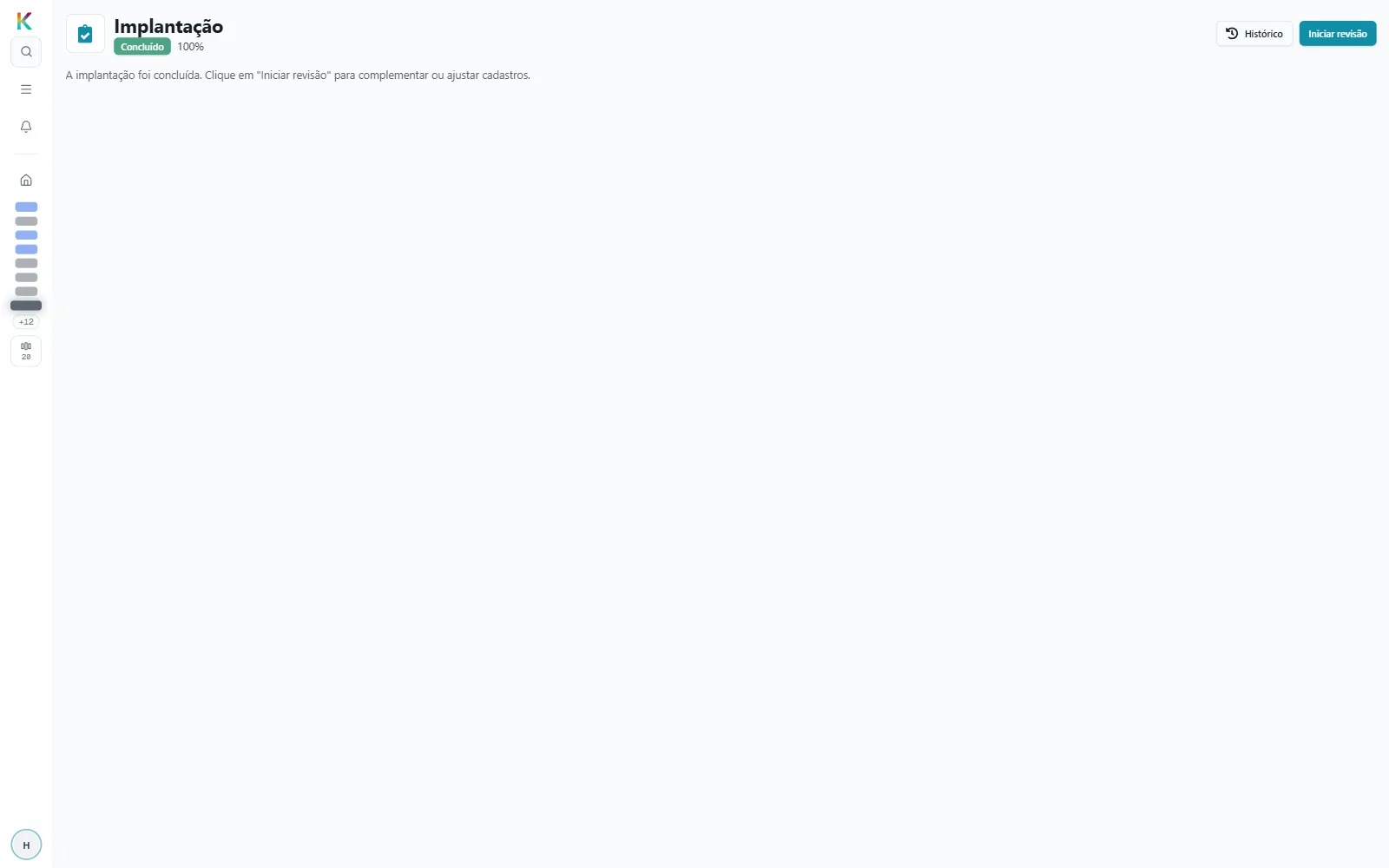
Nas palavras dela: “A implantação foi concluída. Clique em “Iniciar revisão” para complementar ou ajustar cadastros.” A tela abre em qualquer ambiente, mesmo sem módulo contratado.
- Histórico lista as execuções anteriores, cada uma como “Revisão — data”, com a situação ao lado.
- Iniciar revisão reabre o assistente, com o título “Revisão da implantação”, para complementar ou ajustar cadastros. O botão aparece quando a implantação está concluída ou ainda não teve execução. Sem nenhuma em andamento, a tela diz “Nenhuma implantação em andamento…”.
Os modos e as etapas funcionam como na implantação guiada; no modo Padrão Kryia, o que já existe não é sobrescrito.