
Consultar e editar um cadastro
Leitura de 6 minutos
Clientes, produtos, contas, locais: toda tela de cadastro do Kryia One funciona do mesmo jeito. Uma grade para consultar, um resumo ao lado para conferir um registro, e um formulário para criar ou alterar.
A grade não busca sozinha
Seção intitulada “A grade não busca sozinha”Ao abrir uma tela de cadastro, a grade mostra as colunas e diz “Aplique o filtro desejado para visualizar os registros”. Isso é de propósito: num ERP, a mesma tela pode ter milhões de linhas, e trazer tudo sem pedir deixaria o sistema lento para todo mundo.
Para ver os registros:
- Aplique um filtro, pelo botão Filtro, quando souber o que procura. Veja filtrar e achar um registro; ou
- clique em Atualizar, no alto (
F5com o cursor na grade). Sem filtro, o sistema pergunta “Nenhum filtro principal foi detectado. Deseja carregar todos os registros?”: Carregar tudo ou Cancelar.
Ao terminar, um aviso no canto confirma: “Lista atualizada · N registros”. Atualizar também limpa os filtros que você pôs nas colunas.
O cabeçalho e a barra de consulta
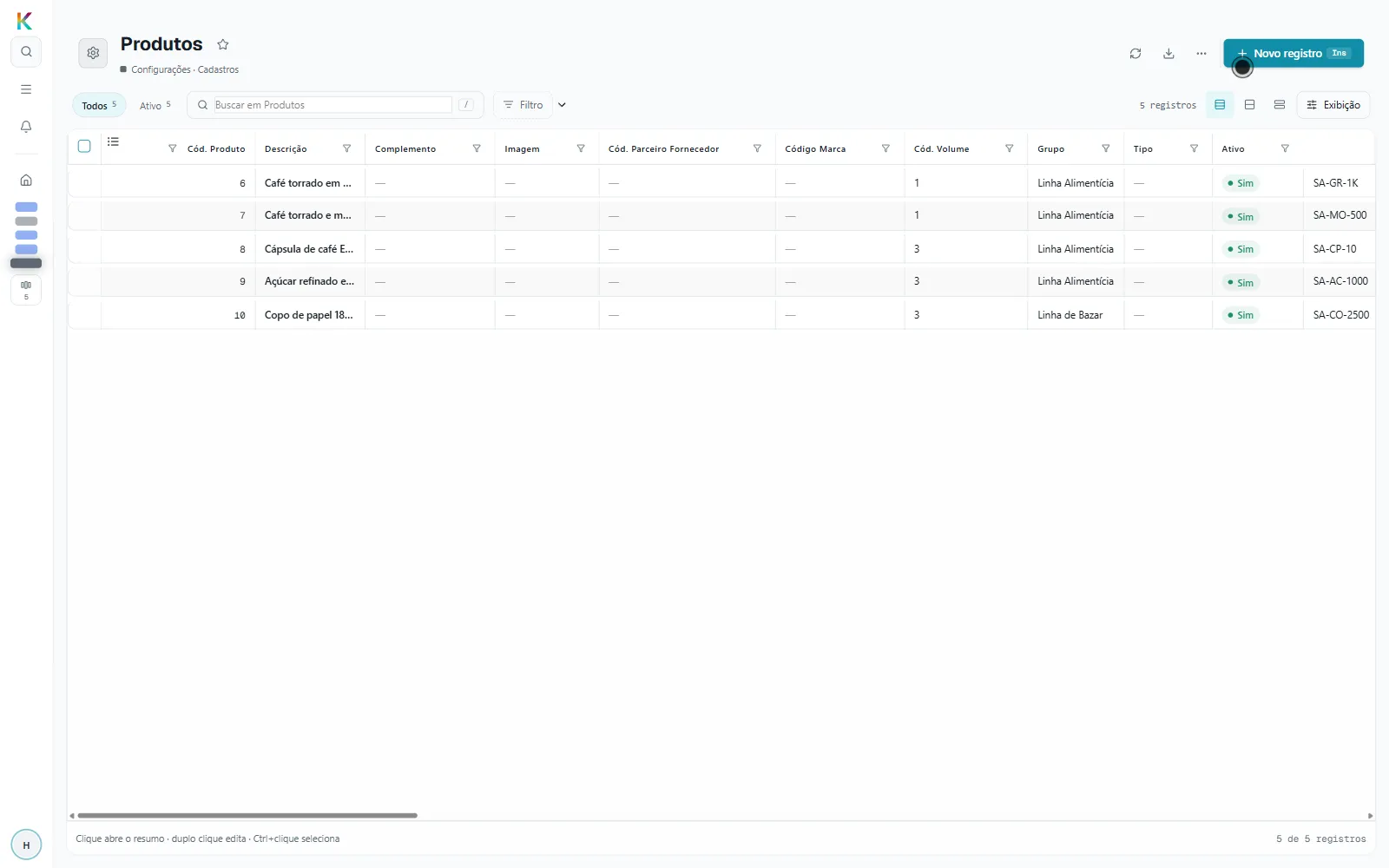
Seção intitulada “O cabeçalho e a barra de consulta”No cabeçalho ficam o nome da tela, a estrela de favorito e o caminho do módulo. À direita:
- Atualizar (
F5); - Exportar;
- o ⋯ (Mais ações), com Relatórios, Configuração de campos,
Preferências da tela, Restaurar layout, Tour da tela,
Atalhos e dicas (tecla
?) e as ações cadastradas para a tela; - Novo registro (tecla
Insert).
Exportar, Relatórios e Configuração de campos só aparecem para quem tem a permissão. Veja exportar, escolher colunas e usar as janelas da tela.
Logo abaixo está a barra de consulta:
- Buscar em nome da tela: filtra os registros enquanto você digita. A tecla
/leva o cursor até ela. - Todos, Ativo, Inativo: visões rápidas por situação, cada uma com a contagem. Só aparecem nas telas que têm um campo de situação.
- Filtro, com a seta ao lado que lista os filtros salvos.
- A contagem de registros: “1 registro”, “12 registros”.
- Os três ícones de densidade: Compacta, Confortável e Espaçosa.
- Exibição, com Por página (a partir de 1000 o sistema pede confirmação), Linhas da grade, Painel de resumo, Colunas… e Restaurar layout.
Ver um registro sem abrir o formulário
Seção intitulada “Ver um registro sem abrir o formulário”Com o Painel de resumo ligado, que é o padrão, um clique numa linha abre o
resumo à direita: o código, o título, a situação e até oito campos, com os mesmos
textos da grade. ↑ e ↓ passam para o registro anterior e o seguinte, e Esc
fecha. No rodapé do resumo ficam Editar registro, Duplicar registro,
Anexos e Excluir, conforme a permissão do seu usuário.
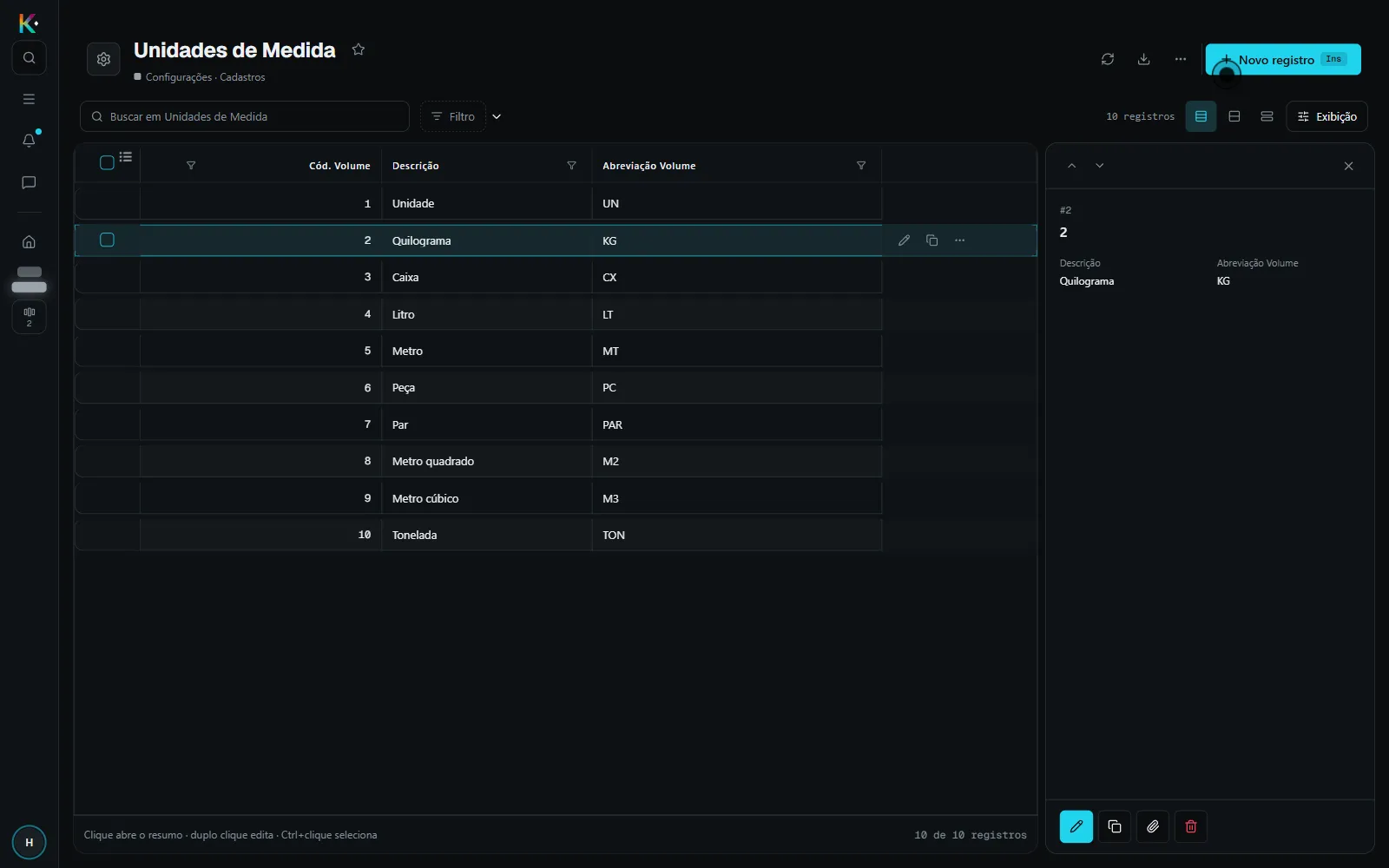
Como diz o rodapé da grade: um clique abre o resumo, o duplo clique edita, e
Ctrl + clique seleciona. Com o painel desligado em Exibição, o rodapé diz
“Clique seleciona · duplo clique edita”.
Agir sobre um registro ou sobre vários
Seção intitulada “Agir sobre um registro ou sobre vários”Ao passar o mouse numa linha, a coluna Ações mostra Editar registro e Duplicar registro. O ⋯ da linha (Mais ações da linha) traz Copiar chave, Anexos e Excluir.
Para escolher vários registros, use Ctrl + clique, um a um, ou Shift + clique,
um intervalo. Com dois ou mais, uma barra aparece embaixo com “N selecionadas”:
- Editar em massa (
Enter); - Exportar;
- Excluir (
Del), que pede confirmação.
O ×, ou Esc, limpa a seleção. Cada botão só aparece se o seu usuário tem a
permissão. Com o Painel de resumo desligado, a barra já aparece com um
registro selecionado e traz também Duplicar (Ctrl D) e Anexos, que só
funcionam com um registro.
Excluir
Seção intitulada “Excluir”Excluir abre a confirmação “Excluir nome do registro?”. Com mais de um, ela diz “Excluir N registros?”, lista os três primeiros pelo nome e “+ n outros”. Diz também: “Esta ação não poderá ser desfeita.” Excluir confirma, e um aviso informa “N registro(s) excluído(s)”.
Criar ou alterar
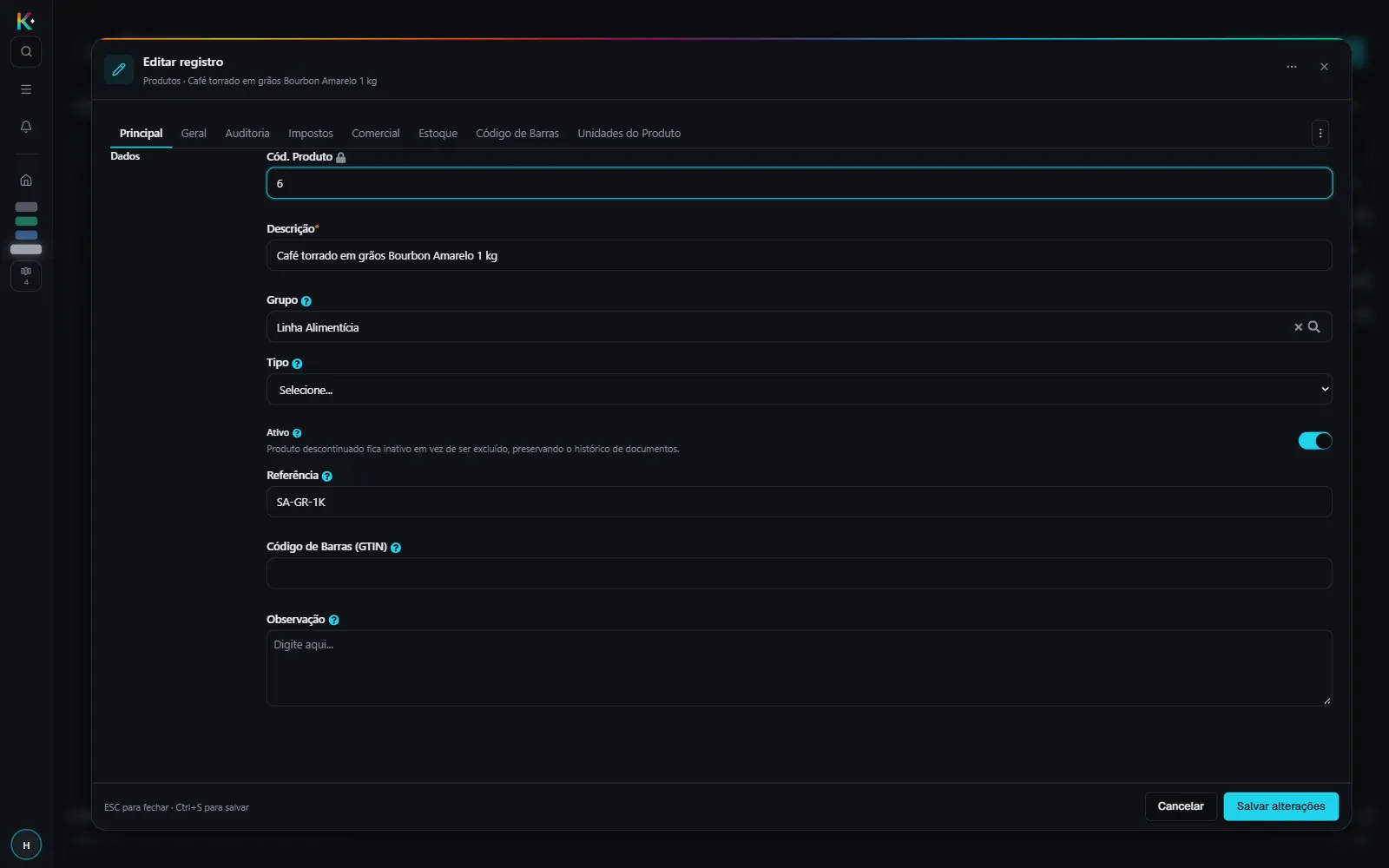
Seção intitulada “Criar ou alterar”Novo registro abre o formulário vazio, e Editar registro abre o do registro escolhido. O passo a passo está em criar, duplicar e editar registros pelo formulário.
Atalhos da tela
Seção intitulada “Atalhos da tela”Os atalhos não disparam enquanto você digita num campo.
| Para | Tecla |
|---|---|
| Novo registro | Insert |
| Atualizar | F5 |
| Ir para a busca | / |
| Editar o registro selecionado (vários: editar em massa) | Enter |
| Duplicar | Ctrl D, com o foco na grade |
| Excluir | Del |
| Limpar a seleção, ou fechar o resumo | Esc |
| Abrir Atalhos e dicas | ? |
Fora da grade, Ctrl D continua abrindo a busca de telas do sistema.
Problemas comuns
Seção intitulada “Problemas comuns”A grade continua vazia depois de Atualizar. Confira se há um filtro ativo — ele aparece como etiqueta na barra de consulta e restringe o que volta — e se a busca rápida está vazia. Se a contagem mostra registros e a grade não, clique em Atualizar de novo.
Não consigo excluir. O sistema explica o motivo: “Não é possível excluir: registro vinculado a outro registro.” quando outro cadastro usa o registro, ou “Registro KRYIA não pode ser modificado.” quando ele é um registro padrão do sistema.
Os botões Exportar, Relatórios ou Excluir não aparecem. O seu usuário não tem essa permissão na tela. Peça ao administrador do sistema.
Aparece “Não foi possível conferir os campos protegidos agora. Tente de novo em instantes.” O sistema não conseguiu conferir quais campos são sensíveis e, na dúvida, recusou a consulta em vez de abrir os dados. Aguarde alguns instantes e repita. Veja resolver a mensagem “Não foi possível conferir os campos protegidos agora”.