
Emitir um CT-e a partir das NF-es transportadas
Leitura de 6 minutos
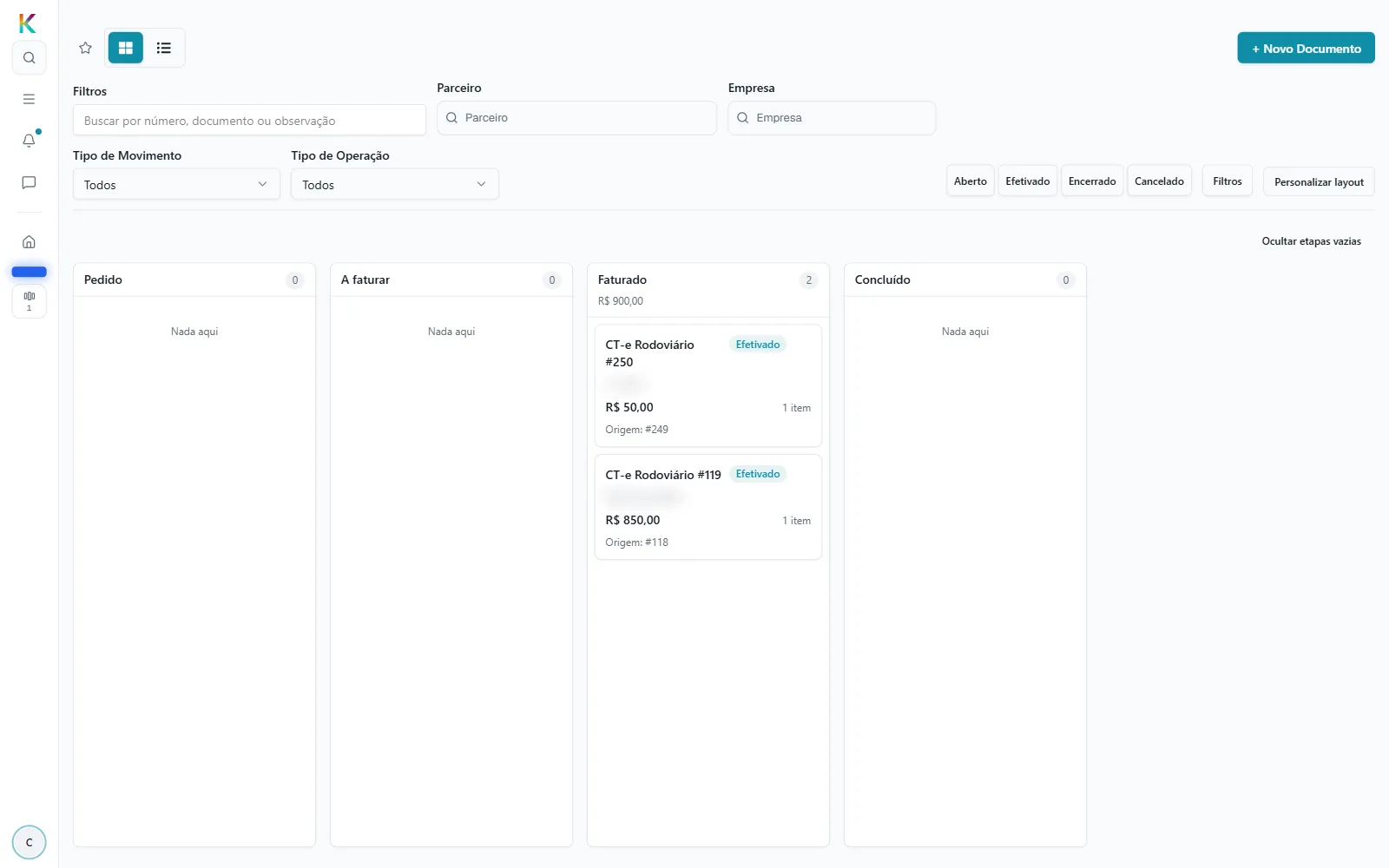
Use o Portal de Transportes para emitir o conhecimento de transporte eletrônico — o CT-e, modelo 57, versão 4.00 — de uma prestação de serviço de transporte. Você registra a ordem de frete, junta as NF-es que o veículo leva e Faturar transmite o CT-e à SEFAZ. O portal tem a mesma tela dos outros três; o quadro, os filtros e a lista estão em acompanhar os documentos nos portais.
Antes de começar
Seção intitulada “Antes de começar”- A empresa emitente precisa do RNTRC. No cadastro da empresa, o campo
RNTRC aceita, segundo a dica do próprio sistema, “RNTRC da ANTT: 8
dígitos, ou ISENTO para o CT-e. O MDF-e só aceita os 8 dígitos.” Com pontos ou
traços, o número também vale, e
isentoem minúsculas também. Sem RNTRC, ou com outro valor, o Faturar recusa: “Cadastre o RNTRC da empresa (8 dígitos) ou ISENTO para emitir CT-e.” - A empresa precisa de série do modelo 57 e do certificado digital, no Console Fiscal. Sem série, o assistente diz: “Esta empresa não tem série ativa do modelo 57. Cadastre no Console Fiscal.”
- Os parceiros precisam estar completos. Remetente, destinatário e, quando houver, expedidor, recebedor e tomador precisam de CPF ou CNPJ, nome, logradouro, bairro, município com código IBGE e UF. O que faltar aparece na lista de pendências do Faturar. O cadastro está em cadastrar um cliente ou fornecedor.
- O frete é um item do documento, e o produto que você escolher dá o nome do componente do frete no CT-e. O CT-e limita esse nome a 15 caracteres: um nome longo sai cortado (por exemplo, “COMPONENTE FRET”), então cadastre um produto de frete com nome curto. Pode ser um produto do tipo Serviço: o CT-e segue as regras do CT-e (CFOP e ICMS), sem pedir código de serviço nem ISS.
1. Abra a ordem de frete
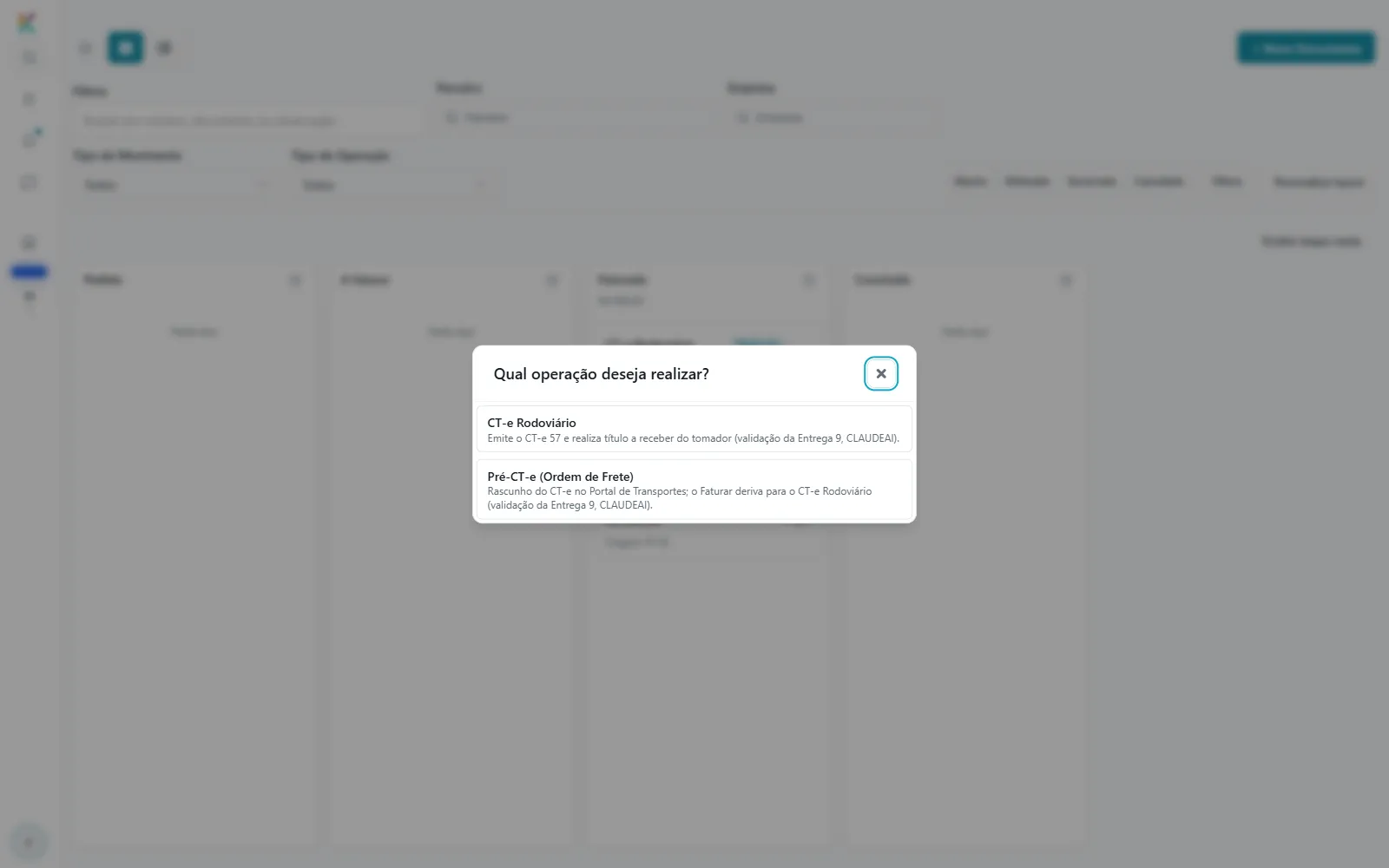
Seção intitulada “1. Abra a ordem de frete”No Portal de Transportes, clique em Novo Documento e escolha a operação do portal. O assistente tem as etapas abaixo; as de Negociação e Financeiro só existem quando a operação gera título.
- Empresa — a Empresa, a Série (do modelo 57), a Data de Negociação e o Nro. do Documento, opcional.
- Tomador — quem contrata o serviço, quando a operação exige parceiro. O portal chama o parceiro do documento de Tomador. Se ele for o remetente, o expedidor, o recebedor ou o destinatário, o CT-e o indica como tal; se não for nenhum deles, o CT-e leva os dados do tomador à parte.
- Transporte — “Tipo do CT-e, partes da carga e trajeto da prestação.”
- Itens — o produto do frete, a quantidade e o valor.
- Observações e Revisão.
Na etapa Transporte, preencha:
| Campo | O que informar |
|---|---|
| Tipo do CT-e | Normal ou Complementar. O complementar é de valores e aponta, em CT-e Complementado, o CT-e já autorizado que ele complementa. |
| Tipo do Serviço | Normal, Subcontratação, Redespacho ou Redespacho intermediário. |
| Remetente | “Quem envia a carga, normalmente o emitente da NF-e (nota fiscal eletrônica) transportada.” |
| Expedidor | “Quem entrega a carga ao transportador quando não é o remetente.” Opcional. |
| Recebedor | “Quem recebe a carga quando não é o destinatário.” Opcional. |
| Destinatário | “Destinatário da carga, o mesmo que consta na NF-e (nota fiscal eletrônica) transportada.” |
| Início da Prestação | “Município onde o transporte começa.” O ICMS do CT-e é devido ao estado onde o transporte começa; junto com o fim da prestação, define se o transporte é dentro do estado ou entre estados. |
| Fim da Prestação | “Município onde o transporte termina.” |
| Produto Predominante | “Descrição do produto que predomina na carga (em geral, o de maior valor), como informado no CT-e.” |
Todos são obrigatórios, menos Expedidor, Recebedor e CT-e Complementado. Os municípios precisam ter código IBGE. A lista completa dos campos, com as dicas, está em Campos de Documentos.
2. Inclua as NF-es transportadas
Seção intitulada “2. Inclua as NF-es transportadas”Com a ordem gravada, o detalhe do documento mostra, abaixo das abas, o painel NF-es transportadas. É ali que se diz o que o veículo carrega: veja incluir as NF-es que o CT-e transporta. O Valor da Carga do CT-e é a soma do valor das NF-es incluídas, e o sistema o recalcula a cada inclusão ou remoção.
O CT-e normal precisa de ao menos uma NF-e; o complementar não leva NF-es. A NF-e emitida pelo próprio Kryia só entra autorizada na SEFAZ (ou em contingência EPEC com o evento autorizado) e com peso; a de outro emitente, com valor e peso digitados.
3. Fature
Seção intitulada “3. Fature”Selecione a ordem de frete e clique em Faturar. O sistema abre o assistente do documento que emite o CT-e, já preenchido com os dados da ordem. Confira o documento e confirme.
Antes de gastar um número, o sistema confere o documento. Se algo faltar, o Faturar é recusado com a lista de pendências, e nenhum número é consumido: corrija o que ela indica e fature de novo. As pendências e a saída de cada uma estão em resolver as pendências que impedem o Faturar do CT-e.
No regime normal (CRT 3), o CT-e também leva o grupo de IBS/CBS, calculado pela regra de tributação do frete; sem ele o Faturar recusa. Veja o IBS e a CBS do frete.
Conferido o documento, o CT-e é transmitido à SEFAZ, como a NF-e no Portal de Vendas. Na aba Documento fiscal do detalhe, o painel fiscal mostra o CT-e nº, a série, a situação, o ambiente, o protocolo de autorização e a chave de acesso. Em um CT-e rejeitado ou com falha, Transmitir CT-e o remonta e envia de novo, e Acompanhamento mostra cada tentativa.
O que acontece depois
Seção intitulada “O que acontece depois”- O CT-e autorizado pode ser impresso como DACTE, enviado por e-mail e ter o XML baixado.
- Um CT-e emitido por engano ou com valor errado se cancela pelo próprio portal.
- O CT-e autorizado é o documento que a viagem leva no MDF-e.