
Personalizar o Kryia One
Leitura de 5 minutos
O que é seu no Kryia One fica no menu do usuário: o tema, o idioma, a foto, a imagem da tela inicial e a senha. O que você escolhe vale para o seu usuário, e não para o resto da empresa.
O menu do usuário
Seção intitulada “O menu do usuário”Clique no seu avatar, embaixo do trilho, ou aperte F2.
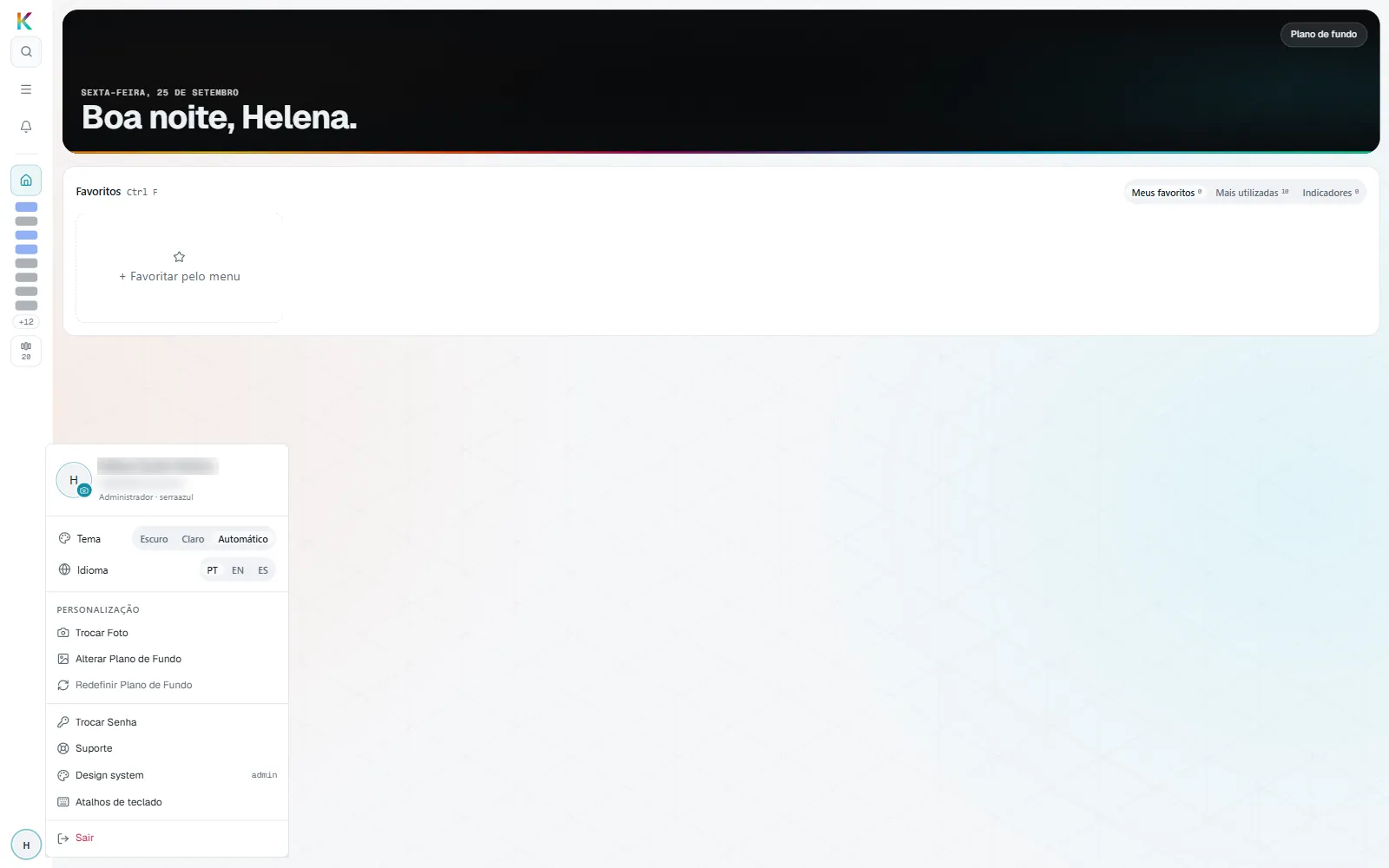
No alto, o seu nome, o e-mail e o papel na empresa. Abaixo:
- Tema: Escuro, Claro ou Automático, que segue o tema do seu computador. A troca é imediata. A escolha é por usuário e fica guardada; quem nunca escolheu vê o tema Escuro.
- Idioma: PT, EN ou ES.
- Personalização: Trocar Foto, Alterar Plano de Fundo e Redefinir Plano de Fundo, que volta à imagem padrão.
- Trocar Senha: veja trocar a senha.
- Ajuda desta tela e Abrir chamado, acima de Suporte: o artigo desta ajuda para a tela em que você está e o pedido de ajuda ao suporte, já com a tela. Veja pedir ajuda dentro do sistema.
- Suporte: abre o portal de chamados da Kryia, na mesma aba.
- Atalhos de teclado: a lista dos atalhos do sistema.
- Sair, que pede a confirmação “Tem certeza de que deseja sair do sistema?”.
O tema e o idioma
Seção intitulada “O tema e o idioma”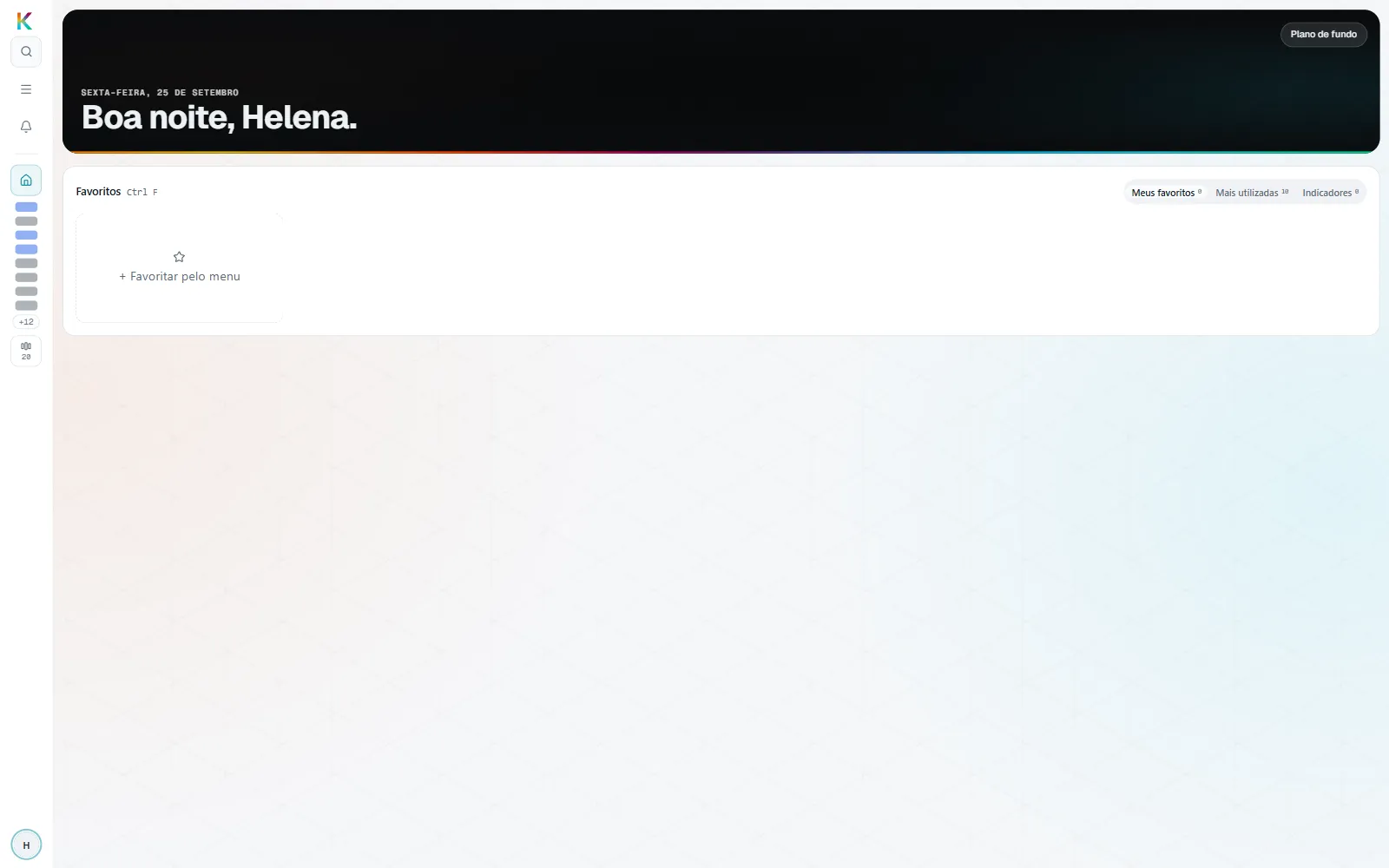
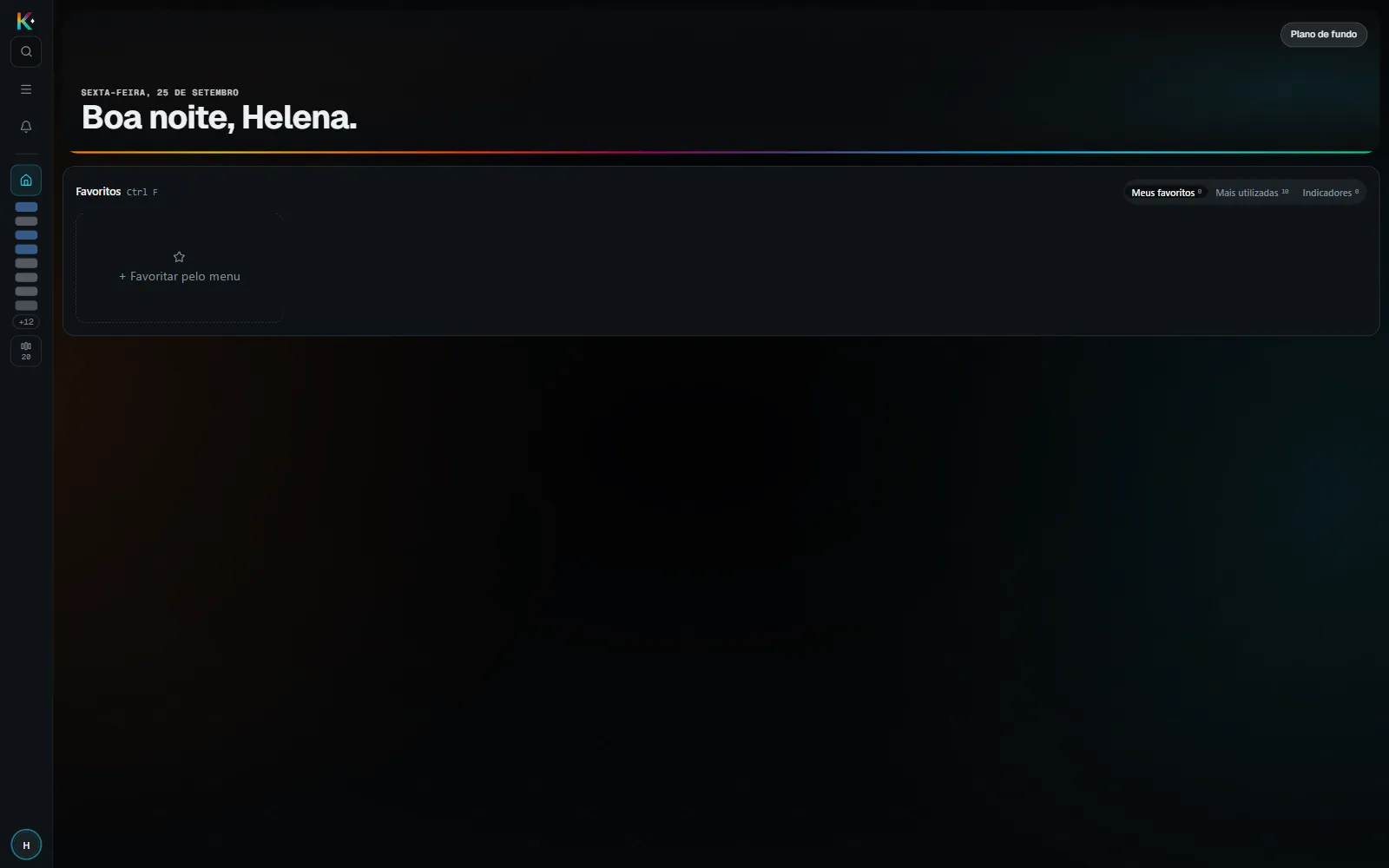
Ao trocar o tema ou o idioma, um aviso discreto confirma, no canto da tela: “Tema definido para: Escuro”, ou “Idioma definido para: PT”. Trocas seguidas substituem o aviso em vez de empilhá-lo. Se a troca não puder ser aplicada, o sistema diz “Não foi possível aplicar o tema agora.” ou “Não foi possível aplicar o idioma agora.”
A foto e o plano de fundo
Seção intitulada “A foto e o plano de fundo”Trocar Foto abre a escolha de um arquivo de imagem do seu computador, e a foto passa a aparecer no avatar. Com uma foto cadastrada, o menu mostra também Remover Foto, que pede confirmação e volta à inicial do seu nome.
Alterar Plano de Fundo troca a imagem da faixa de cima da tela inicial. O botão Plano de fundo, na própria tela inicial, leva ao mesmo lugar.
Os avisos do sistema
Seção intitulada “Os avisos do sistema”Os avisos de sucesso, atenção e erro aparecem como cartões discretos no canto da tela, no tema que você escolheu, sem travar o que você está fazendo. Eles somem sozinhos: em cerca de 2 segundos os de sucesso, atenção e informação, e em cerca de 5 segundos os de erro, que ficam mais tempo, para dar tempo de ler, e trazem um × para fechar antes. As perguntas que precisam de uma resposta sua, como “Descartar alterações?”, seguem em janela e esperam por você.
Os atalhos de teclado
Seção intitulada “Os atalhos de teclado”Clique em Atalhos de teclado, no menu do usuário, para abrir a janela Atalhos.
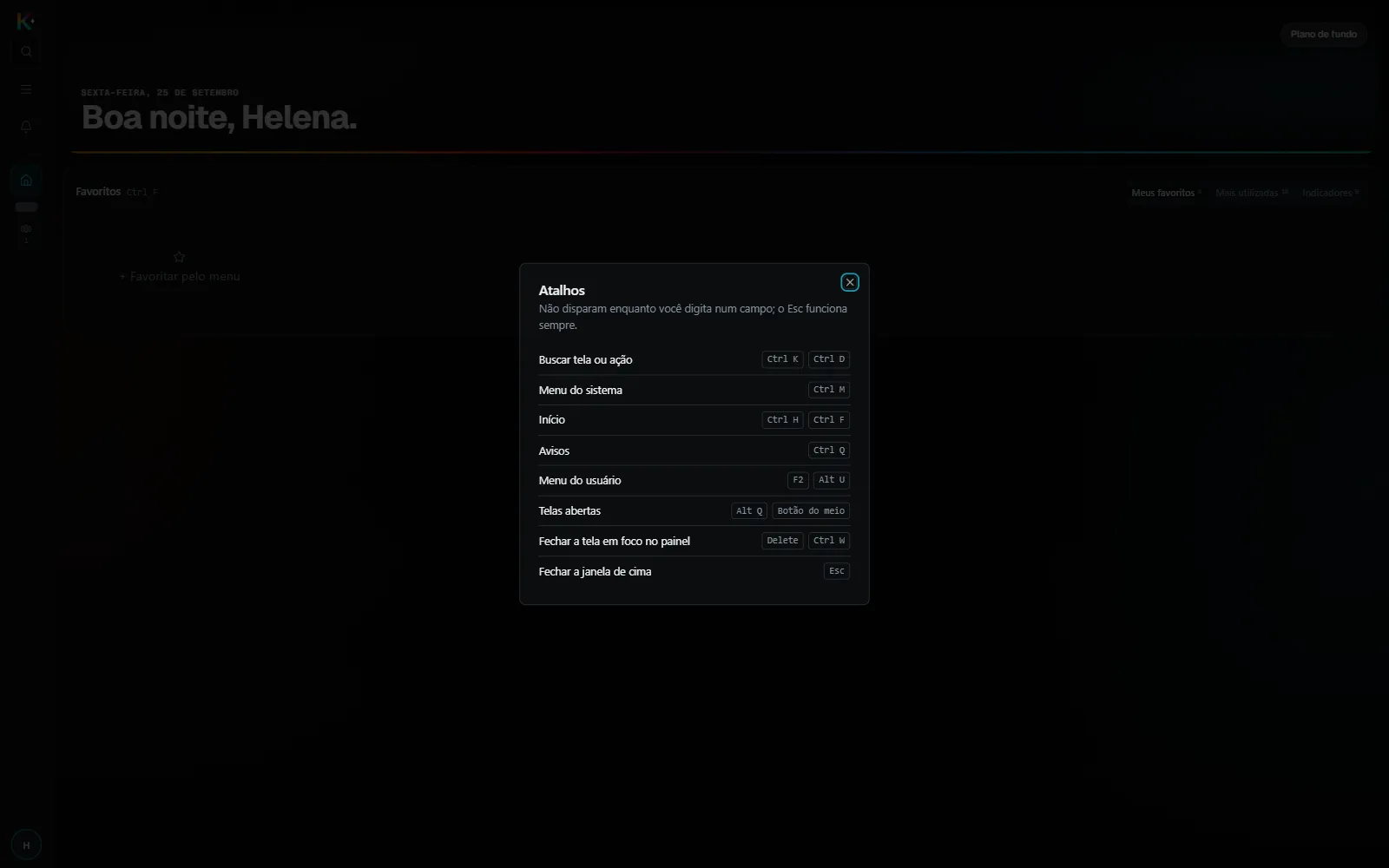
| Para | Atalho |
|---|---|
| Buscar tela ou ação | Ctrl K ou Ctrl D |
| Menu do sistema | Ctrl M |
| Início | Ctrl H ou Ctrl F |
| Avisos | Ctrl Q |
| Ajuda desta tela | F1 |
| Menu do usuário | F2 ou Alt U |
| Telas abertas | Alt Q ou o botão do meio do mouse |
| Fechar a tela em foco | Delete ou Ctrl W |
| Fechar a janela de cima | Esc |
Nos portais, com um documento em edição, a lista traz ainda: Alt ← e Alt
→ trocam de aba de documento, Alt ↓ e Alt ↑ folheiam os documentos em
edição, Alt D abre a Mesa de Documentos, N abre um novo documento e /
busca.
Como a própria lista avisa: os atalhos não disparam enquanto você digita num
campo, com a exceção dos de Alt dos documentos; o Esc funciona sempre.
Alt A abre o assistente de IA e leva o cursor à caixa de mensagem. Esse
atalho não aparece na lista da janela Atalhos, mas funciona, e vale a mesma
regra: não dispara com o cursor num campo de digitação. O assistente também abre
pelo botão Assistente, no trilho. Veja
usar o chat do assistente para o Esc e a
seta para cima dentro do chat.
Problemas comuns
Seção intitulada “Problemas comuns”Troquei o idioma e a tela continuou no anterior, com o aviso “Muitas requisições em pouco tempo”. A troca de idioma recarrega todas as telas abertas, e com muitas abertas o sistema recusa parte das requisições. O aviso completo diz “Aguarde alguns segundos e tente novamente.” Feche as outras telas — na galeria, Fechar as outras — e troque de novo.