
Montar uma carga de entrega e fechar o frete
Leitura de 3 minutos
A tela Montagem de Carga, em Distribuição › Rotinas, forma a carga de entrega a partir dos pedidos e vendas confirmados: você escolhe os documentos, confere o peso contra a capacidade do veículo, define a ordem de entrega e monta. Na mesma tela acompanha as cargas, registra a entrega, fecha o frete e imprime o romaneio.
A carga montada segue para a tela Viagens.
1. Aba Montar
Seção intitulada “1. Aba Montar”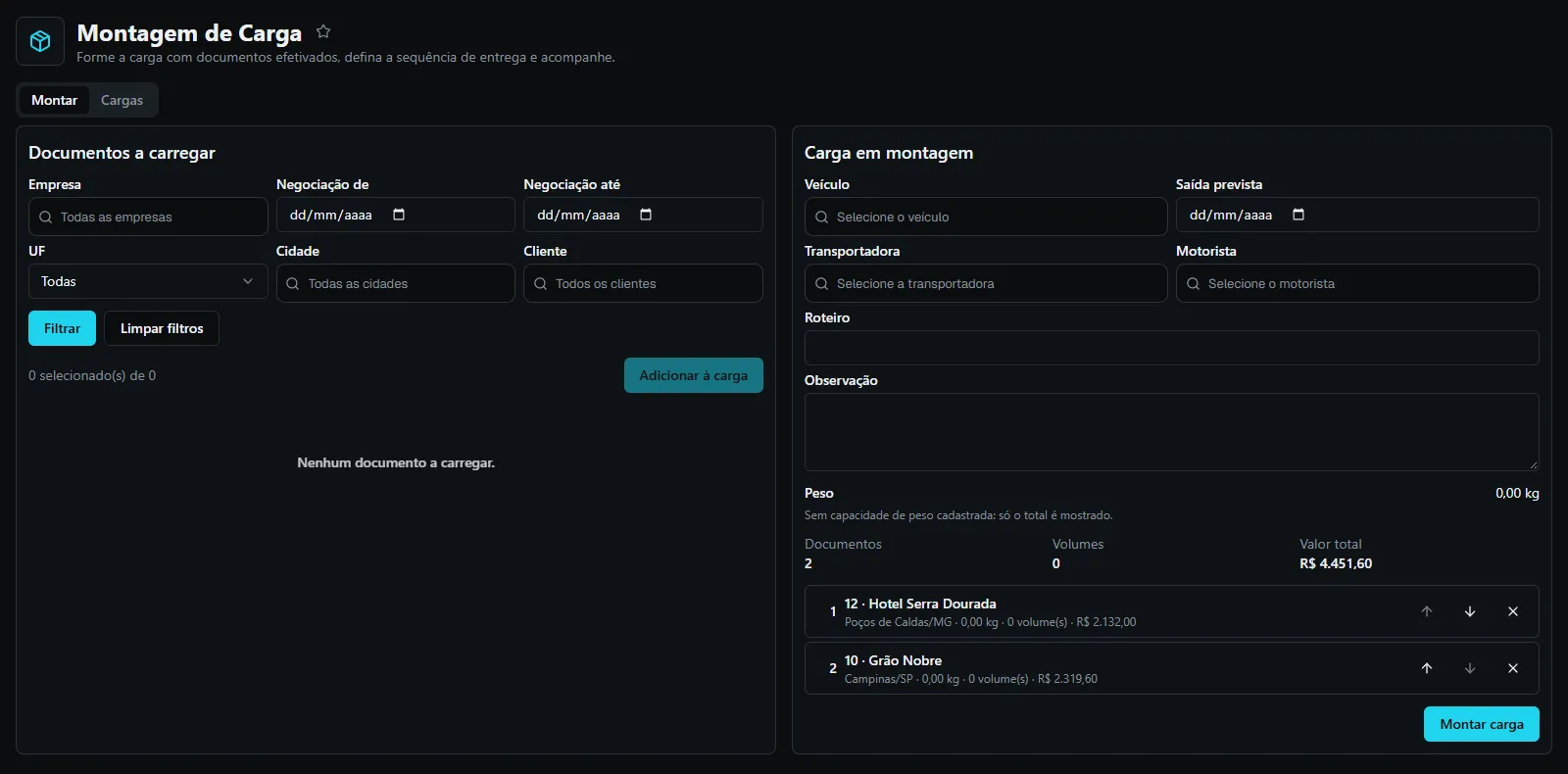
- À esquerda, Documentos a carregar lista pedidos de venda e vendas confirmados que ainda não estão em carga, ordenados por UF, cidade e cliente. Filtre por empresa, período, UF, cidade e cliente, marque os documentos e clique em Adicionar à carga.
- À direita, em Carga em montagem, informe veículo, transportadora, motorista, saída prevista, roteiro e observação.
- Ajuste a ordem de entrega com subir e descer; remover tira o documento da carga.
- Acompanhe a barra de ocupação do peso contra a capacidade do veículo: alerta acima de 90%; acima de 100% aparece o excesso em kg e o botão de montar fica travado. Veja também o total de valor e a contagem de volumes.
- Clique em Montar carga. A tela mostra o número da carga, com o atalho Abrir em Viagens.
O peso da carga é a soma de quantidade × peso bruto do produto, então o produto precisa ter peso cadastrado. O valor não tem limite por veículo.
2. Aba Cargas
Seção intitulada “2. Aba Cargas”Filtre por empresa, situação e período, e abra a carga para ver os documentos na ordem de entrega. As situações são Aberta, Entregue e Cancelada. As ações:
- Registrar entrega: entregue, recusada ou reagendada, com recebedor e ocorrência.
- Fechar carga: informe o frete e o km final; a tela mostra a prévia do rateio do frete por documento e item antes de confirmar. O frete é rateado por peso, sem sobra de centavo.
- Cancelar carga.
- Imprimir romaneio e Imprimir mapa de separação, pelo diálogo de impressão do navegador.
- Entram só pedido de venda e venda confirmados cujo tipo de operação reserva ou movimenta estoque (campo Efeito no Estoque; Nenhum fica fora). Orçamento e venda de serviço não aparecem; se um deles chegar à montagem por outro caminho, a carga é recusada e nada é gravado. Operações do portal de Transportes, transferência e devolução ficam fora.
- Um documento não entra em duas cargas vivas, nem se o pedido de origem ou a nota gerada já estiverem numa carga. Carga cancelada devolve os documentos para a lista.
- Carga montada não se edita: carga errada se cancela e se monta de novo.
- Só se cancela carga Aberta, sem viagem, sem entrega registrada e ainda não fechada. Carga cancelada não recebe entrega nem fechamento.
- A situação da carga muda só pelas ações da tela, não pelo cadastro genérico de ordens de carga.
Permissões
Seção intitulada “Permissões”O usuário master vê a tela. Os demais precisam da permissão da tela Montagem de Carga e da tabela de ordens de carga concedidas em Acessos.
Problemas comuns
Seção intitulada “Problemas comuns”Não vejo o documento na lista. Só pedido e venda confirmados, com Efeito no Estoque de reserva ou movimento e fora de outra carga, aparecem; confira também os filtros.
O botão Montar carga está travado. O peso passou da capacidade do veículo: tire documentos ou troque o veículo.
Depois de confirmar o fechamento, Fechar carga e Cancelar carga ficam desabilitados. É o esperado: a carga fechada não se reabre pela tela.