
Fazer a implantação guiada
Leitura de 10 minutos
A implantação guiada monta o ambiente da sua empresa em 20 etapas, divididas em quatro blocos. Cada etapa grava o que você informou no momento em que é concluída, e o progresso fica salvo: dá para sair e voltar quantas vezes precisar.
Antes de começar
Seção intitulada “Antes de começar”Você precisa ter entrado na implantação e definido a sua senha.
Tenha à mão o que vai para o sistema: razão social e CNPJ das empresas, a carteira de clientes e fornecedores, o catálogo de produtos, os saldos de estoque e os títulos em aberto na data de virada. Para as cargas maiores, a implantação oferece planilhas-modelo.
A tela da implantação
Seção intitulada “A tela da implantação”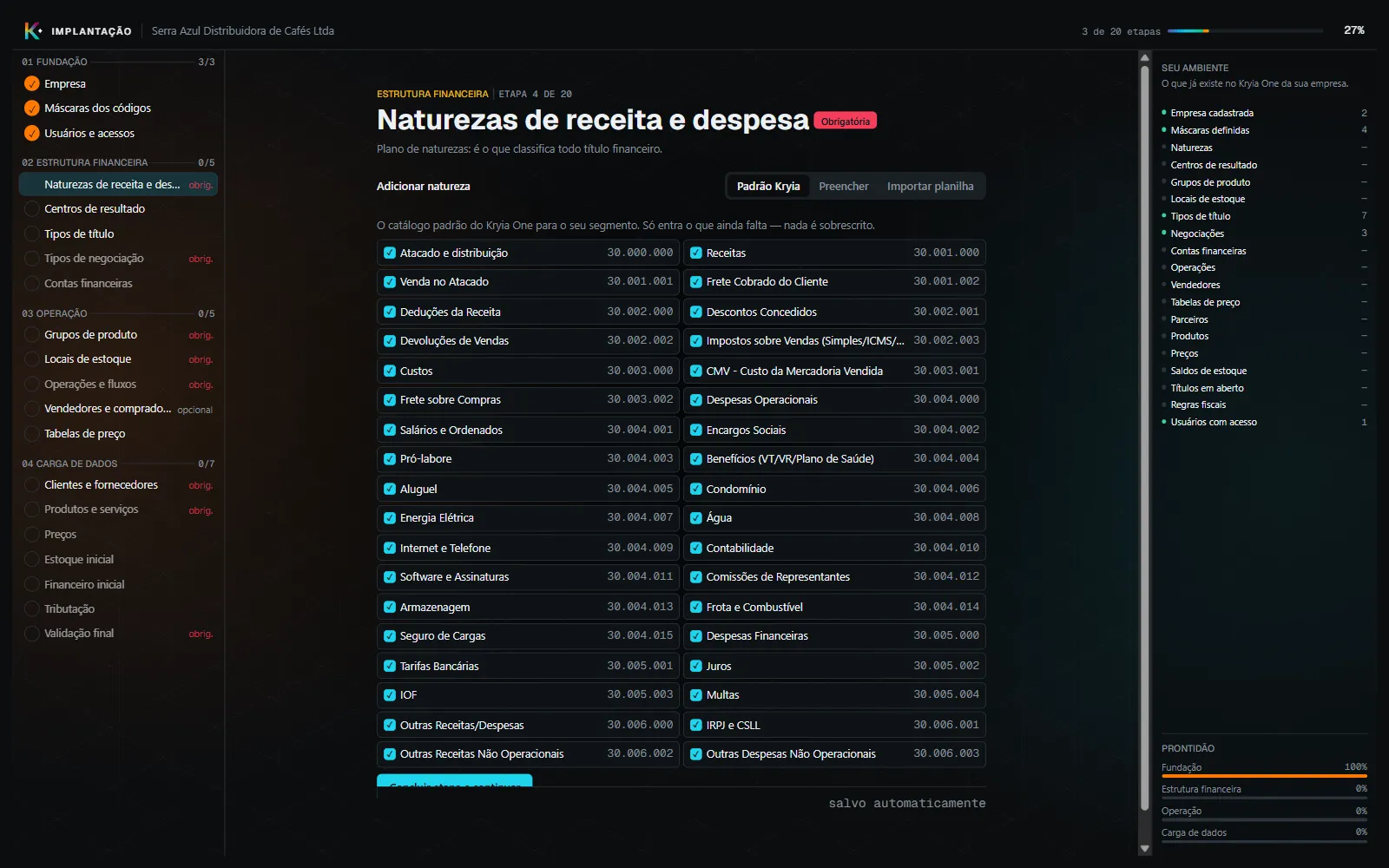
- À esquerda, o trilho. As 20 etapas agrupadas por bloco, com a contagem de concluídas em cada um. Etapa concluída ganha a marca de visto; as que você não pode deixar de fazer levam a marca obrig., e as que podem ficar para depois, opcional. Clique numa etapa para abri-la.
- No centro, a etapa. A posição no trilho (“Etapa N de 20”, na ordem em que o trilho mostra), o nome, o selo Obrigatória, Recomendada ou Opcional, e uma frase que diz para que ela serve.
- À direita, Seu ambiente. “O que já existe no Kryia One da sua empresa”: quantas empresas, naturezas, parceiros, produtos, saldos e regras fiscais já estão gravados. Embaixo, a Prontidão de cada bloco, em percentual.
No alto, a barra conta as etapas concluídas das 20 (ou das que o seu plano inclui) e o percentual da implantação. Cada etapa pesa de acordo com o que ela carrega; uma etapa que você pulou, e uma recomendada ou opcional que nunca tocou, não seguram o número. Com a implantação concluída, a barra fecha em 100%.
A lista completa, com o que cada etapa carrega, está em As etapas da implantação.
Os modos de uma etapa
Seção intitulada “Os modos de uma etapa”Ao lado de Adicionar, cada etapa oferece os modos que fazem sentido para ela. Nem toda etapa tem todos.
Padrão Kryia. O sistema propõe o catálogo do segmento da sua empresa — naturezas, centros de resultado, grupos de produto, tipos de título. Nas palavras da tela: “O catálogo padrão do Kryia One para o seu segmento. Só entra o que ainda falta — nada é sobrescrito.” Todos os itens chegam marcados; desmarque o que não quiser e clique em Concluir etapa e continuar. Aplicar o padrão só acrescenta: o que já existe fica como está.
Quando o segmento da empresa não tem catálogo para a etapa, o sistema propõe o catálogo geral no lugar dele. O catálogo do segmento e o geral não se somam.
Duas situações travam o modo Padrão Kryia, e a tela explica:
- Em Máscaras dos códigos, se a máscara atual tem menos dígitos do que os códigos do catálogo, a mensagem é “A máscara atual (…) não comporta os códigos do catálogo padrão (…). Ajuste a máscara em “Máscaras dos códigos” ou preencha/importe os registros.”
- Em Locais de estoque, o local pertence a uma empresa. Com uma só empresa ativa, o sistema a usa sozinho. Com várias, ele recusa: “Informe a empresa: há N empresas ativas. Use o modo “Preencher” para escolher a empresa do local de estoque.” Sem nenhuma empresa, pede para cadastrá-la antes.
Preencher. Um formulário para digitar os registros um a um.
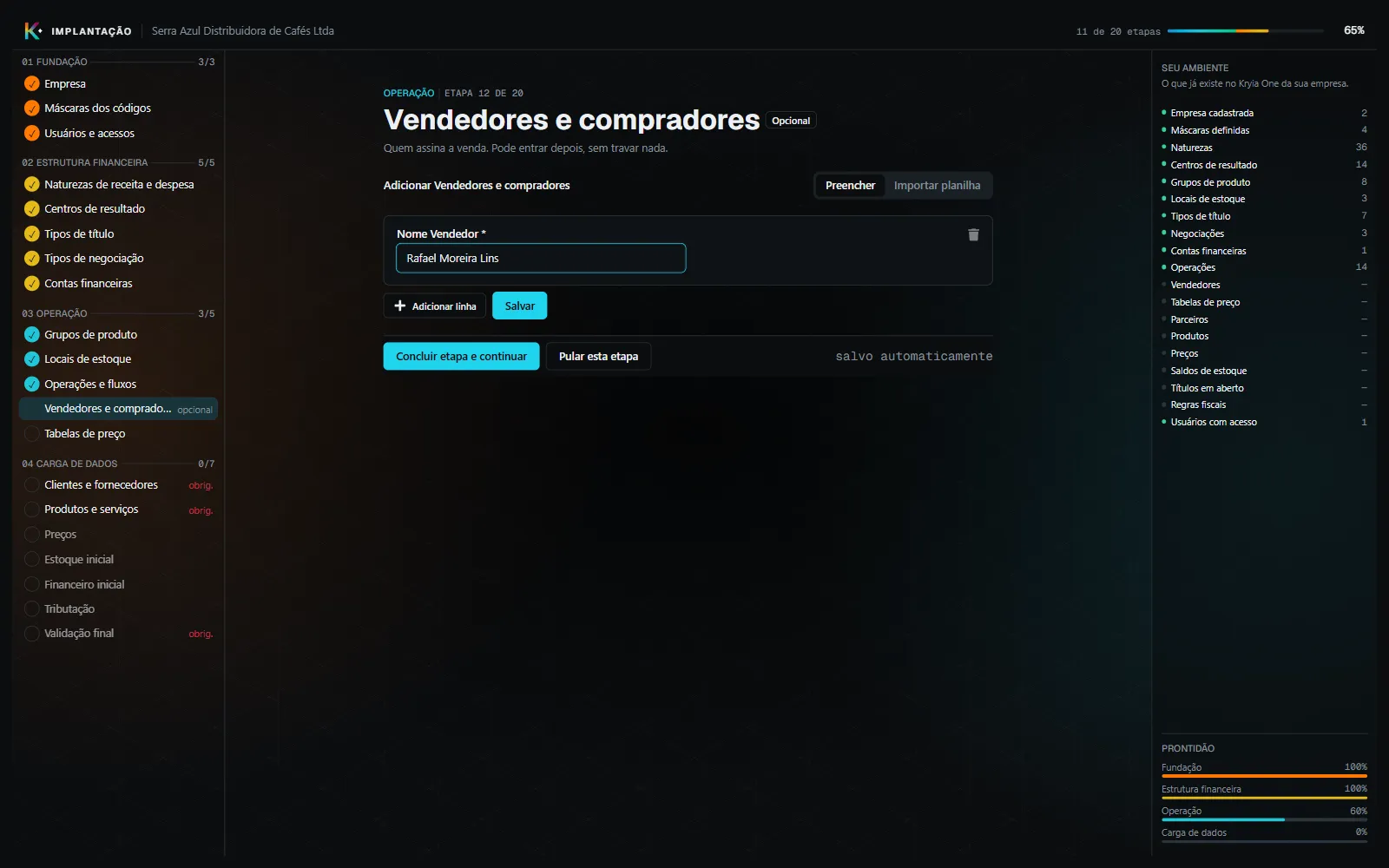
Cada registro é uma linha: Adicionar linha abre outra, a lixeira remove uma. Clique em Salvar para gravar. O que foi gravado aparece em Já cadastradas, com os botões de editar e excluir. Nas etapas Máscaras dos códigos, Estoque inicial, Financeiro inicial e Tributação, e nas etapas que a Kryia acrescenta ao seu ambiente, a lista só informa “Já existem N … neste ambiente” e os nomes, sem editar nem excluir.
Cada campo aparece do jeito que o dado pede:
- campo que aponta para outro cadastro mostra o nome, e não o código, tem uma lupa e abre a lista ao receber o foco; a cidade aparece como nome e UF, e todas as cidades do Brasil já estão cadastradas;
- Senha aparece mascarada; CEP, telefone e CPF/CNPJ têm máscara de digitação; Foto abre o seletor de imagem;
- valor decimal usa a máscara brasileira, com milhar e duas casas (
50.000,50); mostra R$ quando o campo é de moeda e % quando é percentual; número inteiro não leva máscara; - campo de situação ativo/inativo é uma chave de liga e desliga.
Usuários e acessos
Seção intitulada “Usuários e acessos”Esta etapa só tem o modo Preencher, e os usuários gravados podem ser editados e excluídos em Já cadastradas. Só um usuário master grava usuários. Quem não é master e tenta salvar vê “Só o usuário master pode cadastrar ou alterar usuários.”; ao editar ou excluir, vê “Permissão negada.” A exclusão tem duas proteções:
- “Você não pode excluir seu próprio usuário.”
- “Não é possível excluir o único usuário master do tenant.”
Máscaras dos códigos
Seção intitulada “Máscaras dos códigos”A etapa não cria máscaras novas: ela ajusta as três que existem. Os valores que
o sistema propõe são ##.### para o grupo de produto, ##.###.### para a
natureza e #.###.### para o centro de resultado. Uma máscara usa só # e os
separadores ., - e /, com pelo menos dois níveis; fora disso, a mensagem é
“Máscara inválida. Use apenas # e separadores (. - /), com pelo menos dois
níveis.” Clique em Gravar máscaras para salvar.
Se já existem registros com a máscara antiga, o sistema pergunta antes, com o aviso “Estrutura já importada será desfeita”. Ao escolher Desfazer e alterar máscara, esses registros são apagados e a etapa que depende deles volta a ficar pendente.
Importar planilha. Baixa-se o modelo da etapa, preenche-se e envia-se de volta. O caminho inteiro está em Importar cadastros por planilha.
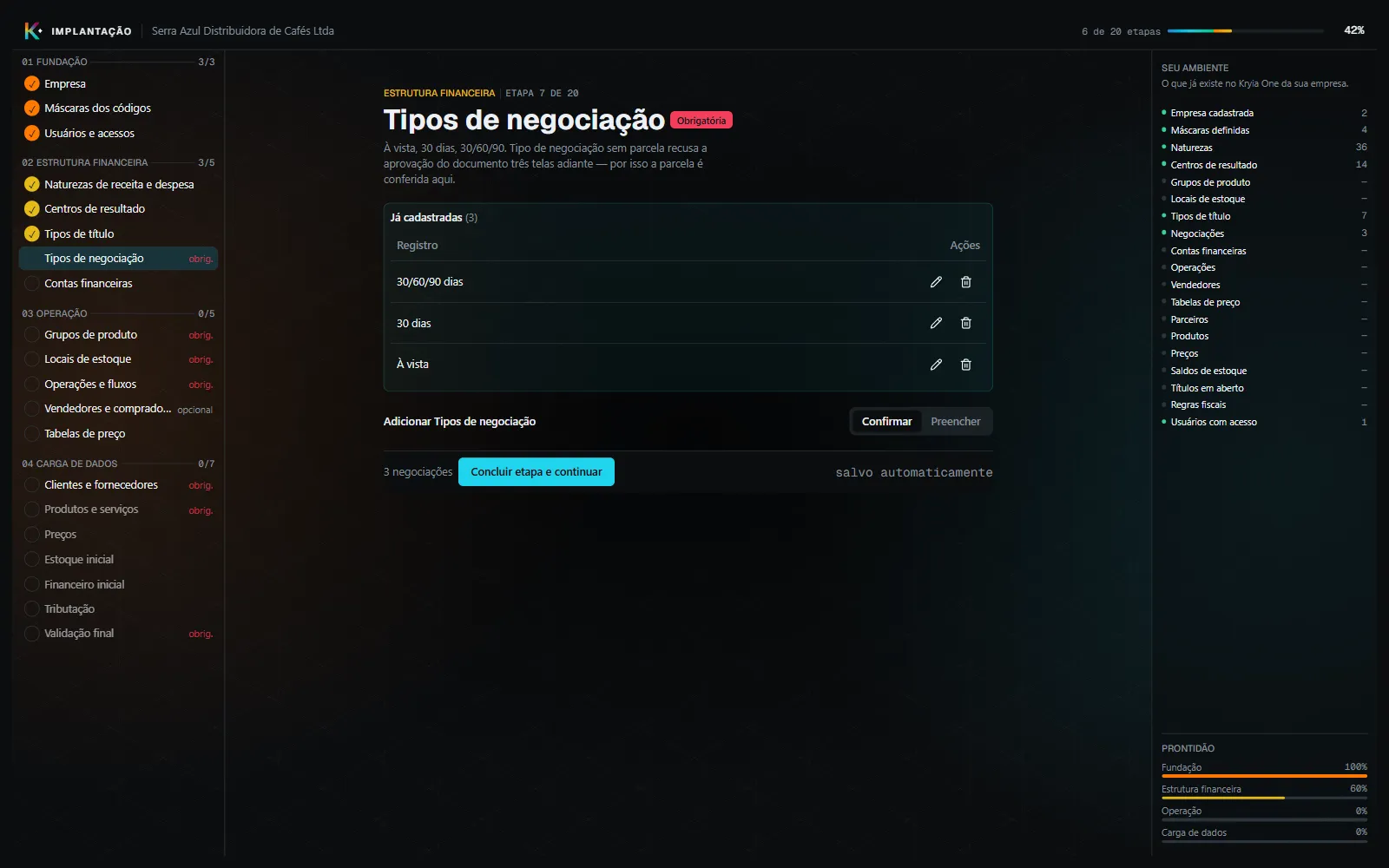
Confirmar. O sistema já criou os registros, e você confere o que existe.
Na etapa Tabelas de preço de um tenant novo, o que ele já criou é a Tabela de Preço Padrão, ativa e com vigência a partir de 01/01/2020: a etapa a mostra criada e pode ser confirmada, sem criar a tabela à mão. O sistema só a cria quando o tenant não tem nenhuma tabela de preço; uma tabela existente não é renomeada nem reativada.
Analisar XMLs. Só na etapa Tributação: o sistema lê as notas fiscais que a empresa já emitiu e propõe as regras de imposto. Ver Propor as regras de imposto a partir das notas fiscais.
Concluir uma etapa
Seção intitulada “Concluir uma etapa”Quando a etapa estiver como você quer, clique em Concluir etapa e continuar. A etapa ganha a marca de concluída no trilho e a seguinte abre.
- Pular esta etapa só aparece nas etapas que não são obrigatórias e que ainda não foram concluídas.
- Se a etapa deixou pendência, ela aparece em vermelho acima do rodapé, e o que falta é o que a mensagem diz.
- O rodapé mostra quantos registros a etapa já tem, por exemplo “7 tipos de título”.
- Salvar de novo um registro numa etapa que já estava concluída não a desfaz: o sistema a confere outra vez, e ela só volta a “em andamento” se faltar algo, com a pendência à mostra.
- O canto do rodapé diz salvo automaticamente: sair no meio de uma etapa não perde o que já foi gravado.
- Uma etapa que depende de outra avisa qual é, e só abre depois que a outra estiver feita.
Terminar a implantação
Seção intitulada “Terminar a implantação”A última etapa, Validação final, confere todas as outras antes de deixar concluir.
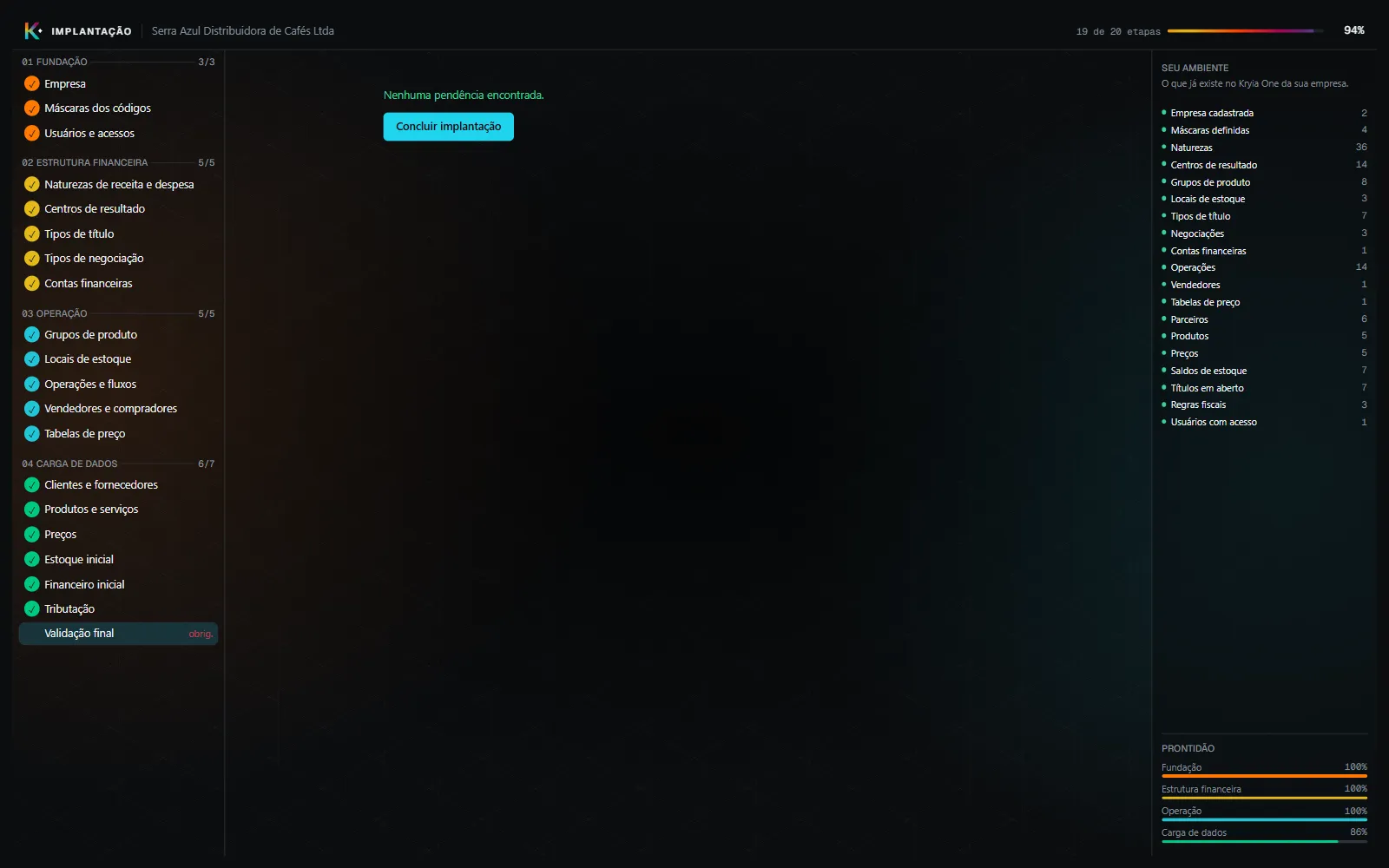
Com Nenhuma pendência encontrada., clique em Concluir implantação. Se houver pendência, a tela lista cada uma com a etapa a que ela pertence, e enquanto alguma delas bloquear a conclusão o botão fica desabilitado.
Em seguida, o sistema mostra o ambiente se montando: o que cada etapa trouxe, com a contagem de naturezas, operações, parceiros e produtos.
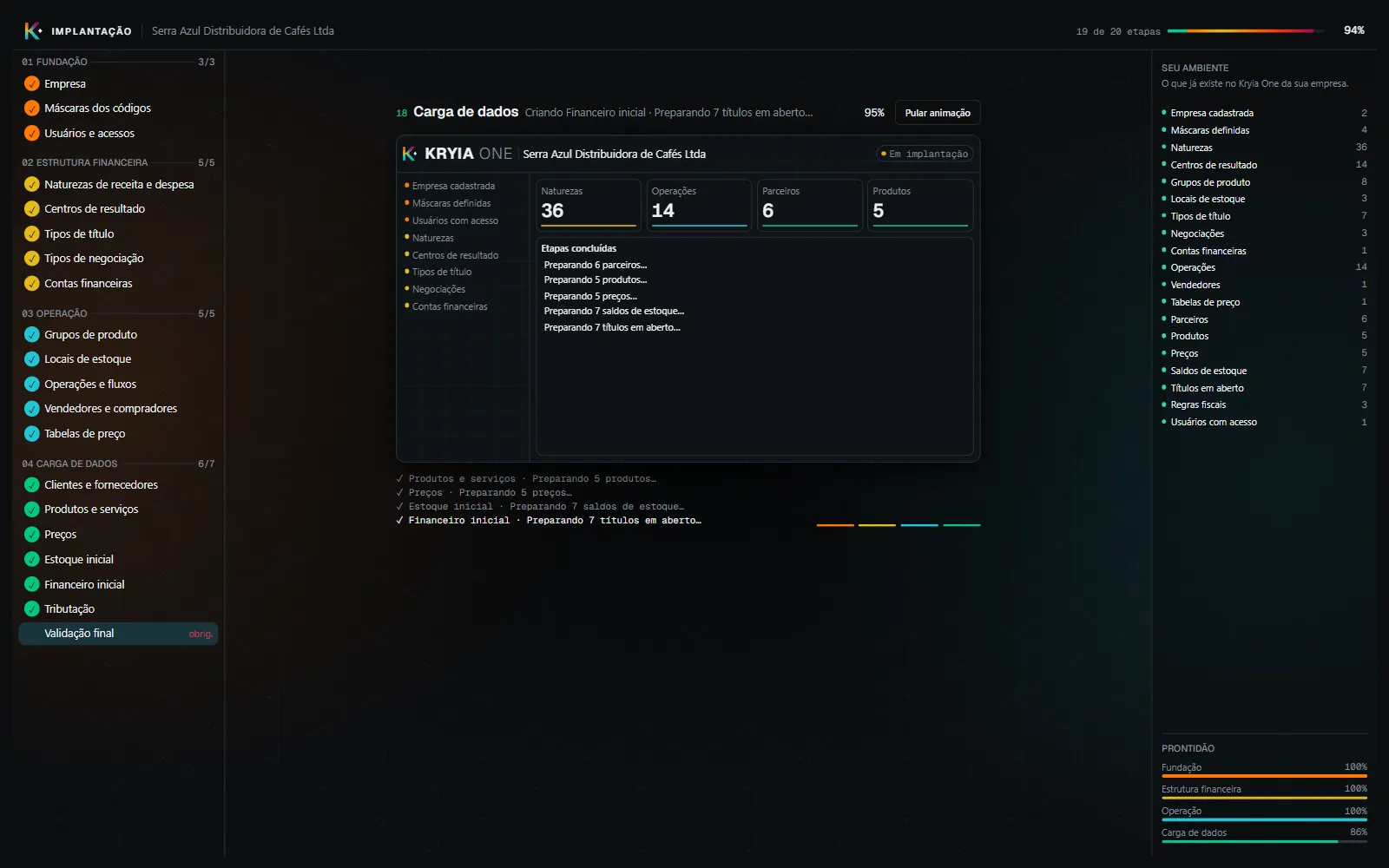
A animação mostra cada etapa concluída, na ordem do trilho, com “Criando” e o nome da etapa, um percentual real e, no fim, “Ambiente liberado”. Ela roda só no primeiro acesso. Pular animação ou a tecla Esc a encerra, e quem configurou o sistema operacional para reduzir movimento vê direto o quadro final. No fim:
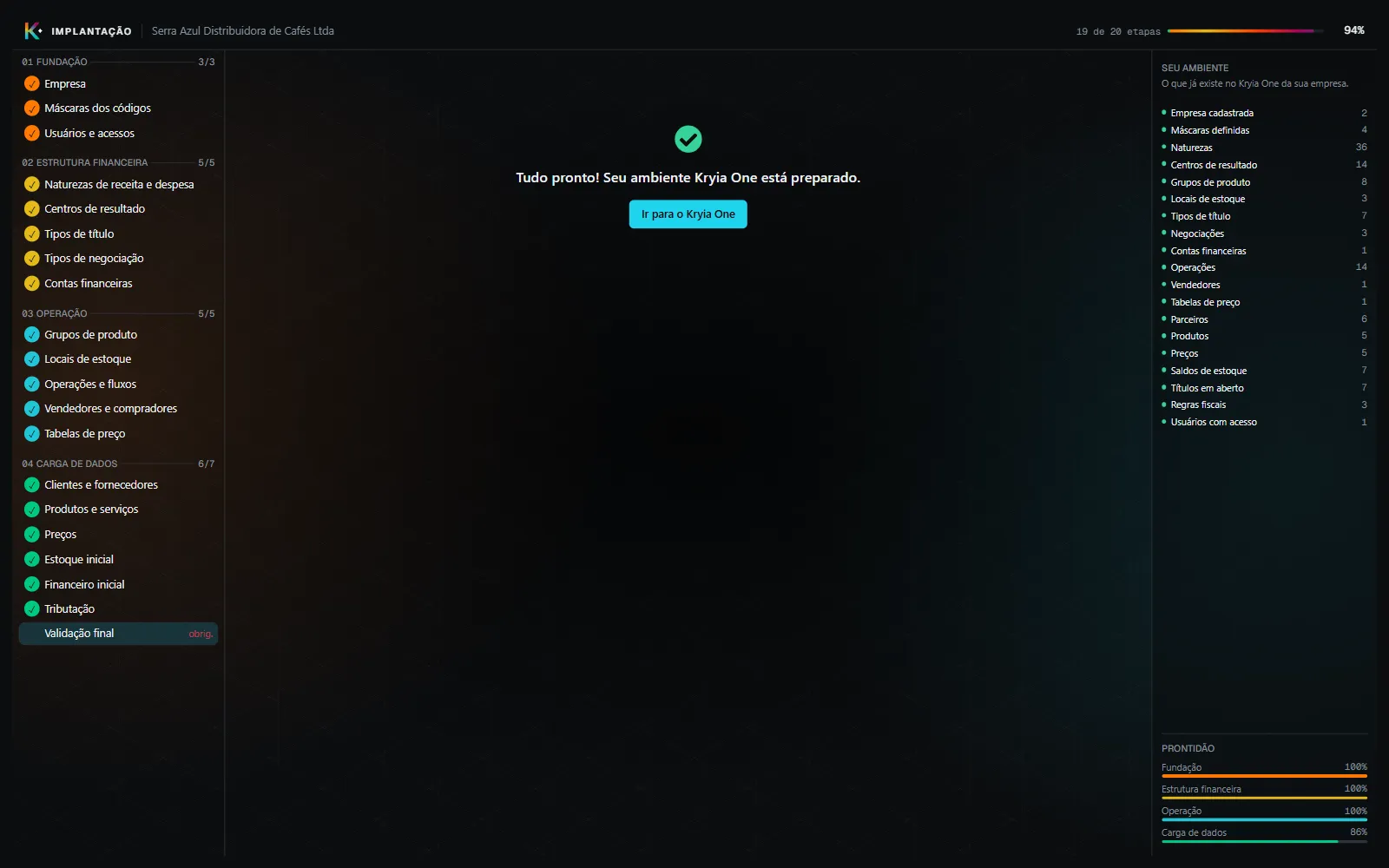
Clique em Ir para o Kryia One. Você vai para o endereço definitivo da sua empresa, e ele pede login: use o mesmo CPF e a senha que você definiu.
O idioma da implantação
Seção intitulada “O idioma da implantação”A tela de login do primeiro acesso, a definição de senha, a abertura e as etapas abrem no idioma do ambiente da sua empresa: português do Brasil, inglês dos Estados Unidos ou espanhol da Espanha. Quem define esse idioma é a Kryia, ao configurar a licença; sem definição, vale o português. Depois da implantação, cada usuário que não escolheu um idioma usa o do ambiente, e a escolha dele prevalece sobre o do ambiente.
O que já vem pronto no ambiente
Seção intitulada “O que já vem pronto no ambiente”Ao nascer, o ambiente já traz alguns cadastros de base, que a implantação não pede de novo: estados, cidades, países, tipos de logradouro, bancos, tipos de título, tipos de negociação e as dez unidades de medida (Unidade, Quilograma, Caixa, Litro, Metro, Peça, Par, Metro quadrado, Metro cúbico e Tonelada). Esses cadastros só são preenchidos quando a tabela está vazia.
O que acontece depois
Seção intitulada “O que acontece depois”O endereço da implantação deixa de servir para implantar. Quem voltar a ele vê que a implantação inicial deste ambiente já foi concluída, e um botão para acessar o Kryia One.
A partir daí, cadastros novos, compras, vendas e movimentações se fazem nas telas do Kryia One. Tudo o que a implantação gravou já está lá.
Problemas comuns
Seção intitulada “Problemas comuns”A etapa não conclui e mostra uma mensagem. A mensagem diz o que falta. Complete no modo Preencher, ou na planilha, e conclua de novo.
Parei no meio. Entre de novo pelo endereço da implantação. A abertura, que aparece a cada entrada, mostra Continuar a implantação, e você volta à etapa em que parou.