
Pedir ajuda dentro do sistema
Leitura de 4 minutos
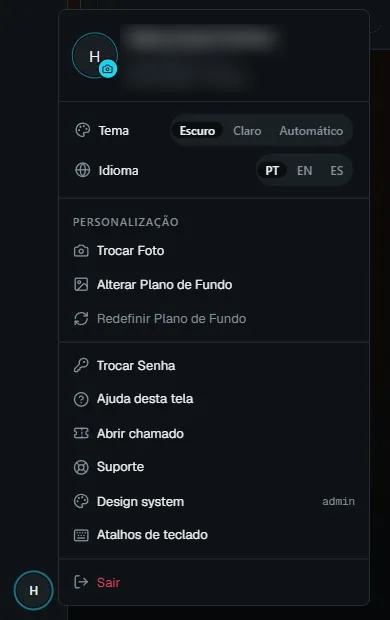
Dois itens do menu do usuário — o que abre pelo avatar, no rodapé do trilho — levam a ajuda até a tela em que você está: um para ler como se faz, outro para pedir a ajuda de uma pessoa. O rodapé do trilho tem só o avatar.
Ler a ajuda da tela
Seção intitulada “Ler a ajuda da tela”Clique no avatar e escolha Ajuda desta tela, ou aperte F1. O
sistema abre o artigo desta ajuda que corresponde à tela que está na frente. Na
tela inicial, abre o início da ajuda do Kryia One.
O artigo aparece de um de dois jeitos, conforme o ambiente:
- num painel lateral, à direita, com o título da tela, o artigo, o link
Abrir no site e a ação Abrir chamado desta tela.
Escou o × fecham o painel; em tela estreita, ele ocupa a largura toda; - numa aba nova do navegador, quando o painel ainda não está liberado.
O F1 não dispara enquanto o cursor está num campo de texto. Ele também deixou
de abrir o assistente de IA: o assistente abre só pelo botão Assistente, no
trilho.
Abrir um chamado do suporte
Seção intitulada “Abrir um chamado do suporte”Quando a ajuda não resolve, clique no avatar e escolha Abrir chamado, logo acima de Suporte, ou use a ação Abrir chamado desta tela dentro do painel da ajuda. Abre o painel do chamado, com o aviso “O chamado leva o nome da tela e a chave do registro aberto, nada além disso.”
- Se quiser, marque Incluir print da tela.
- Clique em Abrir chamado desta tela.
- O portal de chamados abre numa aba nova, e você não sai do registro que
estava editando. Você chega já identificado, e o formulário Abrir chamado
vem com o contexto preenchido: a tela, o módulo, o endereço da página, sem os
filtros, e a chave do registro aberto, como
CODPARC=123. Do registro vai só a chave; se ela tiver uma coluna sensível, o registro vai como “(omitido)”. Você pode tirar o contexto antes de enviar. - Descreva o problema e envie.
Com o print da tela
Seção intitulada “Com o print da tela”Ao marcar Incluir print da tela, o painel se fecha e o navegador pede para você escolher a aba do Kryia One. O print é salvo como arquivo PNG na pasta de downloads, e o aviso confirma: “Print salvo nos downloads. Anexe o arquivo no chamado.” No portal de chamados, anexe o arquivo pelo botão de anexo: o portal ainda não aceita colar a imagem.
O print só sai se você marcar a opção e escolher a aba. Se você negar, ou se o navegador não permitir a captura, o chamado abre sem print, e o aviso diz: “Não foi possível capturar a tela. O chamado será aberto sem print.”
Abrir o suporte pelo menu do usuário
Seção intitulada “Abrir o suporte pelo menu do usuário”No menu do usuário, o item Suporte abre o mesmo portal na mesma aba, sem contexto de tela. Você aparece identificado, com a empresa e o usuário, e não digita senha. Enquanto abre, a página diz “Abrindo o portal de chamados…”. Se o portal ainda não estiver habilitado no seu ambiente, ela avisa: “O portal de chamados ainda não está habilitado neste ambiente. Fale com a Kryia pelo canal habitual.”, e o link Voltar leva de volta.
Problemas comuns
Seção intitulada “Problemas comuns”O F1 abre uma aba nova em vez de um painel. O painel lateral só funciona
quando o site de ajuda permite ser mostrado dentro do Kryia One. Enquanto isso
não for liberado no seu ambiente, o botão e o F1 abrem o artigo em outra aba.
“O navegador bloqueou a nova aba. Libere pop-ups para este site e tente de novo.” Libere os pop-ups do endereço do Kryia One no navegador e clique de novo. Se o print já tinha sido salvo, o aviso diz “Print salvo nos downloads. Clique em Abrir chamado desta tela para continuar.”, e o segundo clique abre o chamado sem capturar a tela outra vez.
A ajuda abriu no início, e não no artigo da tela. Nem toda tela tem um artigo próprio ainda. O sistema abre então o início da ajuda do Kryia One.