
Exportar dados e escolher as colunas de uma tela de cadastro
Leitura de 7 minutos
As telas de cadastro têm sete janelas de apoio: Exportar dados, Relatórios, Configurar colunas, Preferências da Tela, Ações disponíveis, Anexos e Filtros personalizados (esta, em filtrar e achar um registro). Todas abrem do mesmo jeito e se comportam do mesmo jeito.
Como as janelas se comportam
Seção intitulada “Como as janelas se comportam”Esc, o × e Cancelar (ou Voltar) fecham.- Onde há uma ação principal,
CtrlEntera executa. - Exportar dados, Filtros personalizados e Configurar colunas têm o botão de maximizar e restaurar.
- Se você trocar de tela com uma janela aberta, ela se fecha. Uma ação que esperava parâmetros é tratada como cancelada.
Exportar a grade
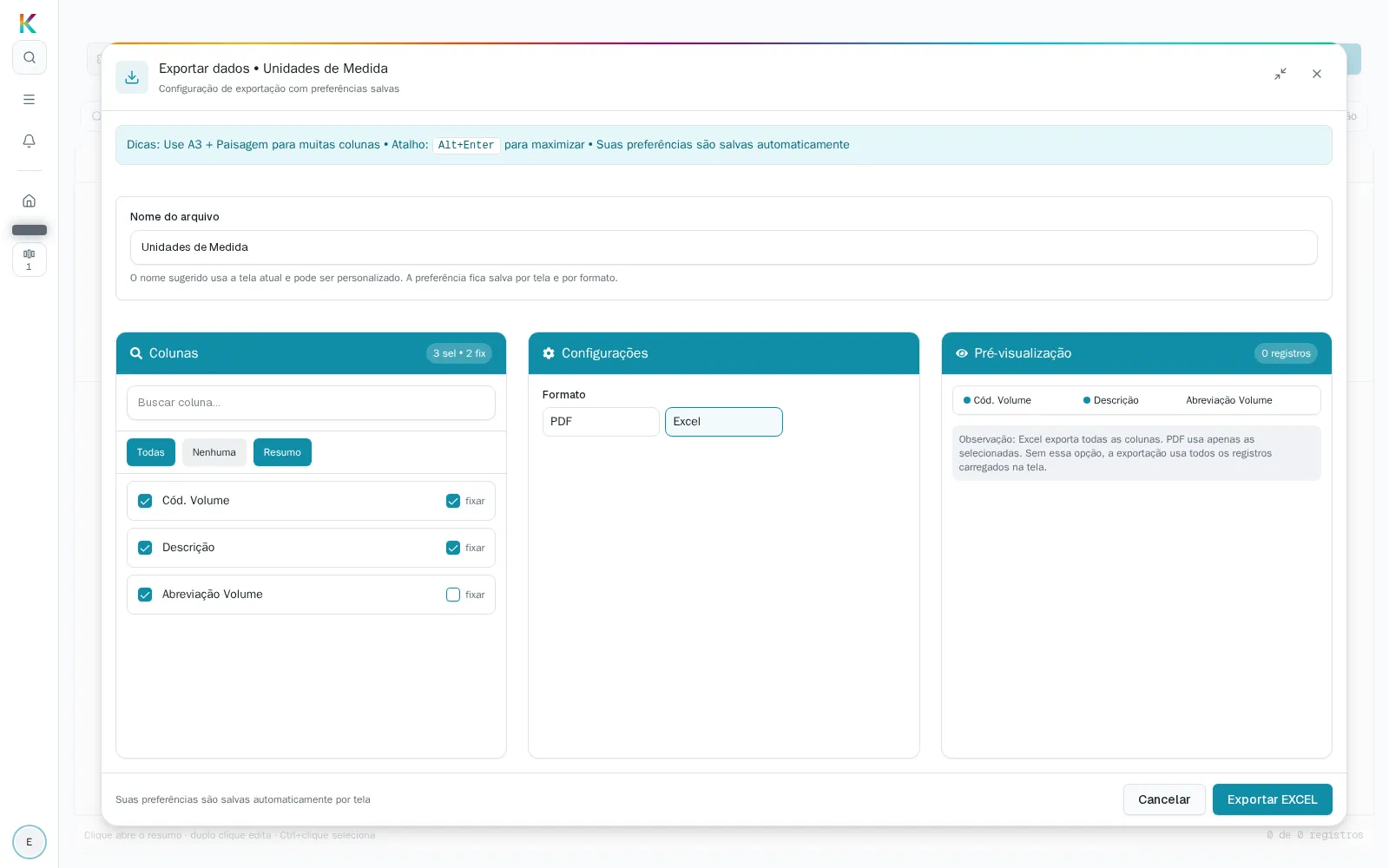
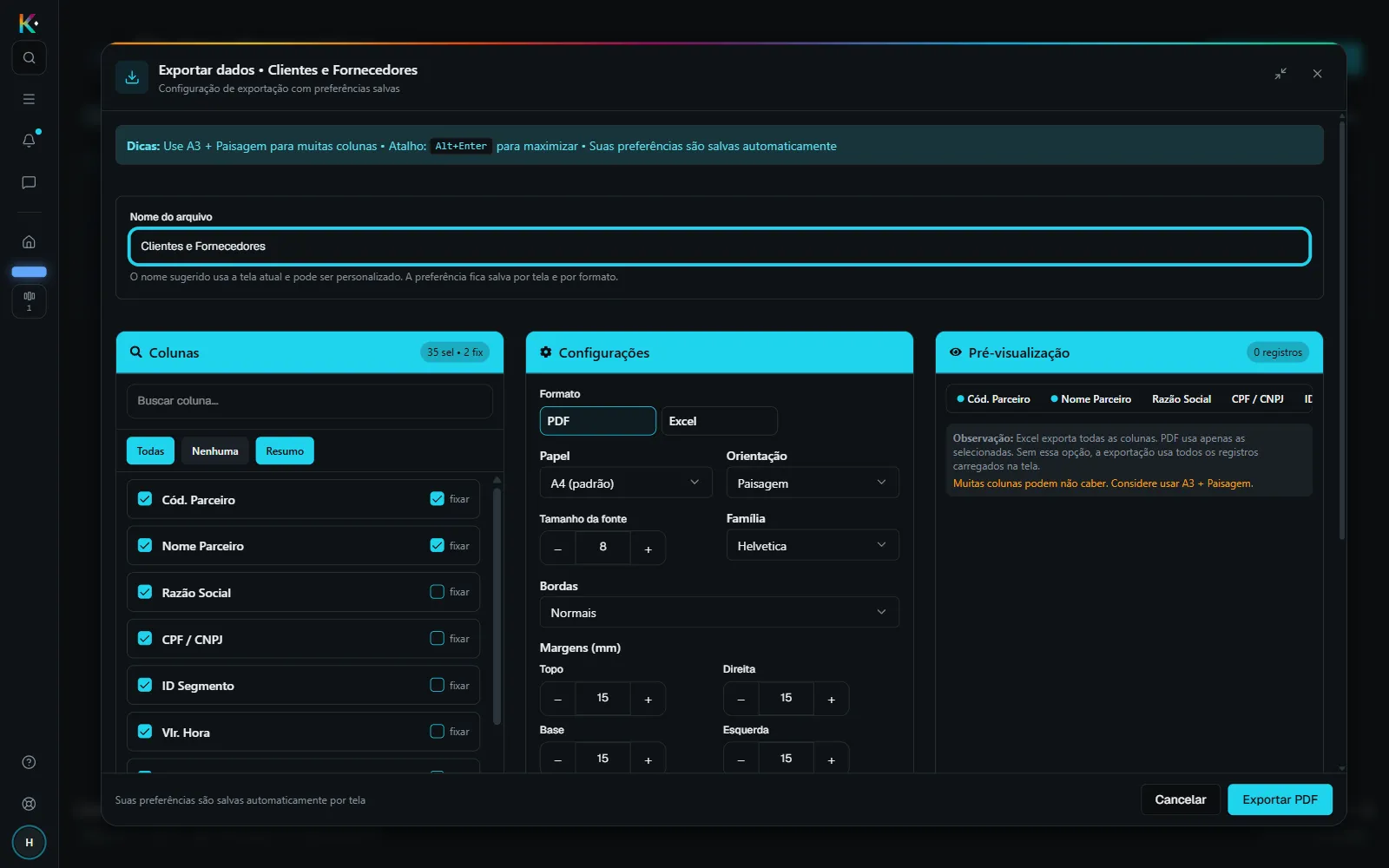
Seção intitulada “Exportar a grade”Clique em Exportar, no cabeçalho, ou em Exportar na barra de seleção. O botão só aparece para quem tem a permissão de exportar.
- Em Nome do arquivo, aceite o nome sugerido, que usa o nome da tela, ou
troque. No Excel, o arquivo sai com a extensão
.xlsx. - Em Colunas, marque as que vão no arquivo. Buscar coluna… procura pelo nome, e fixar prende uma coluna à esquerda; marcar fixar não desmarca a coluna.
- Em Configurações, escolha o Formato: PDF ou Excel. Só o PDF tem opções de layout: Papel (A4 (padrão) ou A3 (mais largo)), Orientação (Paisagem ou Retrato), Tamanho da fonte, Família, Bordas e Margens (mm). A janela dá uma dica: use A3 e Paisagem para muitas colunas.
- Confira a Pré-visualização, que mostra os primeiros registros.
- Clique em Exportar PDF ou Exportar EXCEL.
Duas regras da própria janela: “Excel exporta todas as colunas. PDF usa apenas as selecionadas.” E “Exportar apenas registros da grade”: ligada, só os registros visíveis na grade saem; desligada, a exportação usa todos os registros carregados na tela. As suas escolhas ficam salvas por tela e por formato.

Exportar uma grade sem registros
Seção intitulada “Exportar uma grade sem registros”Se a grade está vazia — por exemplo, um filtro que não achou nada ou uma tela
que ainda não tem cadastro —, a exportação para Excel gera a planilha só com a
linha de títulos das colunas, sem nenhuma linha de dados. Antes, nesse caso o
arquivo .xlsx saía em branco, sem nem os títulos. Com registros, nada muda.
O PDF de uma grade vazia já trazia a linha de títulos e continua igual.
Escolher as colunas da grade
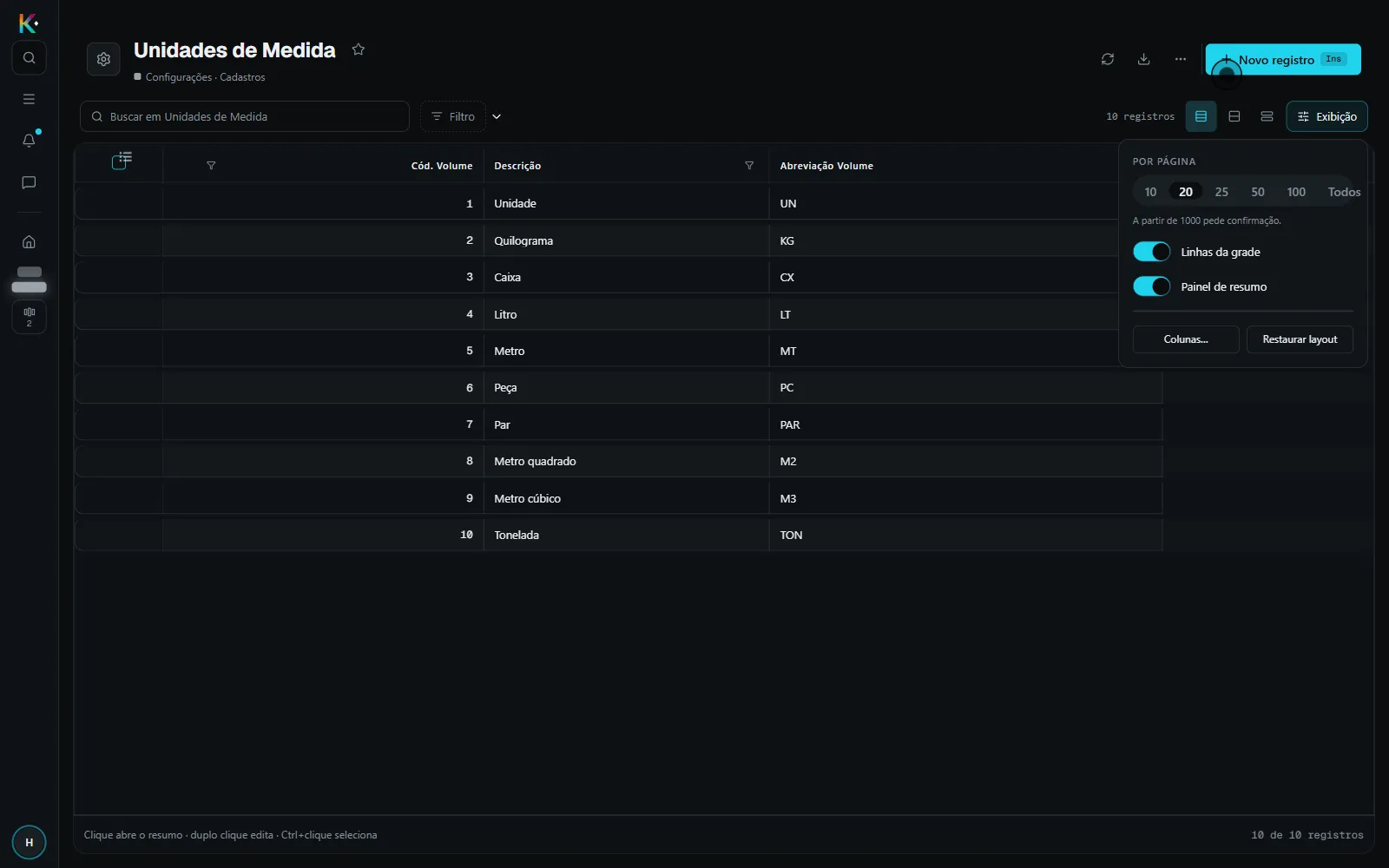
Seção intitulada “Escolher as colunas da grade”Em Exibição › Colunas…, ou no ⋯ › Configuração de campos, abre Configurar colunas. Ela só aparece para quem tem a permissão de configurar a tela.
- Buscar campos… acha um campo pelo nome; Filtrar por aba mostra só os de uma aba.
- Marque os campos que devem aparecer como coluna. Selecionar todas e Limpar seleção marcam e desmarcam tudo; Mostrar selecionados esconde os que você não marcou.
- Clique em Aplicar. A escolha vale para o seu usuário e continua depois de recarregar a página.
Restaurar layout, em Exibição ou no ⋯, volta a grade ao desenho padrão.
Largura e ordem das colunas ao abrir a tela
Seção intitulada “Largura e ordem das colunas ao abrir a tela”A largura e a ordem das colunas que você já tinha na tela valem desde o primeiro momento em que a grade aparece: a primeira coluna não abre com uma largura e depois salta para outra. Isso vale ao reabrir a tela na mesma sessão e também depois de recarregar a página. A largura salva tem um limite máximo.
Quando o sistema ainda não conhece o seu layout daquela tela — por exemplo, na primeira abertura depois de entrar —, a grade parte das larguras padrão e passa a usar as larguras salvas quando as suas preferências chegam do servidor.
Emitir um relatório
Seção intitulada “Emitir um relatório”No ⋯ › Relatórios, o submenu lista os relatórios da tela; Todos os relatórios… abre a janela Relatórios. Se a tela não tem relatório cadastrado, o submenu diz “Nenhum relatório disponível”.
- Na janela, escolha o relatório da lista.
- Preencha os parâmetros, que a janela pede em “Preencha os parâmetros do
relatório”.
Entergera o relatório; Voltar retorna à lista. - Clique em Gerar relatório. Quando o PDF fica pronto, o link Baixar PDF aparece no rodapé.
Parâmetro que aceita vários valores. Digite parte do nome no campo, que diz “Buscar” e o nome do cadastro, e escolha na lista; o trecho digitado fica destacado. A lupa, dentro do campo, à esquerda, abre a busca avançada, e o registro escolhido lá entra junto com os que você já tinha (escolher um que já está na lista não o tira). Cada item escolhido vira uma etiqueta com o nome dele, e a lista continua aberta para você escolher outro. O × da etiqueta tira só aquele item, e Limpar tira todos. Quando a lista tem mais itens, Carregar mais traz os seguintes; ela vem em ordem alfabética. Não há marcação da página inteira: escolha os itens um por um. Os parâmetros dos gráficos usam o mesmo campo.
Anexar arquivos a um registro
Seção intitulada “Anexar arquivos a um registro”Anexos, no resumo, na linha ou na barra de seleção com um registro, abre a janela Anexos daquele registro.
- Adicionar Arquivo envia um arquivo. A Descrição do anexo é opcional; sem ela, vale o nome do arquivo. O limite por arquivo aparece na janela, e o nome e o formato originais são preservados.
- Anexos do Registro lista o que já foi enviado.
- Excluir um anexo pede confirmação: “Excluir anexo?”.
Escfecha só a confirmação.
Rodar uma ação da tela
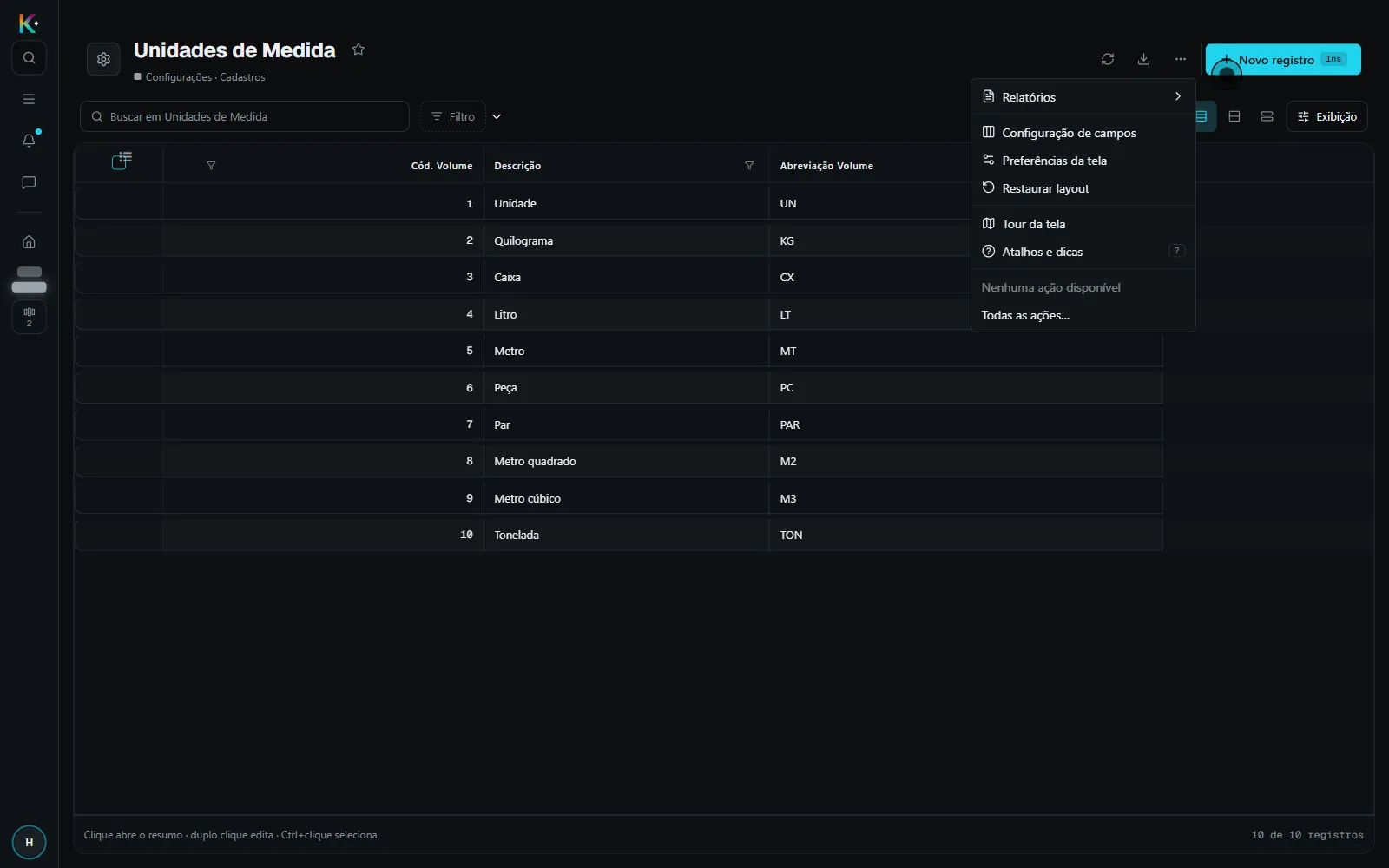
Seção intitulada “Rodar uma ação da tela”O ⋯ lista as Ações da tela cadastradas, e Todas as ações… abre Ações disponíveis. Uma ação que trabalha sobre registros pede que você selecione um antes: “Selecione um registro na grid antes de executar esta ação.” Quando a ação tem parâmetros, a janela Parâmetros os pede; um parâmetro de lista opcional pode voltar a (nenhum).
Preferências da tela
Seção intitulada “Preferências da tela”Preferências da tela, no ⋯, abre Preferências da Tela, onde ficam as preferências cadastradas para aquela tela. Numa tela sem nenhuma, a janela diz “Esta tela ainda não possui preferências configuradas.” Salvar guarda as suas escolhas.
Problemas comuns
Seção intitulada “Problemas comuns”O botão Exportar, Relatórios ou Colunas não aparece. O seu usuário não tem a permissão. Peça ao administrador do sistema.
“Selecione ao menos uma coluna para o PDF.” Marque pelo menos uma coluna em Colunas antes de exportar em PDF.
O Excel de uma grade vazia saiu só com os títulos. É o esperado: sem registros, a planilha traz a linha de títulos das colunas e nenhuma linha de dados.
Na primeira abertura depois de entrar, a largura das colunas mudou. Quando o sistema ainda não conhece o layout da tela, a grade começa nas larguras padrão e aplica as suas larguras salvas quando as preferências chegam. Ao reabrir a tela na mesma sessão, ou depois de recarregar a página, as colunas já abrem com as larguras salvas.