
Cadastrar uma regra de tributação
Leitura de 22 minutos
Uma regra de tributação diz ao sistema: quando o documento for assim, calcule os impostos assim. Você descreve o “quando” e escolhe, para cada imposto, o CST ou CSOSN; o sistema mostra só os campos que aquele código exige, sem fórmula para escrever.
A tela Regras de Tributação fica em Configurações › Cadastros, ou pela busca. Ela é o único caminho para manter as regras: a antiga grade de regras em Comercial › Cadastros saiu do menu. As regras que a implantação propôs já estão na lista.
Antes de começar
Seção intitulada “Antes de começar”- Tenha clara a operação que a regra vai cobrir: o tipo de operação, a UF de origem e a de destino, e, se for o caso, o NCM ou o produto. As 27 UFs já vêm cadastradas.
- Decida o que cada imposto deve ser: o CST ou CSOSN e, conforme ele, a alíquota, a redução de base ou o MVA.
- Se a regra vende produto com IPI, veja “Escolher se o IPI entra na base do ICMS”, mais abaixo: o modo Automático já vale para as regras existentes e pode mudar o ICMS dessas vendas.
Como o sistema escolhe a regra
Seção intitulada “Como o sistema escolhe a regra”Entender isto antes poupa regra cadastrada que nunca dispara.
- Campo vazio vale para qualquer valor. Quanto mais campos de “Quando aplicar” você preenche, mais específica é a regra.
- A regra mais específica vence. Os campos têm pesos, e cada um pesa mais que todos os seguintes somados. Do mais forte ao mais fraco: produto, NCM, CEST, grupo de produto, origem da mercadoria, parceiro, tipo de operação, direção (entrada ou saída), município de incidência do ISS, UF de destino, UF de origem, perfil do destinatário, regime tributário da empresa e empresa.
- A prioridade só desempata. Entre regras igualmente específicas, vence a de maior Prioridade. Se também empatam na prioridade, vence a mais antiga, e a lista marca as duas com o aviso “Conflita com outra regra”.
- Cada família de imposto é decidida à parte. As famílias são ICMS (com ICMS-ST e DIFAL), IPI, PIS e COFINS, IBS e CBS, e ISS. A mesma nota pode ter o ICMS vindo de uma regra específica por NCM e o PIS e a COFINS de uma regra geral. Por isso uma regra não precisa declarar todos os impostos.
- Regra inativa, ou fora da vigência, não entra na escolha.
1. Abra uma regra nova
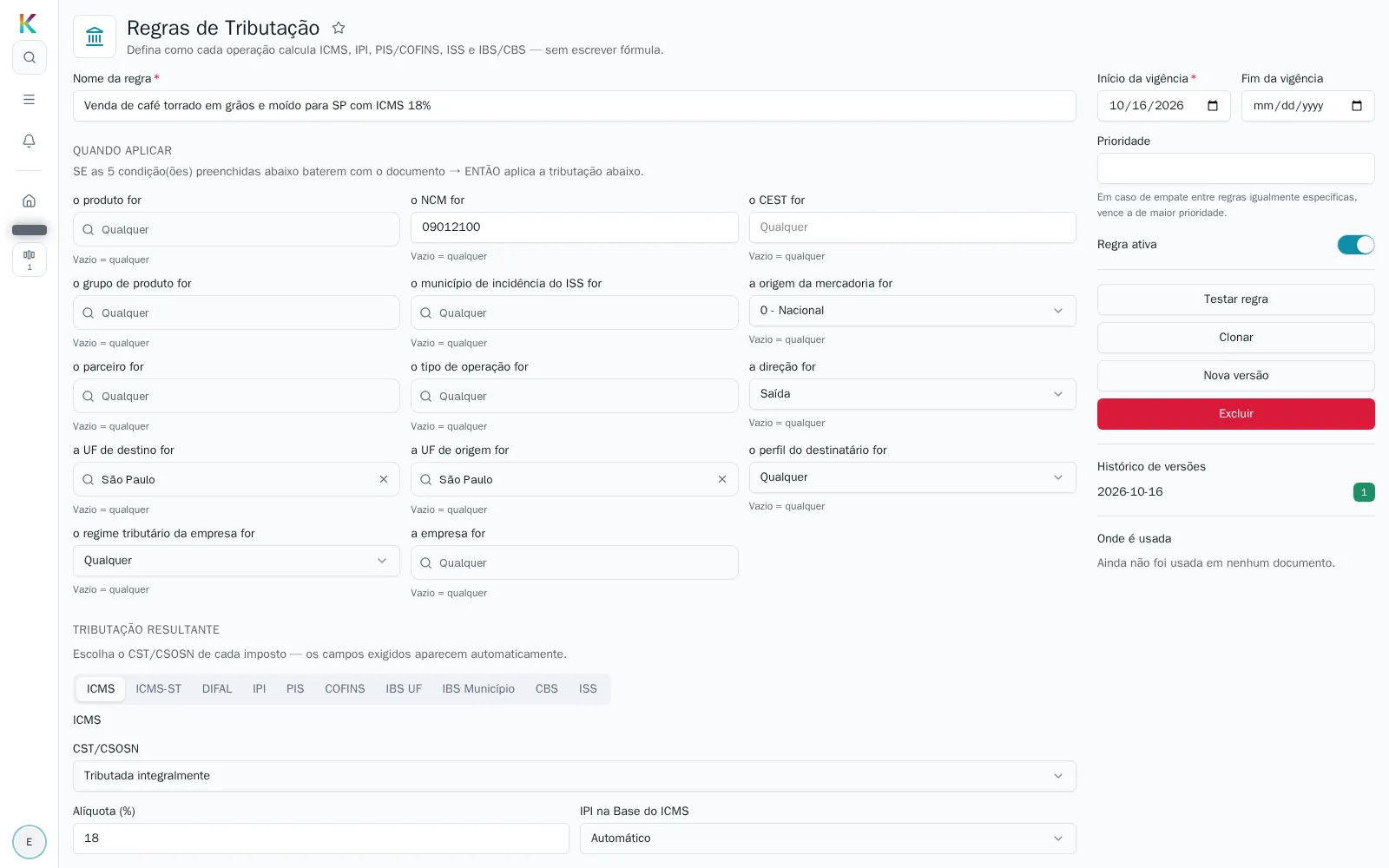
Seção intitulada “1. Abra uma regra nova”Na lista, clique em Nova regra. O editor abre com o Nome da regra no alto, o bloco Quando aplicar, o bloco Tributação resultante e, à direita, a vigência, a prioridade e o status.
Para achar regras na lista, use os filtros: Empresa, Tipo de operação, UF, Produto, Grupo de produto, Parceiro, Imposto, Vigente em e Situação (Todas, Ativas ou Inativas). Clique em Filtros para aplicar e em Limpar filtros para voltar. A lista esconde as versões anteriores de cada regra; ligue Mostrar versões anteriores para vê-las.
2. Diga quando a regra vale
Seção intitulada “2. Diga quando a regra vale”Dê um Nome da regra que diga o que ela cobre. É obrigatório: “Informe um nome para a regra.”
Em Quando aplicar, a tela lê a regra como uma frase: “SE as N condição(ões) preenchidas abaixo baterem com o documento → ENTÃO aplica a tributação abaixo.” Cada campo é opcional, e a dica de cada um é “Vazio = qualquer”. Os campos são:
| Campo | Como preencher |
|---|---|
| o produto for | Um produto específico |
| o NCM for | O NCM, ou só o começo dele: a regra vale para todo NCM que comece com o que você digitou |
| o CEST for | O código CEST |
| o grupo de produto for | O grupo em que o produto está de fato (veja abaixo) |
| o município de incidência do ISS for | O município, para o ISS |
| a origem da mercadoria for | De 0 - Nacional a 8 - Nacional com importação superior a 70% |
| o parceiro for | Um cliente ou fornecedor específico |
| o tipo de operação for | Uma operação específica |
| a direção for | Entrada ou Saída. Casa com o Sentido do Movimento da Tipo de Operação do documento: operação com o sentido em branco não casa regra que exige um sentido |
| a UF de destino for | A UF de destino do documento |
| a UF de origem for | A UF de origem do documento |
| o perfil do destinatário for | Contribuinte, Não contribuinte ou Exterior |
| o regime tributário da empresa for | Simples Nacional, Lucro Presumido ou Lucro Real |
| a empresa for | Uma empresa específica |
Dois campos têm regra própria:
- o tipo de operação for. Com o campo preenchido, a regra vale só para documentos daquela operação, como já acontece com empresa, parceiro e produto. Uma regra feita para a venda com NF-e não é aplicada a outra operação da empresa. Para a regra valer em várias operações, deixe o campo em branco. Documento de uma operação sem regra própria nem regra geral pode ficar sem tributação: confira no simulador.
- o grupo de produto for. A regra casa pelo grupo exato do produto, e o produto está sempre num grupo sem subgrupos. Por isso, escolher um grupo que tem subgrupos é recusado: “A regra vale só para o grupo exato do produto; cadastre a regra no subgrupo do produto.” A recusa vale ao criar, ao clonar, ao criar nova versão e ao trocar o grupo de uma regra existente. Uma regra antiga que já estava gravada num grupo com subgrupos não é alterada, mas também não vale para nenhum produto: para ela passar a valer, cadastre-a no subgrupo.
3. Escolha a tributação de cada imposto
Seção intitulada “3. Escolha a tributação de cada imposto”Em Tributação resultante, o texto da tela diz: “Escolha o CST/CSOSN de cada imposto — os campos exigidos aparecem automaticamente.” Há uma aba por imposto: ICMS, ICMS-ST, DIFAL, IPI, PIS, COFINS, IBS UF, IBS Município, CBS e ISS.
Em cada aba, o campo CST/CSOSN começa em Não configurado nesta regra, e a tela pede: “Selecione o CST para ver os campos que ele exige.” Escolha o código e só então aparecem os campos dele. No ICMS, por exemplo:
- Tributada integralmente pede a Alíquota;
- Com redução de base de cálculo pede a Alíquota e o % Redução de Base;
- Isenta e Não tributada não pedem campo nenhum.
Os campos possíveis, conforme o imposto e o código, são Alíquota, % Redução de Base, % MVA, % FCP, Alíquota Interestadual, Base do DIFAL, Valor por Unidade, Exclui ICMS da Base, Retido pelo Tomador, % Redução de Alíquota, % Diferimento, IPI na Base do ICMS, Classificação Tributária, Enquadramento Legal e Código de Benefício. DIFAL e ISS não têm CST: o campo CST/CSOSN oferece uma única opção, com o nome do imposto, e ao escolhê-la aparecem os campos dele.
Três deles pedem uma explicação:
- % MVA, na aba ICMS-ST, é a MVA (margem de valor agregado) aplicada na operação. O sistema não a ajusta sozinho: o valor cadastrado é o usado no cálculo. No ST interestadual, cadastre a MVA ajustada da UF de destino; remetente do Simples Nacional usa a original. Zero não gera substituição.
- % Diferimento só aparece no CST 51, de 0 a 100; em branco, o diferimento é total. Veja o ICMS nos CST 30, 40, 41, 50 e 51.
- IPI na Base do ICMS aparece na aba ICMS, nos CST que têm base própria (00, 10, 20, 51, 70 e 90), e decide se o IPI entra na base do ICMS. É opcional e tem três opções: Automático (o campo em branco), Sempre e Nunca. Veja “Escolher se o IPI entra na base do ICMS”, mais abaixo.
No PIS e na COFINS, as situações 04, 06, 07, 08 e 09 (esta, “Operação com suspensão da contribuição”) não pedem alíquota e gravam o valor zerado: a 09 nunca gera PIS ou COFINS, mesmo que a regra tenha alíquota. No IBS/CBS, o código 410 se chama “Imunidade e não incidência” e também não pede campo. Em ambos, o item recebe as linhas com valor zero e a situação informada; na NF-e, o item com 410 leva só a situação e a classificação tributária, e o total de IBS/CBS da nota continua presente, zerado para esses itens. A classificação tributária continua obrigatória no item, e empresa do Simples Nacional segue sem IBS/CBS no item.
A Classificação Tributária (texto, por exemplo 000001 ou 410999) aparece abaixo dos campos do CST nos cartões de IBS UF, IBS Municipal e CBS, para os CST 000, 200 e 410. O campo é opcional para salvar a regra, mas a emissão da NF-e com IBS/CBS é recusada sem o código. A tela não valida o formato: um código errado faz a SEFAZ rejeitar a nota.
Nos CST de ICMS 30, 40, 41, 50 e 51, o ICMS do item é zero na nota, e o PIS, a COFINS e o IBS/CBS são calculados sem descontar um ICMS que não foi destacado: veja o cálculo nesses CST.
O ISS só vale para serviço. Mesmo que a regra de ISS case com o documento (por exemplo, pelo parceiro que retém o ISS), o sistema só calcula o ISS no item cujo produto tem o Tipo Serviço no cadastro de Produtos. Em item de mercadoria a linha de ISS é ignorada, e o ICMS, o PIS, a COFINS, o total e os títulos não mudam. Para um serviço sair com ISS, o produto precisa estar cadastrado como Serviço.
Deixe como Não configurado nesta regra o imposto que a regra não cobre. Campo exigido e vazio marca a aba com o número de pendências e o campo com “Campo obrigatório para este CST.”
Escolher se o IPI entra na base do ICMS
Seção intitulada “Escolher se o IPI entra na base do ICMS”Na aba ICMS, o campo IPI na Base do ICMS decide se o IPI do item é somado à base do ICMS próprio. O campo nunca é exigido: deixá-lo em branco equivale a Automático, e é assim que o catálogo o mostra.
- Automático (campo em branco) soma o IPI à base quando o perfil do destinatário é Não contribuinte. Para destinatário contribuinte, exterior ou sem perfil, o IPI não entra na base. O contribuinte isento de inscrição estadual (indicador de IE 2) tem perfil de contribuinte e, portanto, também fica sem o IPI no Automático.
- Sempre soma o IPI à base para qualquer destinatário, inclusive o contribuinte. É o caminho para o cliente contribuinte que compra para uso, consumo ou imobilizado, o que o sistema não tem como saber.
- Nunca mantém o IPI fora da base, mesmo para o não contribuinte.
O exemplo abaixo é de um item de R$ 1.000,00, com IPI de 10% e ICMS de 18%. O IPI tem sempre base de R$ 1.000,00 e valor de R$ 100,00; o que muda é a base do ICMS.
| Destinatário | Modo | Base do ICMS | ICMS |
|---|---|---|---|
| Não contribuinte | Automático | R$ 1.100,00 | R$ 198,00 |
| Não contribuinte | Sempre | R$ 1.100,00 | R$ 198,00 |
| Não contribuinte | Nunca | R$ 1.000,00 | R$ 180,00 |
| Contribuinte | Automático | R$ 1.000,00 | R$ 180,00 |
| Contribuinte | Sempre | R$ 1.100,00 | R$ 198,00 |
| Contribuinte | Nunca | R$ 1.000,00 | R$ 180,00 |
Em quais CST o campo vale. Aparece nos CST de ICMS 00, 10, 20, 51, 70 e 90. Não aparece nos CST 30, 40, 41, 50 e 60, nem nos CSOSN 101 e 102 do Simples Nacional; nesses, o resultado é o mesmo com ou sem o campo.
O que acompanha a decisão.
- Redução de base. Ela age sobre a base que já inclui o IPI. Com redução de 20%, o não contribuinte fica com base R$ 880,00 e ICMS de R$ 158,40; o contribuinte, com base R$ 800,00 e ICMS de R$ 144,00.
- FCP. Acompanha a base do ICMS. Com FCP de 2%, o valor é R$ 22,00 para o não contribuinte e R$ 20,00 para o contribuinte.
- DIFAL. Segue a decisão da linha de ICMS. Com base única, o não contribuinte tem base de R$ 1.100,00 e DIFAL de R$ 66,00, e o contribuinte, R$ 1.000,00 e R$ 60,00. O FCP do destino acompanha (R$ 22,00 contra R$ 20,00). O campo é lido só da linha de ICMS: marcar Sempre no ICMS inclui o IPI no DIFAL do contribuinte, e um valor posto na linha de DIFAL é ignorado.
- PIS e COFINS. A base já exclui o ICMS próprio, então um ICMS maior diminui a base. No exemplo, a base do PIS do não contribuinte em Automático é R$ 802,00 (1.000 − 198).
- ICMS-ST. A base não muda, porque já incluía o IPI (R$ 1.540,00 no exemplo). O valor do ST diminui, pois o ICMS próprio abatido cresce: no exemplo com Sempre, de R$ 97,20 para R$ 79,20.
- Base do IPI. Não muda.
Regras sem linhas de impostos detalhadas (o caminho plano) usam sempre o modo Automático: ICMS de R$ 180,00 para o contribuinte e de R$ 198,00 para o não contribuinte, no exemplo.
Atenção: o Automático vale para as regras que já existem. Ele muda o ICMS das vendas com IPI a cliente não contribuinte sem que ninguém edite a regra, para os documentos apurados a partir da publicação. Documentos já efetivados não são recalculados. Quem não quer a soma marca Nunca na linha de ICMS e salva a regra.
4. Defina a vigência, a prioridade e o status
Seção intitulada “4. Defina a vigência, a prioridade e o status”No painel da direita:
- Início da vigência é obrigatório: “Informe o início da vigência.”
- Fim da vigência é opcional; deixe em branco para a regra valer sem prazo. O fim não pode ser anterior ao início.
- Prioridade desempata regras igualmente específicas: “Em caso de empate entre regras igualmente específicas, vence a de maior prioridade.”
- Regra ativa liga e desliga a regra. O interruptor aparece ligado sempre que a regra não está marcada como inativa: só a regra marcada como inativa deixa de valer, e um campo em branco não equivale a desativado.
Clique em Salvar. Quando o salvamento dá certo, a tela volta para a lista de regras. Quando o servidor recusa, a mensagem de erro aparece no editor.
Antes de confiar na regra, use Testar regra, no painel da direita: ela simula uma operação e mostra qual regra venceu e por quê. O artigo sobre testar uma regra de imposto mostra como ler o resultado.
Se alguma aba tem pendência, o Salvar avisa: “Escolha o CST/CSOSN e preencha os campos que ele exige antes de salvar.”
Tirar uma regra de uso sem apagá-la
Seção intitulada “Tirar uma regra de uso sem apagá-la”Regra antiga ou de teste pode sair de uso sem ser excluída. Abra a regra, desligue o interruptor Regra ativa e clique em Salvar. Isso funciona mesmo numa regra que tem impostos cadastrados.
Depois de salvar:
- a lista mostra a regra com o selo Inativa na coluna de status (as regras em uso mostram Ativa);
- a regra deixa de ser a escolhida na simulação Qual regra vale? e no cálculo dos documentos;
- a trava que impede o uso de regra tributária inativa continua valendo: um documento ou outro cadastro não consegue usar uma regra inativa.
O sistema só regrava os impostos de uma regra quando algum imposto mudou (um tributo a mais ou a menos, ou qualquer campo de um imposto). Se você só inativa, ou só muda o nome, a vigência ou a prioridade, os impostos ficam como estão.
Quer mudar um imposto e inativar a regra? Faça em dois salvamentos. O sistema grava os dados da regra antes dos impostos. Se você inativa e altera um imposto no mesmo salvamento, a regravação do imposto esbarra na regra já inativa, e a trava recusa. Primeiro salve a alteração do imposto, com a regra ativa; depois desligue Regra ativa e salve de novo.
A lista tem outro caminho para o mesmo fim, o botão Inativar da linha: veja “Inativar ou excluir uma regra pela lista”, mais abaixo.
Como funcionam os campos de busca
Seção intitulada “Como funcionam os campos de busca”Os campos que escolhem um cadastro — empresa, tipo de operação, UF, produto, grupo e parceiro, nos filtros da lista, em Quando aplicar e na simulação — são um campo só, sem fileira de botões ao lado:
- Digite parte do nome ou do código: a lista mostra os registros que combinam, buscados no servidor. Digitar o código e apertar Enter também escolhe, quando o código existe.
- As setas ↑ e ↓ andam na lista, Enter escolhe e Esc fecha sem mudar nada.
- O × aparece dentro do campo só quando há valor, e limpa o campo.
- A lupa, dentro do campo, à esquerda, abre a busca avançada com filtro por coluna, com um clique; a janela mostra o nome das colunas como aparecem no cadastro. O campo vazio traz o texto “Buscar …” (ou “Qualquer”, nas condições da regra).
- Nos campos de UF, a sigla também acha o estado: “PR” e “mg” servem, em maiúscula ou minúscula.
- O trecho que você digitou aparece destacado na lista.
- O atalho para cadastrar um registro novo só aparece para quem tem permissão de incluir naquele cadastro.
- O campo mostra o nome do registro gravado mesmo que ele não apareça na primeira página da busca.
Mude, copie ou retire uma regra
Seção intitulada “Mude, copie ou retire uma regra”O painel da direita do editor e os botões de cada linha da lista oferecem ações parecidas, mas a retirada da regra se comporta de um jeito em cada lugar: veja “Inativar ou excluir”, mais abaixo.
Uma regra que já foi usada em documentos tem trava. O painel mostra “Onde é usada”: “Usada em N documento(s)”, ou “Ainda não foi usada em nenhum documento.” Numa regra já usada você muda só o nome e o status; por isso inativar funciona, mas mudar a vigência ou a prioridade não. Qualquer outra mudança — condições, impostos, vigência, prioridade — é recusada com: “Esta regra já apurou documentos. Para mudar um parâmetro de cálculo, crie uma nova versão em vez de editar.” A mensagem traz o botão Criar nova versão.
Nova versão abre o diálogo “Nova versão da regra”: “A versão atual será encerrada no dia anterior e uma nova cópia começa na data escolhida.” Informe o Início da nova versão e clique em Criar nova versão. O início precisa ser posterior ao início da versão atual. A versão nova nasce ativa, com as mesmas condições e impostos da anterior; quando você chega a ela pela mensagem de recusa, ela já recebe o que você tinha digitado. Documentos que já apuraram continuam apontando para a regra antiga, e o Histórico de versões do editor lista cada versão, com o início e o fim.
Isso vale também para o IPI na Base do ICMS: numa regra já usada em documentos, mudar de Automático para Nunca (ou Sempre) é mudança de imposto, e pede uma nova versão.
Clonar abre “Clonar regra”. Dê o Nome da cópia — sem nome, o sistema usa o da regra com “(cópia)” no fim — e clique em Clonar. O clone é uma regra nova e independente, com as mesmas condições, vigência e impostos; não conta como versão da original.
Para clonar uma regra em várias UFs de uma vez, comparar duas regras, ajustar a alíquota de várias em lote ou ver os documentos que a regra apurou, veja revisar várias regras de tributação de uma vez. Para partir das notas já emitidas, veja sugerir regras pelas notas emitidas.
Inativar ou excluir uma regra pela lista
Seção intitulada “Inativar ou excluir uma regra pela lista”O botão de retirar a regra, em cada linha da lista, muda de rótulo conforme o uso da regra: mostra Inativar quando a regra já tem usos e Excluir quando não tem. O diálogo de confirmação segue o mesmo critério.
- Regra já usada em documentos. O diálogo se chama “Inativar regra?” e diz: “A regra já foi usada em documentos: ela fica inativa e deixa de valer para novos documentos, sem alterar os já emitidos.” Os botões são Inativar e Cancelar.
- Regra nunca usada. O diálogo se chama “Excluir regra?” e diz: “Regra nunca usada é removida em definitivo; regra já usada é apenas inativada.” Os botões são Excluir e Cancelar.
O rótulo do botão e o texto do diálogo são uma estimativa da tela, feita pela contagem de uso da regra. Quem decide de fato é o servidor, e a mensagem depois de confirmar diz o que ele fez: “Regra inativada — já tinha sido usada.” ou “Regra excluída.” Se o servidor devolver erro, o diálogo não fecha e mostra a mensagem dele.
Excluir pelo editor
Seção intitulada “Excluir pelo editor”No painel da direita do editor, o botão Excluir não pede confirmação: ele chama a exclusão direto. Esse botão continua com o rótulo Excluir mesmo numa regra já usada, e o retorno usa as mesmas mensagens: “Regra inativada — já tinha sido usada.” ou “Regra excluída.” Antes de clicar, olhe a seção “Onde é usada” do editor: “Usada em N documento(s)” indica que a regra será inativada, e “Ainda não foi usada em nenhum documento.” indica que ela será removida.
Problemas comuns
Seção intitulada “Problemas comuns”A regra não é aplicada. Faça um Testar regra com a operação real: a simulação lista as regras descartadas e o motivo de cada uma. As causas mais comuns são regra inativa, regra fora da vigência, um campo de “Quando aplicar” que não bate com o documento, um tipo de operação diferente do documento e um grupo de produto que não é o do produto.
O ICMS das vendas com IPI a cliente não contribuinte aumentou sem eu mudar a regra. É o modo Automático do campo IPI na Base do ICMS, que soma o IPI à base para o não contribuinte, inclusive nas regras já cadastradas. Documentos já efetivados não são recalculados. Para manter o IPI fora da base, marque Nunca na linha de ICMS (numa regra já usada em documentos, por meio de uma nova versão).
Marquei Sempre ou Nunca e o ICMS não mudou. Confira o CST: o campo só vale nos CST 00, 10, 20, 51, 70 e 90. Nos CST 30, 40, 41, 50 e 60 e nos CSOSN 101 e 102 o resultado é o mesmo com ou sem o campo. Confira também se o valor foi posto na linha de ICMS: na linha de DIFAL ele é ignorado.
Inativei a regra e salvar foi recusado. Se você também alterou um imposto no mesmo salvamento, a recusa é esperada. Volte a ligar Regra ativa, salve a alteração do imposto e só então desligue Regra ativa e salve de novo.
“A regra vale só para o grupo exato do produto.” O grupo escolhido tem subgrupos. Escolha o subgrupo do produto.
“Esta regra já apurou documentos.” A regra foi usada e a mudança altera o cálculo. Use Criar nova versão.
Cliquei em Excluir no editor e a regra só ficou inativa. A regra já tinha sido usada em documentos. A mensagem “Regra inativada — já tinha sido usada.” confirma isso. O botão do editor mantém o rótulo Excluir nesse caso.
“Conflita com outra regra.” Duas regras ativas declaram o mesmo imposto, têm vigências que se cruzam, podem se aplicar ao mesmo documento e empatam na especificidade e na prioridade. Preencha mais um campo de “Quando aplicar” numa delas, ou dê prioridades diferentes.