
Importar cadastros por planilha na implantação
Leitura de 11 minutos
Clientes, produtos, preços, saldos de estoque e títulos em aberto costumam estar no sistema antigo, às centenas. Em vez de digitar um por um, você baixa a planilha-modelo da etapa, preenche e devolve. Nada é gravado antes de você ver o resultado da validação.
Antes de começar
Seção intitulada “Antes de começar”A importação aparece como Importar planilha nas etapas que a oferecem: naturezas, centros de resultado, contas financeiras, grupos de produto, locais de estoque, vendedores, clientes e fornecedores, produtos e serviços, preços, estoque inicial e financeiro inicial. Em Estoque inicial, é o único modo.
Algumas cargas dependem de outras. Os produtos pedem um grupo que já exista, os preços pedem os produtos e a tabela de preço, o estoque pede produtos e locais. A ordem das etapas já respeita isso.
Se você não é administrador (master), a importação também depende das suas permissões nos cadastros que a planilha grava. Veja a seção “Permissões de quem não é administrador”, mais abaixo.
1. Baixe o modelo da etapa
Seção intitulada “1. Baixe o modelo da etapa”Na etapa, abra Importar planilha.
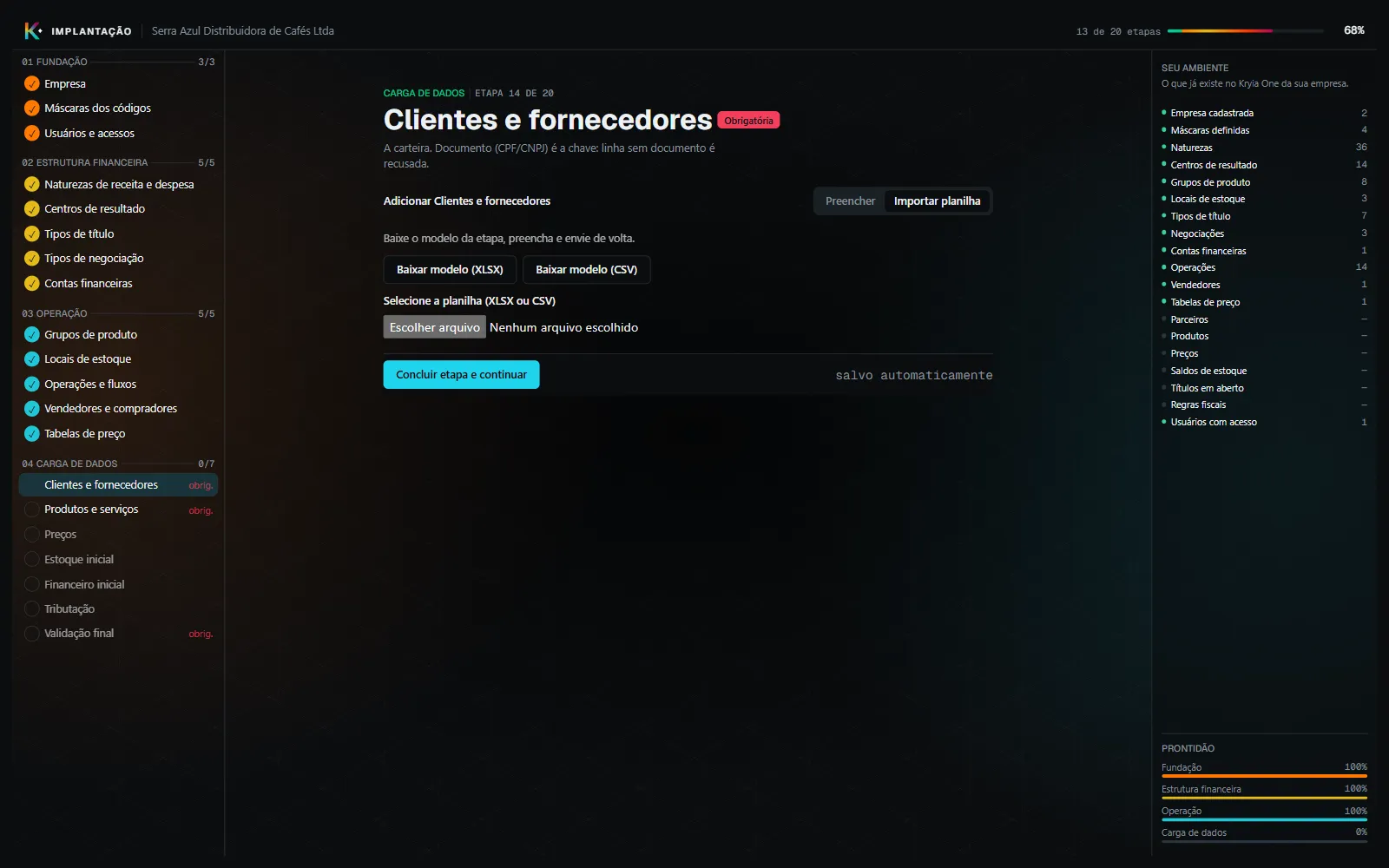
A tela diz: “Baixe o modelo da etapa, preencha e envie de volta.” Clique em Baixar modelo (XLSX) ou em Baixar modelo (CSV). O modelo traz as colunas que a etapa aceita, com o nome de cada campo no cabeçalho. O nome segue o que o campo se chama no sistema da sua empresa; se ele foi renomeado, o modelo acompanha.
O arquivo XLSX tem duas abas. Em português, elas se chamam:
- Dados: só o cabeçalho, uma coluna por campo. É a primeira aba, a que o sistema lê quando você devolve a planilha; não mude o cabeçalho.
- Instruções: uma linha por coluna, com as colunas Coluna,
Obrigatório, Tipo e Como preencher. Quando o campo tem uma lista de
valores, a aba diz “Use um destes valores:” e mostra cada um. Digite o
valor, como
P, e não a descrição.
O nome das abas, e os títulos das colunas da aba de instruções, acompanham o idioma escolhido para o sistema. Com o sistema em inglês ou em espanhol, você baixa o modelo com as abas nesse idioma; em português, nada muda. Para trocar o idioma, veja usar o Kryia One em inglês ou espanhol.
O CSV traz só a primeira aba, a de dados, separada por ponto e vírgula e com acento correto no Excel. Ele não tem aba de instruções. Na volta, o sistema aceita vírgula ou ponto e vírgula, em UTF-8 ou no formato do Excel em português.
2. Preencha
Seção intitulada “2. Preencha”Uma linha por registro, abaixo do cabeçalho. Algumas regras de formato:
| Tipo de valor | Como escrever |
|---|---|
| Número e valor | com vírgula decimal: 1.234,56 |
| Data | dd/mm/aaaa, como 28/09/2026 |
| Sim ou não | Sim ou Não (também servem S e N) |
| Empresa | com mais de uma empresa ativa, a coluna Empresa passa a ser exigida em estoque inicial, financeiro inicial, contas financeiras e locais; vale o código, o CNPJ ou a razão social. Linha sem ela é recusada com “Informe a empresa: há N empresas ativas (CNPJ, código ou razão social).” |
Grupo, local, produto, natureza e tipo de título podem ser escritos pela descrição, do jeito que aparecem nas etapas anteriores. O campo que aponta para um cadastro aceita o nome ou o código de um registro que já existe.
Nas etapas de naturezas, centros de resultado e grupos de produto, o código
segue a máscara inteira: com ##.###, o primeiro nível é 01.000 e o segundo,
01.001. A aba Instruções repete o formato, como “Código no formato
##.###.###; exemplos: 01.000.000, 01.001.000”, e o cabeçalho da coluna traz um
comentário com a máscara. Um código curto é recusado com o formato esperado:
“Código “01” incompleto para a máscara ##.### — use o formato completo, ex.:
01.000.” O pai pode estar numa linha anterior da mesma planilha.
Em clientes e fornecedores, UF e Cidade aceitam as cidades do Brasil, que já vêm cadastradas; uma cidade que não existe na UF é recusada.
Na planilha de produtos, a coluna Origem da Mercadoria leva o código da
origem, de 0 a 8, o mesmo da lista do cadastro de produto. Em branco, o
produto novo nasce com 0 - Nacional, e o que já existe mantém a origem que
tem, mesmo em Incluir e atualizar. Um código fora da lista recusa a linha. É
pela origem, junto com o NCM, que as
regras de imposto encontram o
produto.
3. Envie a planilha
Seção intitulada “3. Envie a planilha”Em Selecione a planilha (XLSX ou CSV), clique em Escolher arquivo e escolha o arquivo. O sistema lê sempre a primeira aba da planilha, sem procurar pelo nome. Por isso o idioma em que o modelo foi baixado, e o nome que a aba tem, não interferem na importação. A primeira linha vale como os nomes das colunas, e as linhas totalmente vazias são ignoradas.
A tela diz quantas linhas leu e mostra o mapeamento: cada Coluna do arquivo ao lado do Campo de destino em que ela vai entrar.
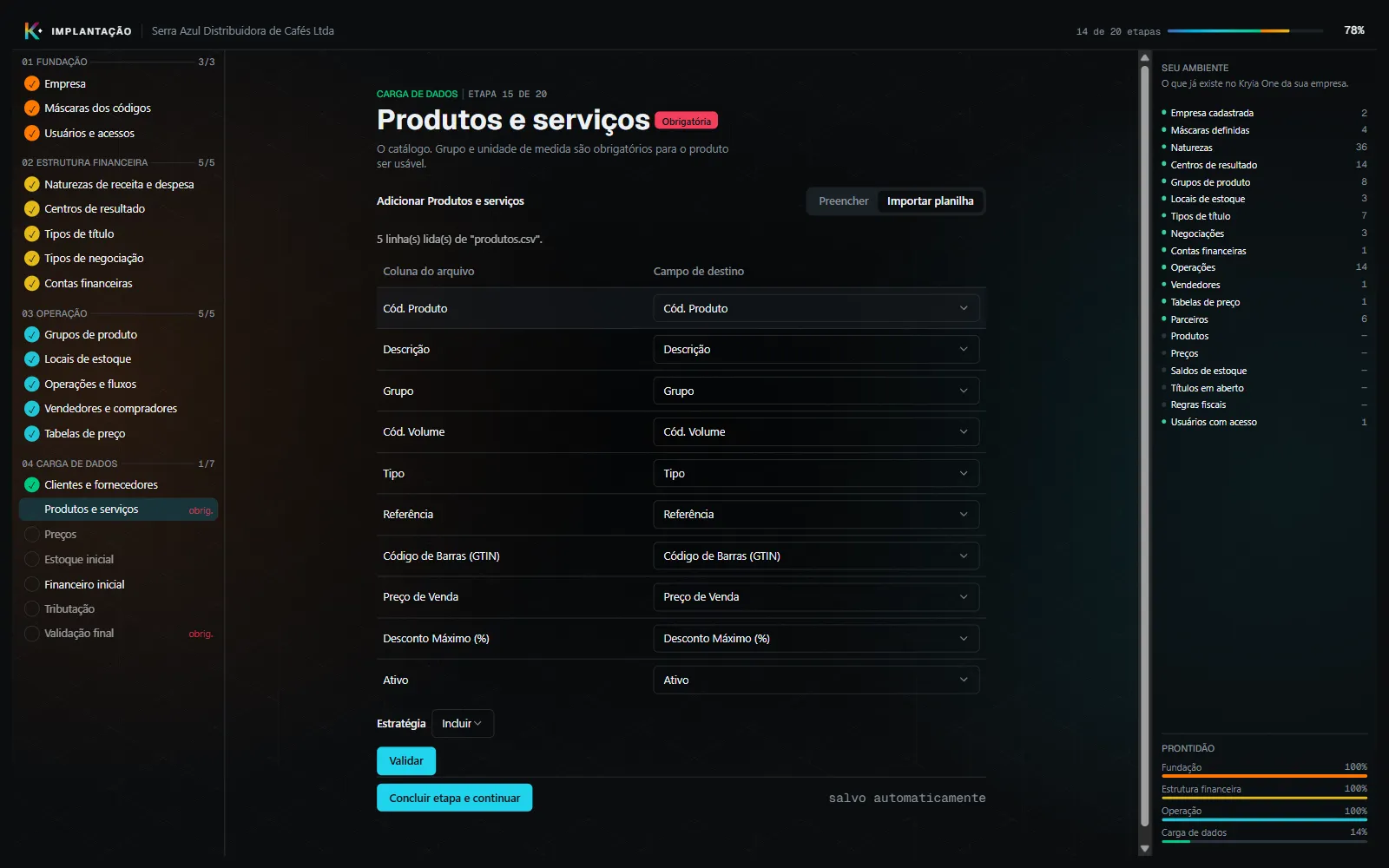
O sistema sugere o destino de cada coluna pelo nome. Confira e troque o que estiver errado. Uma coluna que não deve entrar pode ficar sem destino.
Em Estratégia, escolha:
- Incluir: cria o que ainda não existe e deixa como está o que já existe;
- Incluir e atualizar: cria o que não existe e atualiza o que já existe.
4. Valide
Seção intitulada “4. Valide”Clique em Validar. O sistema confere cada linha sem gravar nada e resume:
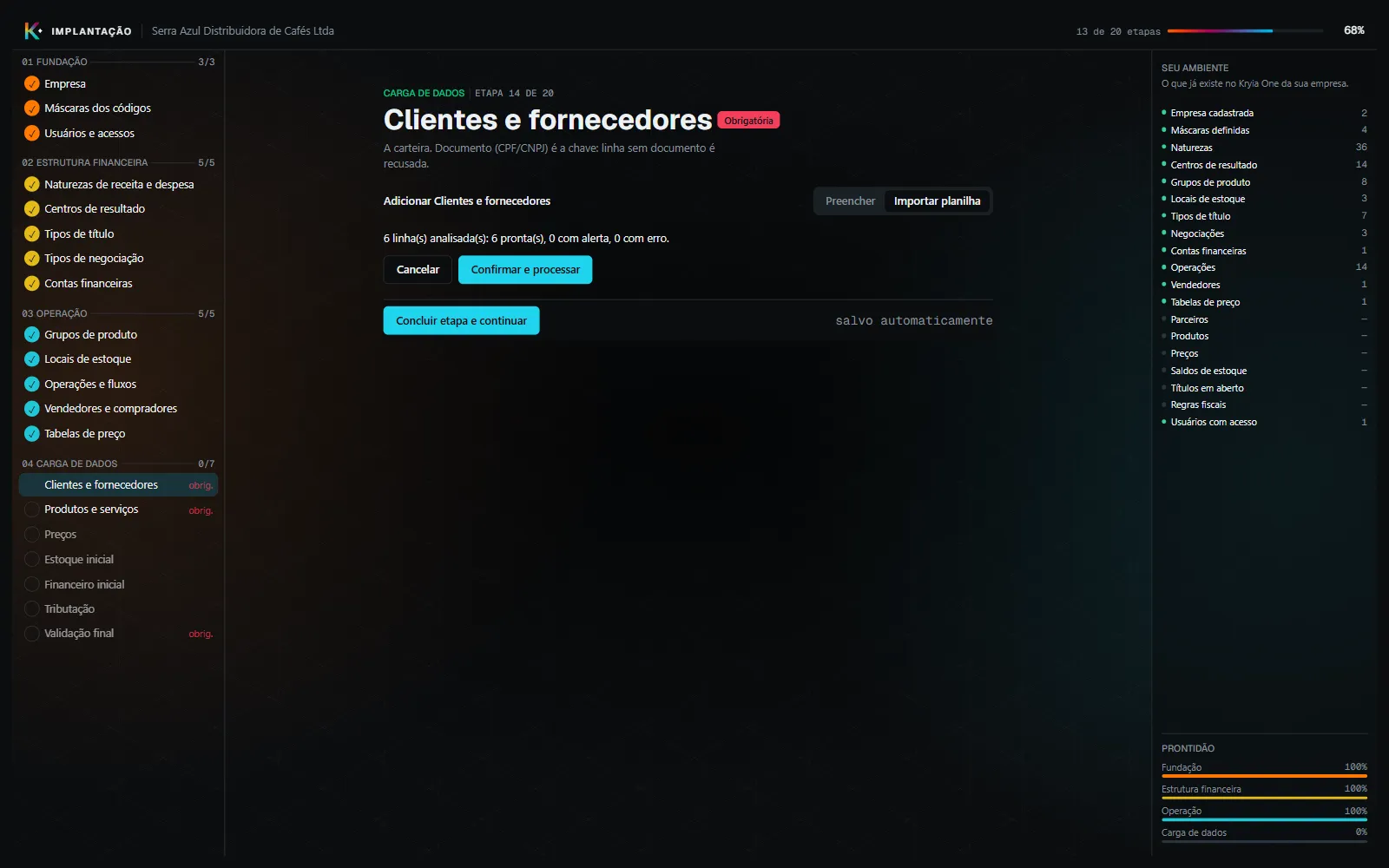
Linha com erro diz qual campo e por quê. Corrija na planilha, clique em Cancelar e envie de novo. Confirmar e processar só fica disponível quando há ao menos uma linha pronta.
Para quem não é administrador, a falta de permissão num cadastro também aparece nesta etapa, como erro da linha, antes de qualquer carga de verdade.
5. Processe e conclua
Seção intitulada “5. Processe e conclua”Clique em Confirmar e processar. Terminada a carga, os registros aparecem em Já cadastradas, e a tela conta as cargas anteriores da etapa.
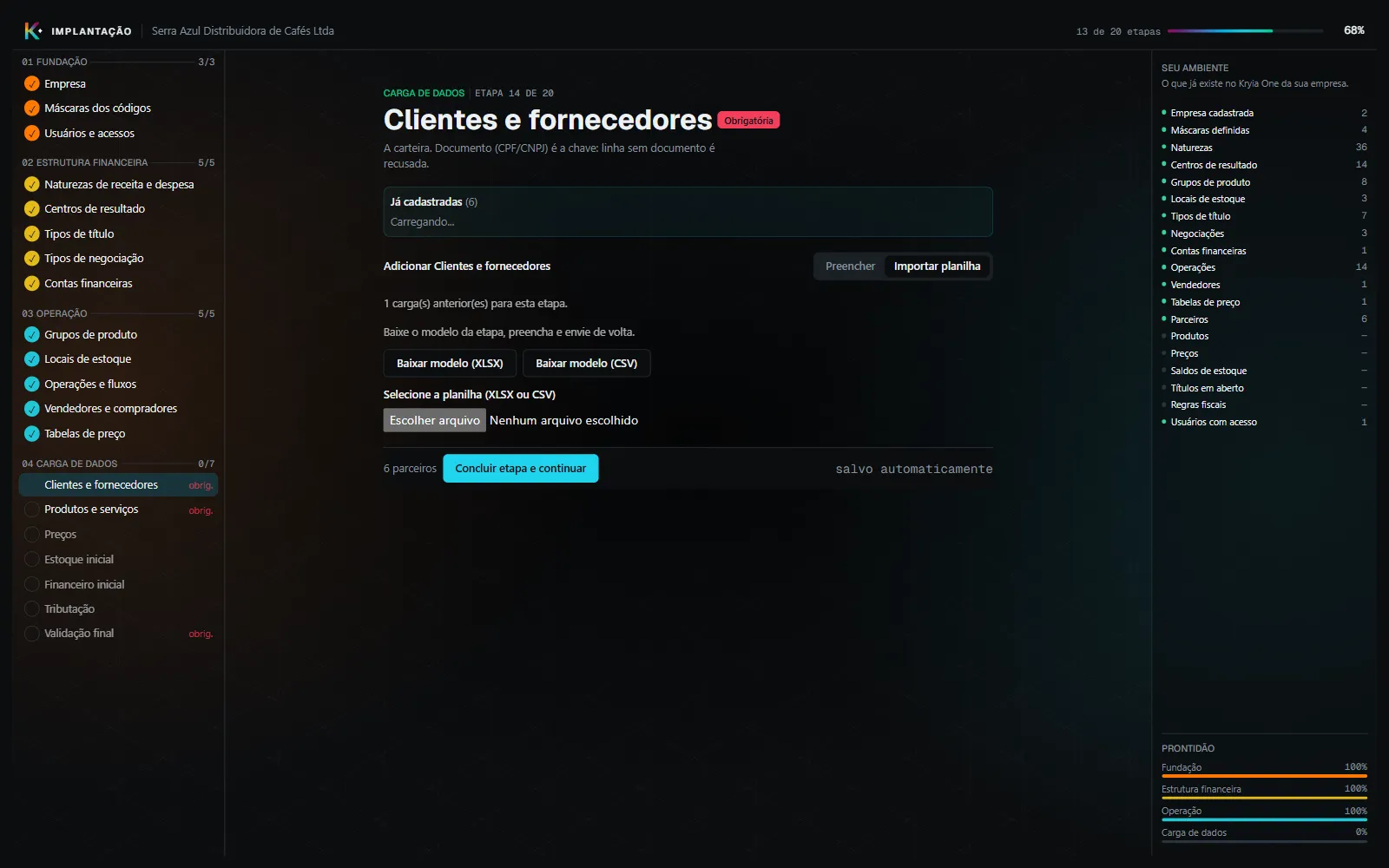
Clique em Concluir etapa e continuar.
O que cada carga faz
Seção intitulada “O que cada carga faz”Enviar a mesma planilha de novo não duplica nada. Cada etapa reconhece o que já existe por uma chave: o parceiro pelo CPF ou CNPJ, o produto pelo código, o título pelo documento, a parcela e o vencimento. Por isso, em Clientes e fornecedores, a tela avisa: “Documento (CPF/CNPJ) é a chave: linha sem documento é recusada.”
Reenviar a planilha não reativa o que você inativou. Com Incluir e
atualizar, uma coluna Ativo em branco, ou uma planilha sem a coluna, deixa
cada registro que já existe como está; o padrão “ativo” vale só para o registro
novo. Para inativar ou reativar pela planilha, preencha Ativo com N ou
S. A regra completa está em
inativar um cadastro em vez de excluí-lo.
O estoque inicial entra como documento de ajuste. Nas palavras da etapa: “Saldo de abertura por produto e local. Entra como documento de ajuste efetivado, o mesmo caminho do inventário”. Por isso os saldos carregados não se edam na própria etapa. Sai um documento de ajuste por empresa e por local, e o saldo de abertura é único por produto, local e empresa: a segunda empresa não é barrada pelo saldo da primeira. Se a última carga terminou em erro e nenhum saldo foi gravado, a etapa não passa na validação: a pendência diz “A última carga de estoque não gravou nenhum saldo — corrija os erros e envie de novo, ou pule a etapa.”
O financeiro inicial são os títulos em aberto na data de virada, a receber e a pagar. Eles entram no financeiro como títulos firmes, e também não se editam na etapa.
Permissões de quem não é administrador
Seção intitulada “Permissões de quem não é administrador”O administrador (master) importa sem passar por conferência de permissão. Para os demais usuários, a implantação confere as permissões de cada cadastro que a planilha grava:
- Entrar na jornada: é preciso a permissão de consultar na tela ONBOARDING. Sem ela, o sistema responde “Permissão negada para o onboarding.” Essa permissão sozinha não autoriza gravar nos cadastros.
- Registro novo: exige a permissão de incluir no cadastro de destino.
- Registro que já existe, com a estratégia Incluir e atualizar: exige a permissão de alterar. Ter só a de incluir não basta para atualizar.
- Registro que já existe, com a estratégia Incluir: ele é apenas ignorado, não grava nada e não pede permissão.
A permissão da tela ONBOARDING não vale como permissão de escrita nos cadastros. Quem libera as permissões do seu usuário precisa dar incluir (e alterar, se você for atualizar registros) nos cadastros que a planilha preenche.
Sem a permissão, a linha é recusada com a mensagem “Sem permissão para incluir
registros na tabela
Os títulos da etapa Financeiro inicial são gravados no cadastro de títulos (TBLFIN): título novo pede incluir, e título existente pede alterar. Título existente que seria ignorado não pede permissão.
Cadastro auxiliar criado durante a importação. Ao importar, o sistema pode criar um cadastro de apoio: o volume “UN” (Unidade), quando ele falta, ou a vigência de preço de hoje, quando a tabela de preço ainda não tem nenhuma. Essa criação também confere a permissão, de incluir em TBLVOL e em TBLTDP. Se você não tiver essa permissão, a recusa não reprova só uma linha: a validação inteira para com a mesma mensagem de permissão. Peça a permissão de incluir nesses cadastros, ou peça a um administrador que crie o volume ou a vigência antes.
As etapas preenchidas à mão e o padrão de fábrica seguem a mesma regra de permissão. Nelas, o registro recusado não interrompe o restante: a recusa entra na lista de erros ou de recusados, com a mensagem de permissão, e os demais registros são gravados.
Problemas comuns
Seção intitulada “Problemas comuns”A validação acusa erro no grupo do produto. O grupo precisa existir e ser escrito como aparece na etapa Grupos de produto. O catálogo de grupos muda com o segmento da empresa: confira os nomes lá antes de preencher a planilha.
Uma coluna ficou sem destino. O nome do cabeçalho não bateu com nenhum campo. Escolha o destino na lista, ou baixe o modelo de novo e use o cabeçalho dele.
Mandei a planilha errada. Antes de Confirmar e processar, Cancelar descarta a carga sem gravar nada.
Mudei a ordem das abas do XLSX e a importação leu a aba errada. O sistema lê sempre a primeira aba. Deixe a aba com os dados na frente da de instruções.
As linhas aparecem com “Sem permissão para incluir registros na tabela…” ou “…alterar registros…”. Seu usuário não tem a permissão naquele cadastro. Peça a quem libera o acesso da sua empresa a permissão de incluir (ou de alterar, para registros que já existem) e envie de novo.
A validação parou inteira com a mensagem de permissão. Em geral, é o cadastro auxiliar (volume “UN” ou vigência de preço) que seu usuário não pode incluir. Veja a seção sobre permissões, acima.