
Contar o estoque e acertar a diferença
Leitura de 3 minutos
O inventário compara o que o sistema diz com o que está na prateleira, e acerta a diferença. Na descrição da própria tela: “Contagem física de estoque: congele, conte e apure a divergência.”
Contagem de Inventário fica em Inventário › Rotinas, ou pela busca.
1. Crie o inventário
Seção intitulada “1. Crie o inventário”Clique em Novo inventário. Como explica a janela, “os itens contados são gerados ao congelar o inventário, com o saldo e o custo do recorte escolhido aqui”.
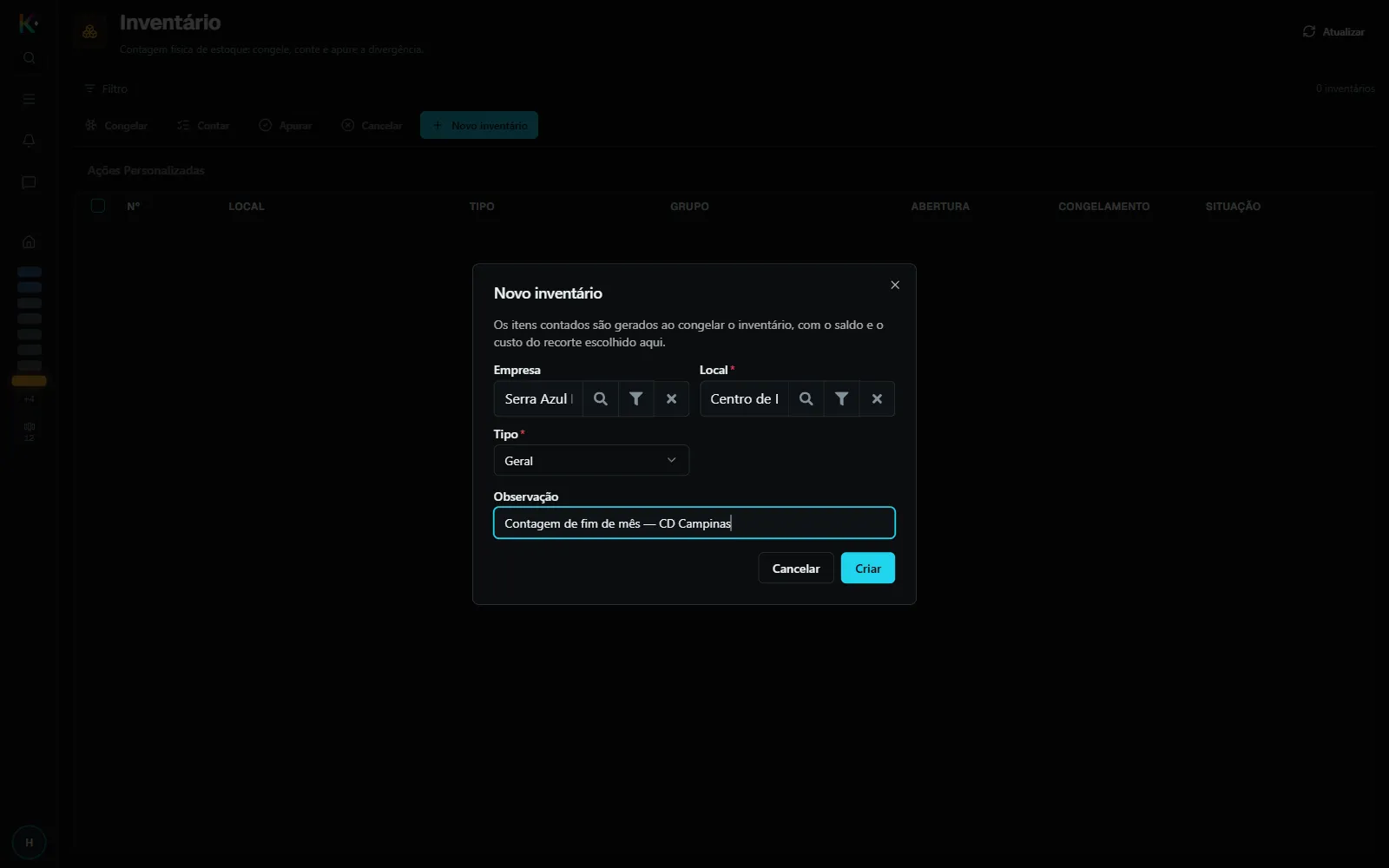
- Empresa e Local, obrigatório: escolha pela lupa de cada campo.
- Tipo, obrigatório. Na dica do sistema: “Geral conta o local inteiro; Rotativo é para contagens recorrentes, repetidas ao longo do tempo; Por grupo de produto conta só o grupo informado ao lado.”
- Grupo, que só se informa no tipo Por grupo de produto: ao congelar, entram na contagem apenas os produtos desse grupo.
- Observação, se quiser.
Criar. O inventário aparece na grade, Aberto.
2. Congele
Seção intitulada “2. Congele”Marque o inventário e clique em Congelar. A confirmação diz o que acontece: “O saldo e o custo atuais do recorte são fotografados em cada item — a partir daqui a contagem física é comparada contra essa foto.”
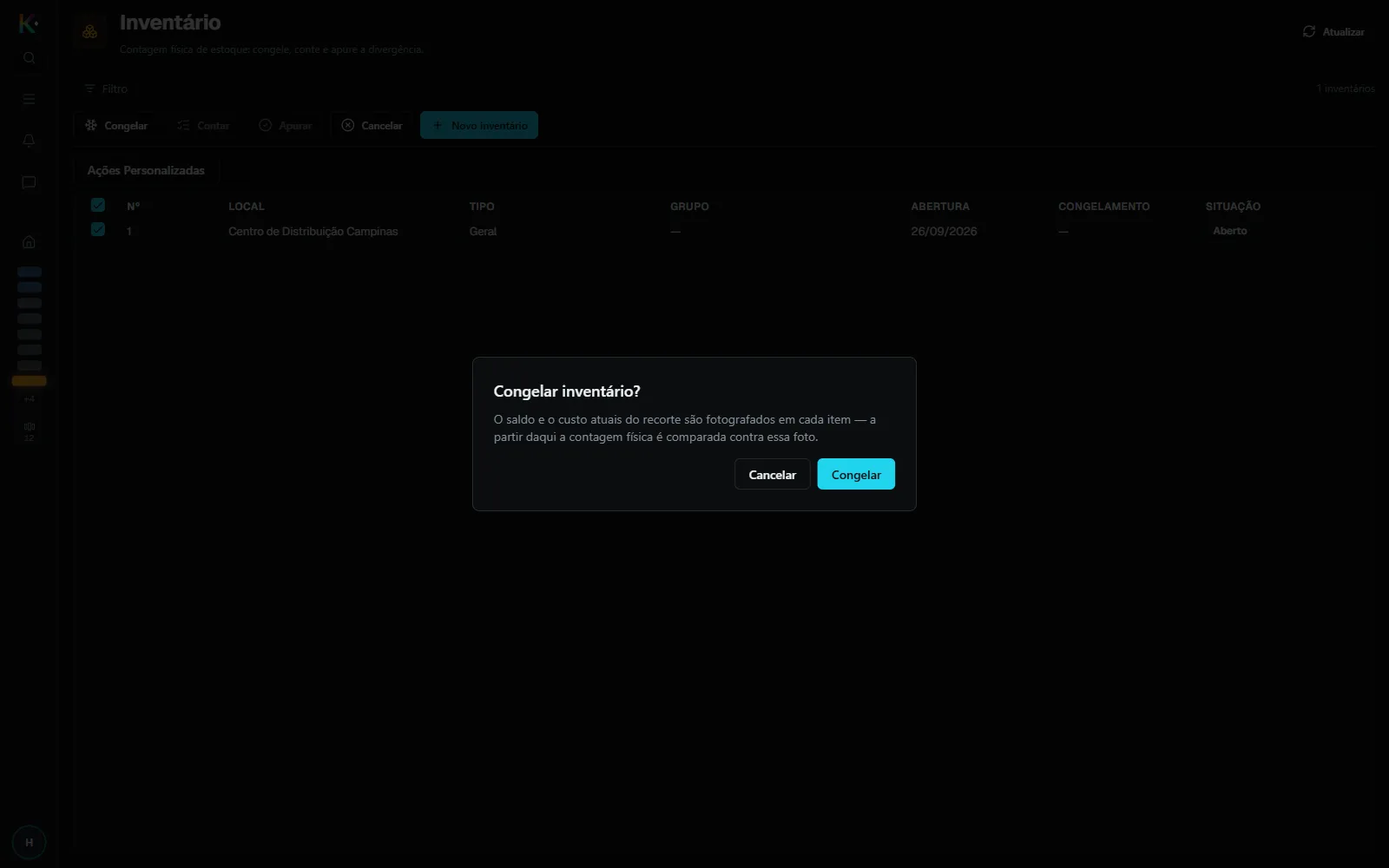
Congele na hora de começar a contar: o que se mover no local depois disso não entra na comparação.
3. Conte
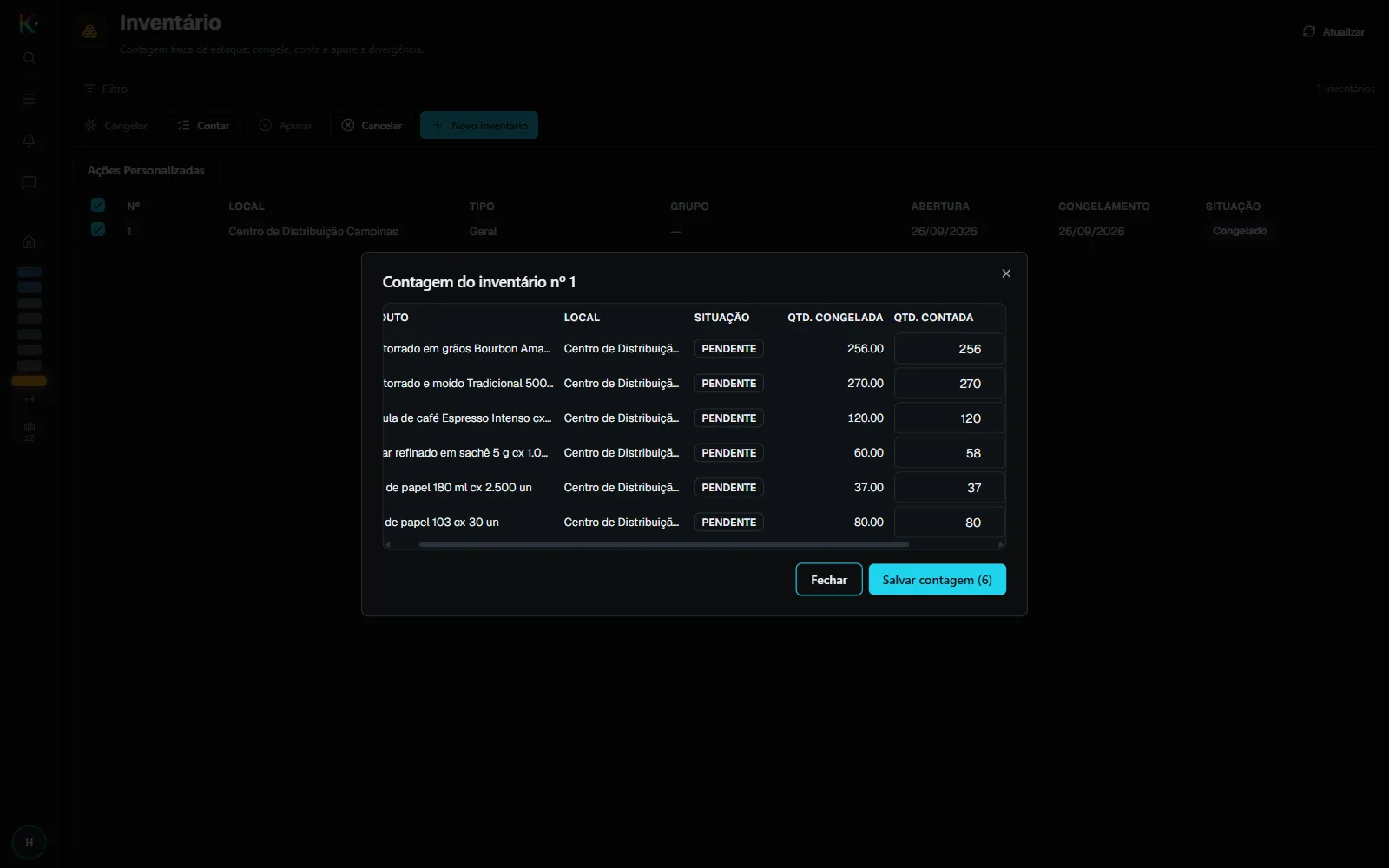
Seção intitulada “3. Conte”Clique em Contar. A janela lista cada produto do local com a Qtd. congelada; informe em Qtd. contada o que você contou, e Salvar contagem. O botão mostra quantos itens foram preenchidos.
4. Apure
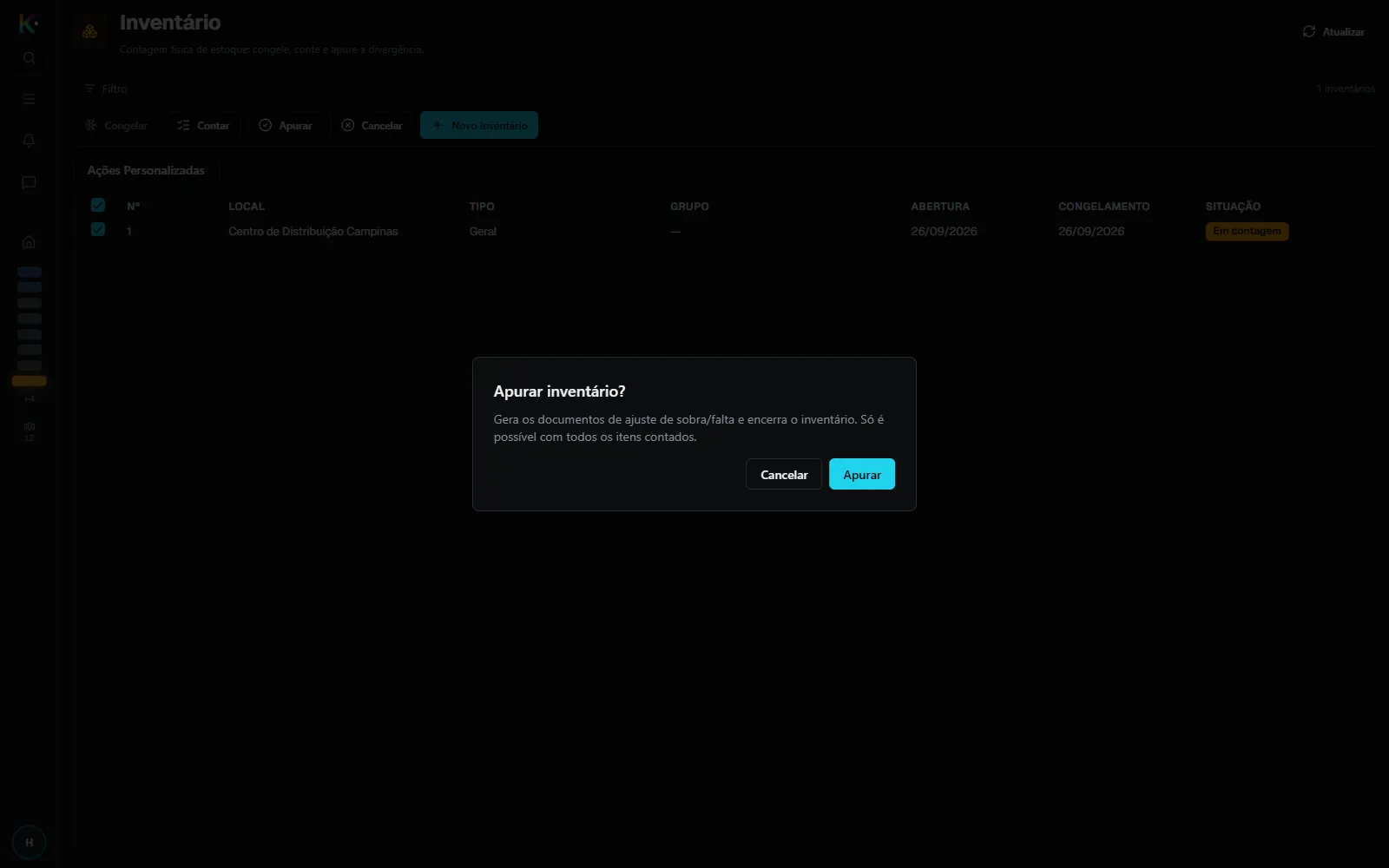
Seção intitulada “4. Apure”Clique em Apurar. A confirmação avisa: “Gera os documentos de ajuste de sobra/falta e encerra o inventário. Só é possível com todos os itens contados.”
O resultado
Seção intitulada “O resultado”Para cada diferença, o sistema lança um ajuste — Ajuste de Saída para o que faltou, Ajuste de Entrada para o que sobrou —, pelo custo da foto, e o saldo passa a ser o contado. O custo médio não muda.
No exemplo, o açúcar tinha 60 caixas congeladas e 58 contadas: o sistema lançou um Ajuste de Saída de 2 × R$ 38,50 = R$ 77,00, e o saldo passou a 58.
O inventário apurado sai da lista de abertos.
Achar um inventário
Seção intitulada “Achar um inventário”A grade lista os inventários com número, local, tipo, grupo, abertura, congelamento e situação. O botão Filtro abre o filtro avançado:
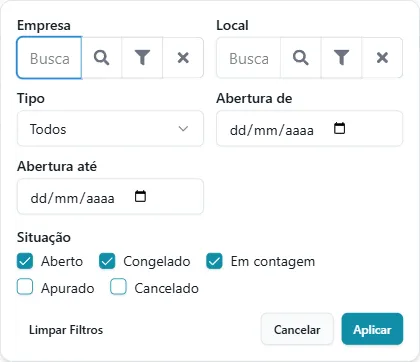
- Empresa, Local e Tipo.
- Abertura de e Abertura até, para um intervalo de datas.
- Situação: Aberto, Congelado, Em contagem, Apurado e Cancelado. Ao abrir, ficam marcadas as três primeiras, que são os inventários em andamento.
- Limpar Filtros volta ao padrão; Aplicar filtra.
Os critérios se combinam com a busca por texto, e cada um aparece como um chip que se remove com um clique.
Cancelar um inventário
Seção intitulada “Cancelar um inventário”Marque o inventário e clique em Cancelar na barra de ações. O inventário passa à situação Cancelado, que o filtro avançado lista à parte.