
Receber e manifestar as notas emitidas contra a empresa (DF-e)
Leitura de 7 minutos
A tela Notas Recebidas (DF-e) traz da SEFAZ as NF-e emitidas contra o CNPJ da empresa — as notas de compra — e permite manifestar cada uma. Nas palavras da tela: “Documentos fiscais eletrônicos emitidos contra o CNPJ da empresa, com a manifestação do destinatário perante a SEFAZ.” Ela fica em Configurações › Rotinas, ou pela busca.
Esta tela é também o Portal de XML: além de manifestar e baixar o XML, dela se dá entrada na nota de compra, se libera a entrada que passou da tolerância do pedido e se tratam faltas e sobras. Esse caminho está em dar entrada numa nota do fornecedor pelo Portal de XML; este artigo trata do monitoramento, da busca e da manifestação.
Antes de começar
Seção intitulada “Antes de começar”- A empresa precisa de certificado A1 instalado, no Console Fiscal: o próprio, ou o de outra empresa, como o cartão Certificado digital mostra. Sem ele, ligar o monitoramento e buscar notas são recusados.
- Confira, no mesmo Console, o Ambiente de emissão. A lista mostra só as notas do ambiente atual da empresa: as de Homologação não se misturam com as de Produção.
- Com a permissão de consulta da tela você vê as notas e baixa o XML. Ligar o monitoramento, buscar agora e manifestar pedem a de alteração.
1. Ligue o monitoramento
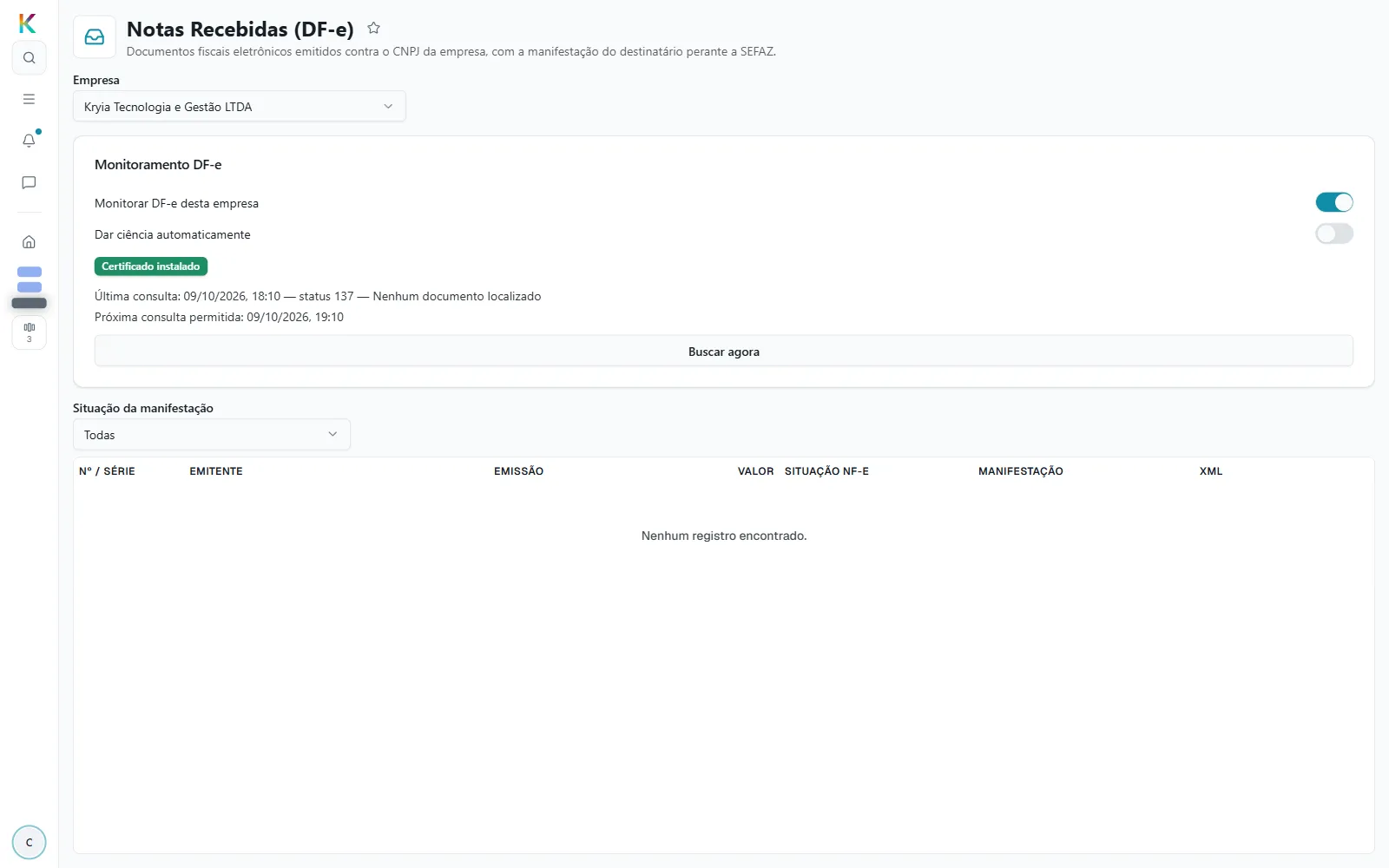
Seção intitulada “1. Ligue o monitoramento”Escolha a Empresa no alto. O quadro Monitoramento DF-e mostra:
- Monitorar DF-e desta empresa — liga a busca automática de notas;
- Dar ciência automaticamente — desligado por padrão;
- Certificado instalado ou Sem certificado instalado;
- Última consulta e Próxima consulta permitida.
Cada chave que você muda salva na hora, com a mensagem “Configuração salva.”
Só uma empresa por CNPJ pode ter o monitoramento ligado. Se outra empresa com o mesmo CNPJ já o tem, o sistema responde: “Já existe outra empresa com este CNPJ ativa para DF-e recebido.” Sem certificado, a resposta é “Empresa sem certificado digital A1 ativo.”
Com o monitoramento ligado, o Kryia One consulta a SEFAZ sozinho, a cada poucos minutos. As notas novas aparecem na lista com a manifestação Pendente. Com Dar ciência automaticamente ligado, cada nota nova recebe a ciência da operação sem você clicar; nota cancelada não recebe.
2. Busque as notas agora
Seção intitulada “2. Busque as notas agora”Para não esperar a consulta automática, clique em Buscar agora. O sistema diz “Consulta agendada na SEFAZ.” e, quando a SEFAZ responde, a tela atualiza o quadro e a lista.
O quadro mostra a Última consulta, com a data, o status devolvido pela SEFAZ e o motivo, e a Próxima consulta permitida. Se a consulta falha — sem certificado, SEFAZ fora do ar —, o motivo aparece ali.
A SEFAZ limita as consultas: depois de uma consulta sem documentos novos, a próxima só é permitida uma hora depois. Antes disso, Buscar agora responde “Consulta bloqueada até” a data e a hora. Sem nenhuma consulta feita, o quadro diz “Ainda não consultado.”
3. Veja as notas
Seção intitulada “3. Veja as notas”A grade lista as notas da empresa, 20 por página, com Anterior e Próxima. O campo Situação da manifestação filtra por Todas, Pendente, Ciência dada, Confirmada, Desconhecida ou Não realizada.
| Coluna | O que mostra |
|---|---|
| Nº / Série | O número e a série da nota |
| Emitente | Quem emitiu |
| Emissão | Data e hora da emissão |
| Valor | O valor da nota |
| Situação NF-e | Autorizada, Denegada ou Cancelada, pela SEFAZ |
| Manifestação | Onde está a manifestação da empresa |
| XML | Sim, quando o XML completo já está guardado no Kryia One |
Uma nota cuja manifestação aparece como Não se aplica não tem ações: o sistema só gera manifestação quando a empresa é de fato a destinatária e não foi ela mesma quem emitiu.
4. Manifeste a nota
Seção intitulada “4. Manifeste a nota”Abra o menu da linha (“Mais ações da nota N”) e escolha a manifestação. O que o menu oferece depende da situação da nota:
| Manifestação atual | Ações disponíveis |
|---|---|
| Pendente | Dar ciência, Confirmar operação, Desconhecer operação, Operação não realizada |
| Ciência dada | Confirmar operação, Desconhecer operação, Operação não realizada |
| Confirmada, Desconhecida ou Não realizada | Nenhuma: a manifestação está concluída |
| Nota Cancelada pelo emitente | Só Desconhecer operação |
Um diálogo com o nome da ação mostra “NF-e N” e o emitente e pergunta: “Confirma esta manifestação junto à SEFAZ?” Operação não realizada pede também a Justificativa, de 15 a 255 caracteres; as outras três não. Clique em Confirmar.
A tela diz “Manifestação registrada.” O envio à SEFAZ acontece em segundo plano, e a situação da nota se atualiza quando a SEFAZ responde. Enquanto isso, a nota não oferece outra ação: o sistema recusa uma segunda manifestação com “Já existe evento de manifestação em processamento para esta NF-e.”
A manifestação é registrada no Ambiente Nacional da SEFAZ — o evento passa a registrado (situação 135 ou 136) — e, depois da Ciência, a próxima consulta de notas recebidas traz o XML completo da nota. Um evento que tinha terminado rejeitado antes dessa correção, com “resposta da SEFAZ em formato inesperado”, não é reenviado sozinho: manifeste a nota de novo.
A Ciência dada não conclui a manifestação: depois dela ainda é possível confirmar, desconhecer ou informar que a operação não foi realizada. Depois de Confirmada, Desconhecida ou Não realizada, a nota não aceita outra manifestação. Uma nota só pode ser manifestada no ambiente da SEFAZ em que foi recebida: no outro, o sistema responde “A nota é de outro ambiente da SEFAZ.”
5. Baixe o XML e veja os eventos
Seção intitulada “5. Baixe o XML e veja os eventos”No menu da linha:
- Baixar XML baixa o arquivo
<chave de acesso>-procNFe.xml. Se o XML completo ainda não está guardado e a nota já teve ciência ou confirmação, o sistema pede o download à SEFAZ e avisa “Download solicitado; o XML ainda não está disponível.” Volte em alguns instantes: a coluna XML passa a mostrar Sim. Se a nota ainda está Pendente, o download é recusado: “Dê ciência da operação antes de baixar o XML completo.” - Ver eventos abre o diálogo “Eventos da NF-e N”, com o Protocolo da nota e cada evento: a descrição, a data, a Origem (Enviado pela empresa ou Recebido da SEFAZ), a Situação (Pendente, Registrado ou Rejeitado), o retorno da SEFAZ, o protocolo e a justificativa, quando houve. Sem eventos, o diálogo diz “Nenhum evento registrado.”
O que a tela faz além de manifestar
Seção intitulada “O que a tela faz além de manifestar”No menu da nota, Dar entrada lança a nota de compra a partir do XML, conferida contra o pedido; a liberação da entrada fora da tolerância e o tratamento de faltas e sobras ficam nas abas Aguardando liberação e Com ocorrência. O passo a passo está em dar entrada numa nota do fornecedor pelo Portal de XML. Nota de transferência entre empresas do grupo não tem Dar entrada.
Problemas comuns
Seção intitulada “Problemas comuns”A lista está vazia. O monitoramento pode estar desligado, ou a SEFAZ ainda não tem nota emitida contra o CNPJ da empresa no ambiente atual. Confira a Última consulta no quadro: o motivo da SEFAZ aparece ao lado do status.
Buscar agora responde “Consulta bloqueada até…”. A SEFAZ só libera a próxima consulta no horário informado. Espere até lá, ou deixe a consulta automática trabalhar.
Não consigo ligar o monitoramento. Ou a empresa não tem certificado, ou outra empresa com o mesmo CNPJ já o tem ligado. As mensagens do sistema dizem qual dos dois casos é.
Não aparece nenhuma ação na nota. A manifestação já foi concluída, há uma manifestação em processamento, ou a nota está como Não se aplica.