
Enviar ou trocar o certificado digital no Console Fiscal
Leitura de 2 minutos
O cartão Certificado digital do Console Fiscal é onde você envia o certificado da empresa ou o troca por outro. Este artigo mostra como preencher o cartão. Para uma visão geral da tela, veja conhecer o Console Fiscal.
Antes de começar
Seção intitulada “Antes de começar”Tenha em mãos o arquivo do certificado, com extensão .pfx ou .p12, e a senha dele. O campo só aceita arquivos desses dois tipos.
Enviar o certificado
Seção intitulada “Enviar o certificado”- Abra o Console Fiscal e localize o cartão Certificado digital.
- No campo Arquivo do certificado (.pfx/.p12), use o botão Escolher arquivo e selecione o arquivo no seu computador.
- Confira o nome do arquivo que aparece ao lado do botão. Enquanto você não escolhe nenhum, o texto ao lado é “Nenhum arquivo escolhido”.
- Preencha o campo Senha do certificado.
- Use o botão de envio. O nome dele depende da situação da empresa:
- Subir certificado, quando a empresa ainda não tem certificado;
- Trocar certificado, quando a empresa já tem um.
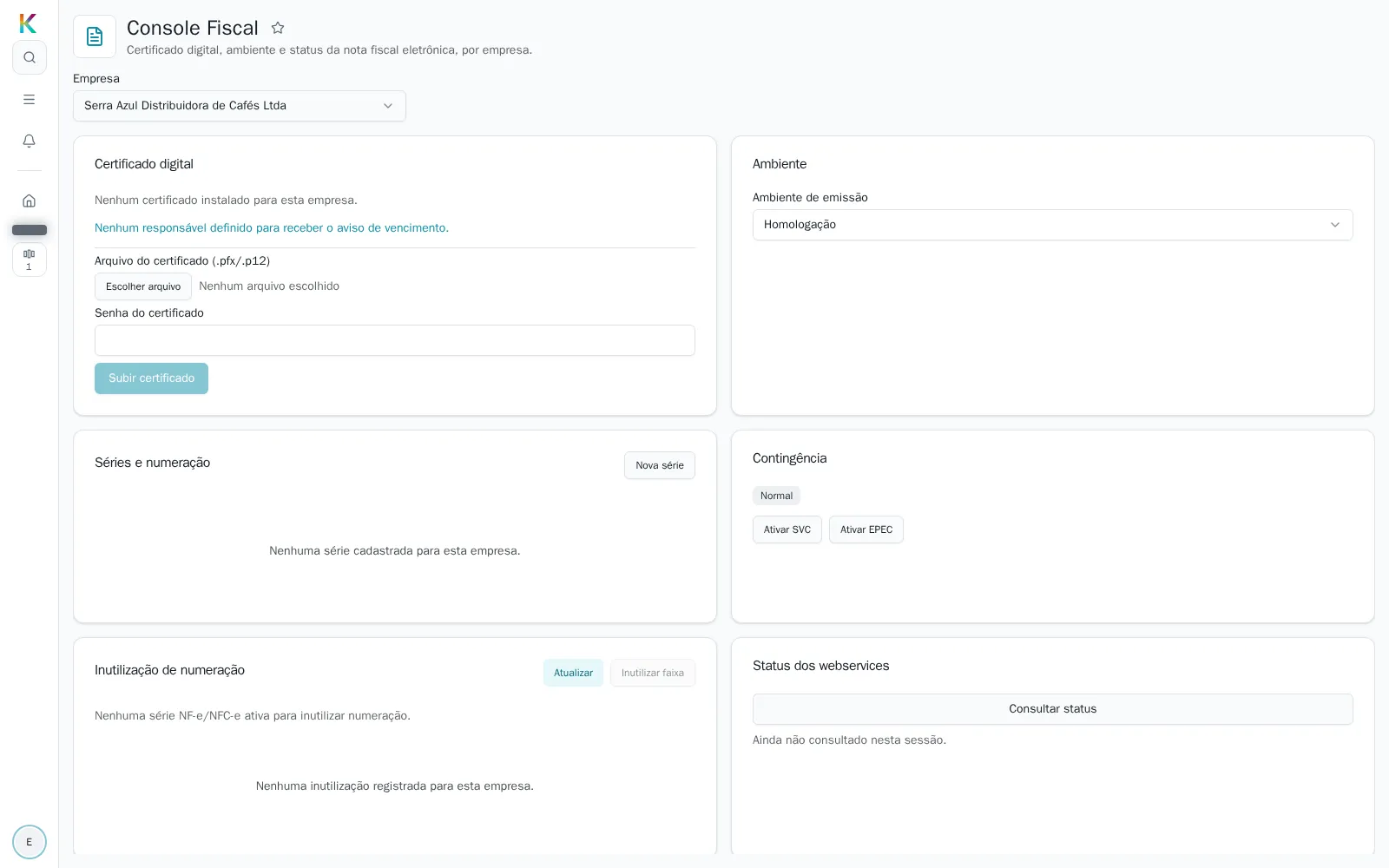
O envio exige os dois itens: o arquivo e a senha. Enquanto o envio acontece, o botão mostra “Enviando…”.
O botão “Escolher arquivo”
Seção intitulada “O botão “Escolher arquivo””O seletor de arquivo é um botão do próprio sistema, com o rótulo Escolher arquivo, e não o seletor que o navegador mostraria por conta própria. O nome do arquivo escolhido aparece ao lado do botão.
Problemas comuns
Seção intitulada “Problemas comuns”Não consigo selecionar o meu arquivo. O campo só aceita arquivos .pfx e .p12. Confira a extensão do arquivo do certificado.
O botão se chama “Trocar certificado” e eu queria enviar o primeiro. O sistema usa esse nome quando a empresa já tem um certificado. Enviar um novo arquivo por esse botão troca o certificado.
A nota foi rejeitada por causa do certificado. Veja resolver a rejeição 283 do certificado.