
Acompanhar os documentos nos portais
Leitura de 3 minutos
Os portais são a porta de entrada dos documentos do Kryia One: Portal de Vendas, Portal de Compras, Portal de Movimentos Internos e Portal de Transportes. Os quatro têm a mesma tela, e este artigo vale para todos. Para criar um documento, veja registrar um orçamento ou pedido de venda.
O quadro por etapa
Seção intitulada “O quadro por etapa”O quadro mostra cada documento num cartão, na coluna da etapa em que ele está. No Portal de Vendas as etapas são Orçamento, Pedido, A faturar, Faturado e Concluído. Cada coluna mostra a quantidade de documentos e, quando há valor, o total.
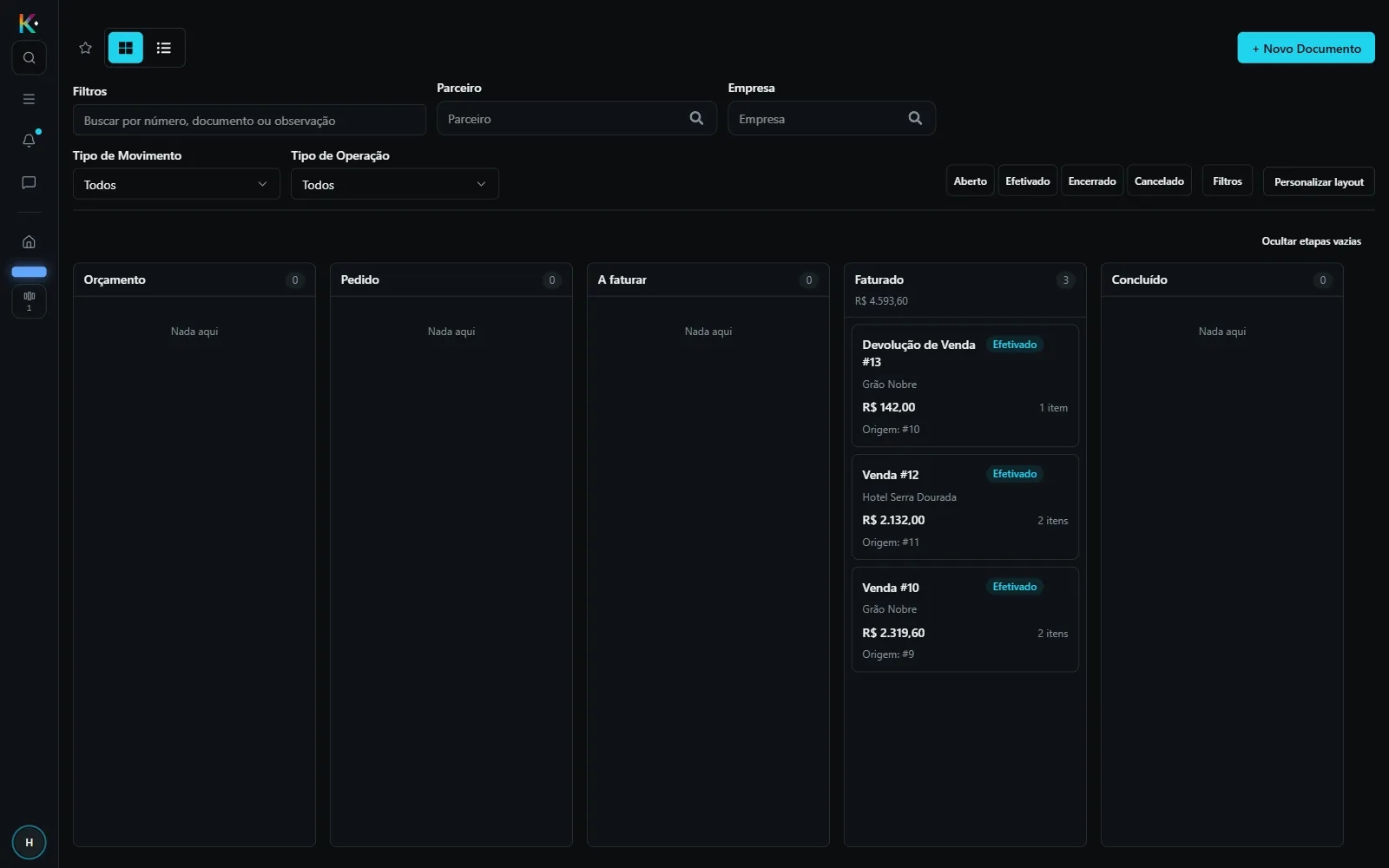
O cartão traz o tipo e o número do documento, o parceiro, o valor, a quantidade de itens e a Origem — o documento de que ele nasceu. Um selo indica se ele está Efetivado. O botão ao lado do quadro troca para a visão em lista, com as mesmas informações em colunas, e Ocultar etapas vazias enxuga o quadro.
Os filtros
Seção intitulada “Os filtros”Ao alto ficam os filtros rápidos:
- a busca por número, documento ou observação;
- Parceiro e Empresa, os dois com busca. O filtro de empresa usa a empresa do cabeçalho do documento;
- Tipo de Movimento, que agrupa pelo tipo — Pedido de Venda, Venda, Devolução, Remessa, Bonificação, Pedido de Compra, Compra, Transferência — e mostra só os tipos que o portal usa. Um tipo sem operação cadastrada não aparece;
- Tipo de Operação, que filtra pela operação do documento. Os dois filtros se combinam;
- os botões Aberto, Efetivado, Encerrado e Cancelado, para escolher a situação;
- Filtros abre os filtros avançados, e Personalizar layout mostra, oculta, reordena e redimensiona os campos do filtro.
Documentos cancelados
Seção intitulada “Documentos cancelados”Por padrão o quadro não mostra os cancelados. Ligue o botão Cancelado e o quadro ganha, no fim, a coluna Cancelado, com os cartões e o total. O cartão de um documento cancelado mostra:
- o tipo do cancelamento: Comercial, Fiscal (cancelamento autorizado pela SEFAZ ou pela prefeitura) ou Desistência da emissão;
- o motivo informado, o usuário e a data e hora.
A visão em lista mostra as mesmas informações em colunas. Documentos cancelados antes dessa mudança aparecem na coluna sem o tipo, o motivo e o usuário, que não foram registrados na época.
O registro vale para todo cancelamento, por qualquer caminho, e se ele não puder ser gravado, o cancelamento não se conclui. Ninguém altera nem exclui esse registro. A coluna Cancelado não é uma etapa do documento e não aparece no filtro de etapa.
Problemas comuns
Seção intitulada “Problemas comuns”Um documento sumiu do quadro. Confira os botões de situação e o Tipo de Movimento: um filtro ativo esconde o resto. Se o documento foi cancelado, ligue Cancelado.
O rascunho não avança de etapa. O documento gerado por uma transformação — a compra criada a partir de um pedido, por exemplo — nasce como rascunho na etapa de realização. A tela avisa “Este documento ainda é um rascunho: efetive-o antes de avançar de etapa.”