
Fazer um pedido de compra
Leitura de 4 minutos
O pedido de compra registra o que você combinou com o fornecedor antes de a mercadoria chegar. Ele não mexe no estoque: quem põe a mercadoria no estoque é a entrada, quando ela chega — veja aprovar e receber.
Antes de começar
Seção intitulada “Antes de começar”Precisam estar cadastrados o fornecedor e os produtos.
1. Abra o Portal de Compras e comece um documento
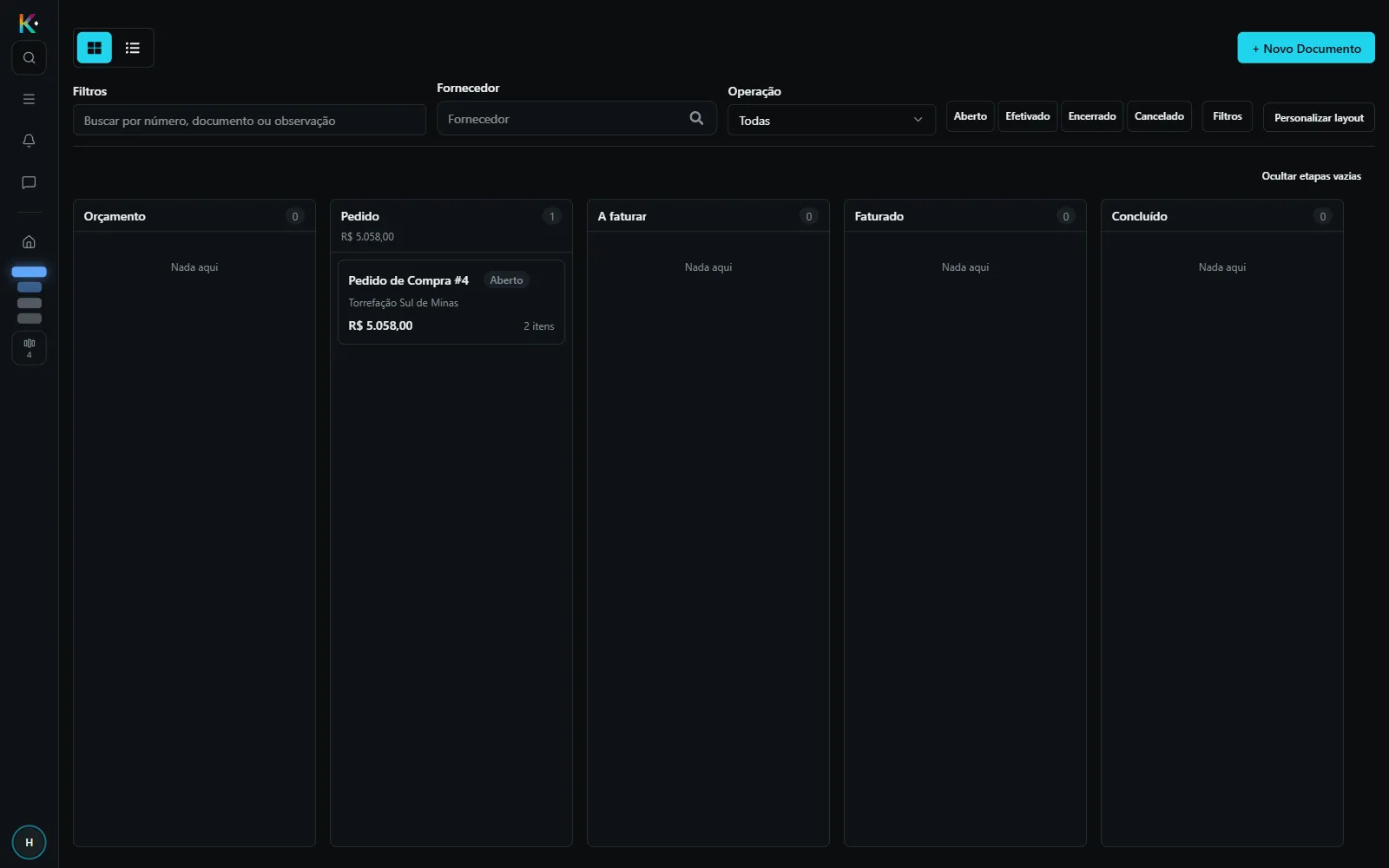
Seção intitulada “1. Abra o Portal de Compras e comece um documento”Portal de Compras fica em Comercial › Rotinas, ou pela busca. O quadro separa os documentos por etapa: Orçamento, Pedido, A faturar, Faturado e Concluído.
Clique em + Novo Documento. O sistema pergunta “Qual operação deseja realizar?”, e cada operação diz o que faz:
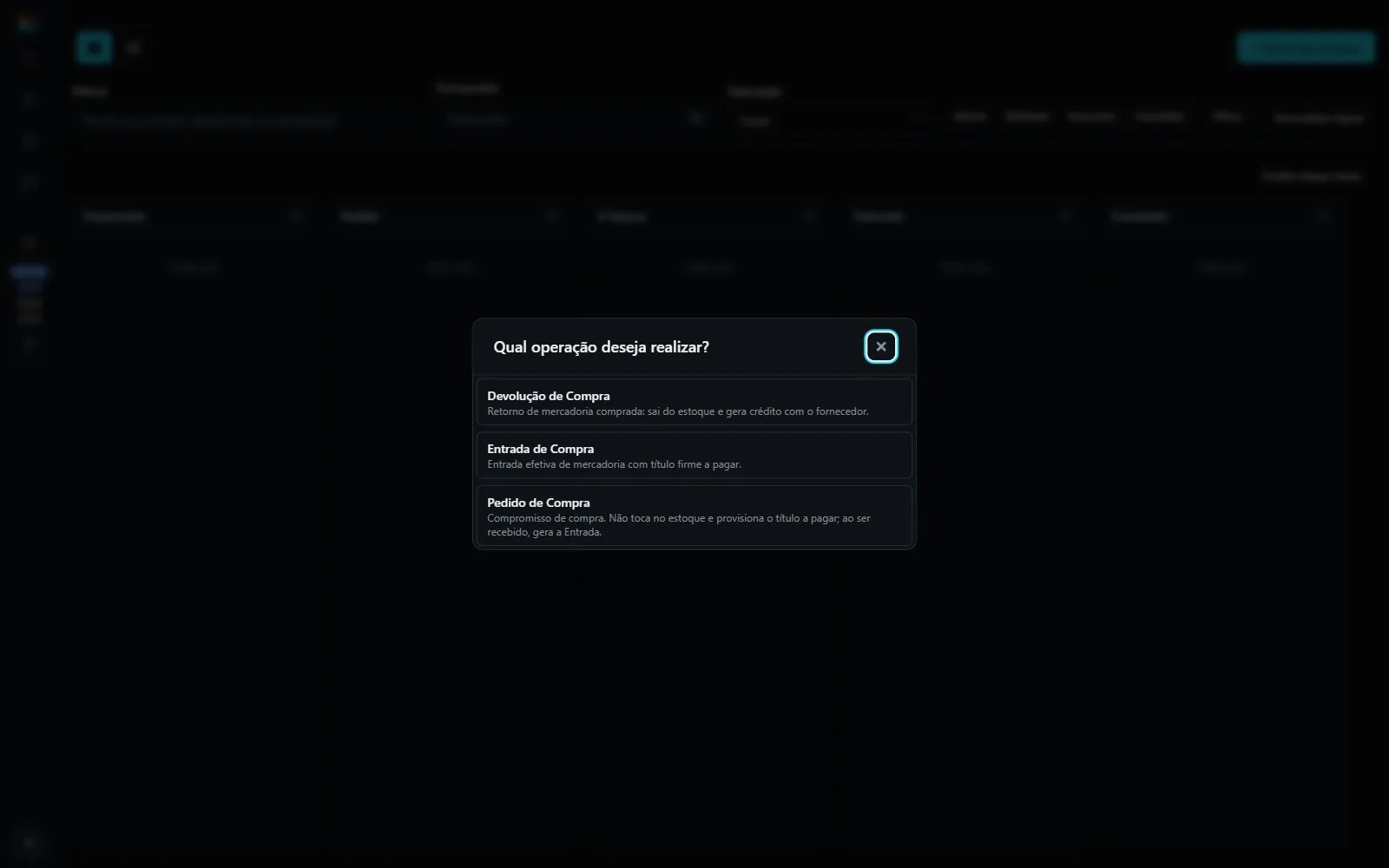
| Operação | O que ela faz, nas palavras da tela |
|---|---|
| Pedido de Compra | “Compromisso de compra. Não toca no estoque e provisiona o título a pagar; ao ser recebido, gera a Entrada.” |
| Entrada de Compra | “Entrada efetiva de mercadoria com título firme a pagar.” |
| Devolução de Compra | “Retorno de mercadoria comprada: sai do estoque e gera crédito com o fornecedor.” |
Escolha Pedido de Compra. Abre o assistente, com as etapas no alto: Empresa, Fornecedor, Itens, Negociação, Financeiro, Observações e Revisão. Avançar e Voltar ficam no rodapé.
2. Empresa
Seção intitulada “2. Empresa”Escolha a Empresa que compra — digite parte do nome e escolha na lista. A lista mostra o Cód. Empresa de cada uma, e é ele que diferencia matriz e filial quando as duas têm a mesma razão social.
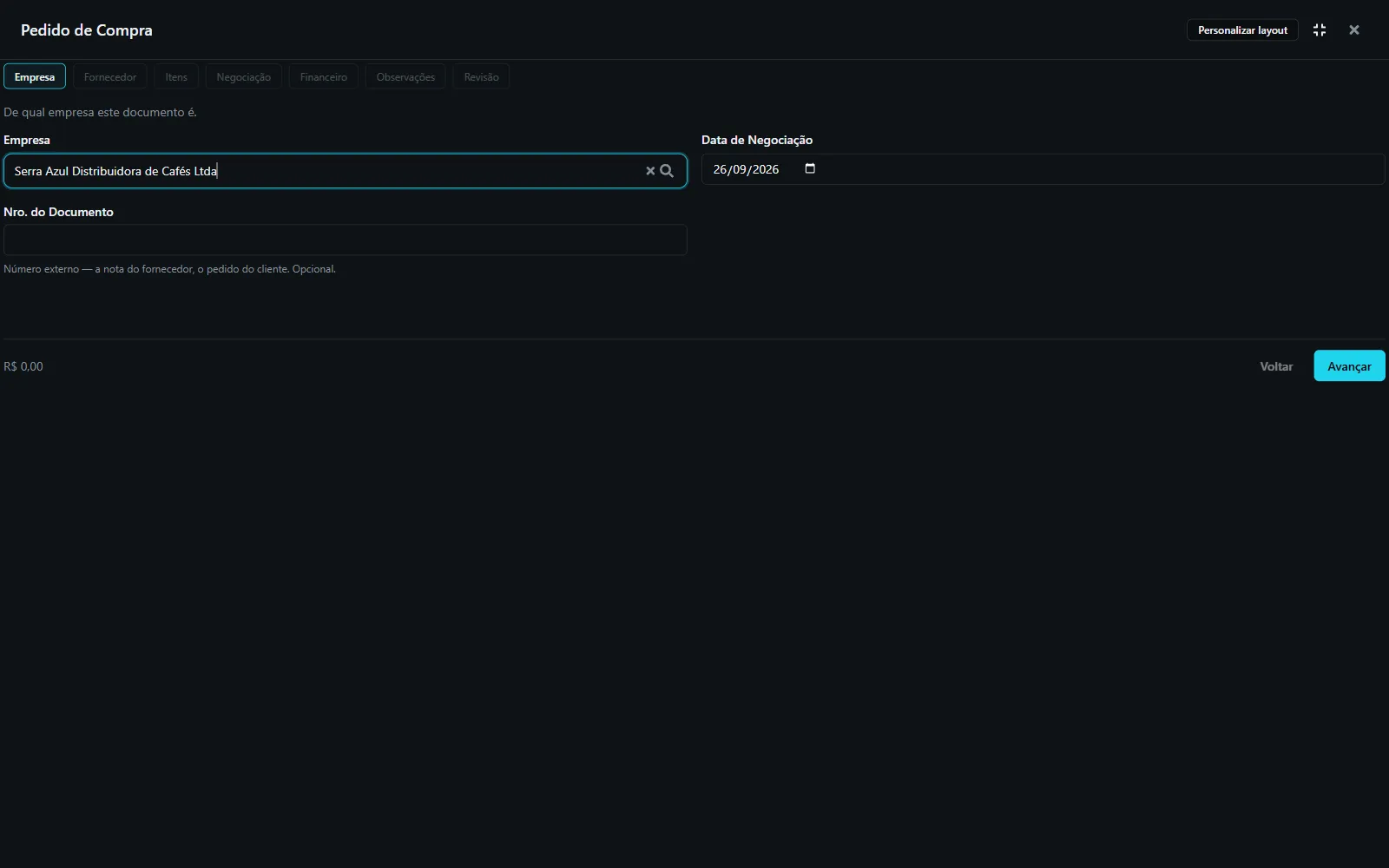
A Data de Negociação já vem preenchida, e o Nro. do Documento é opcional: “Número externo — a nota do fornecedor, o pedido do cliente.”
Ao avançar desta etapa o documento já é criado e ganha número — o título do assistente passa a mostrar, por exemplo, Pedido de Compra #4.
3. Fornecedor
Seção intitulada “3. Fornecedor”Escolha o Fornecedor. O Vendedor é “herdado do cadastro do parceiro quando ele tiver vendedor preferencial”.
4. Itens
Seção intitulada “4. Itens”Adicionar item abre uma linha. Em cada uma, o Produto (digite parte do nome), a Qtd. e o Valor Unit. combinado com o fornecedor. O Total de cada linha e o do documento se atualizam sozinhos.
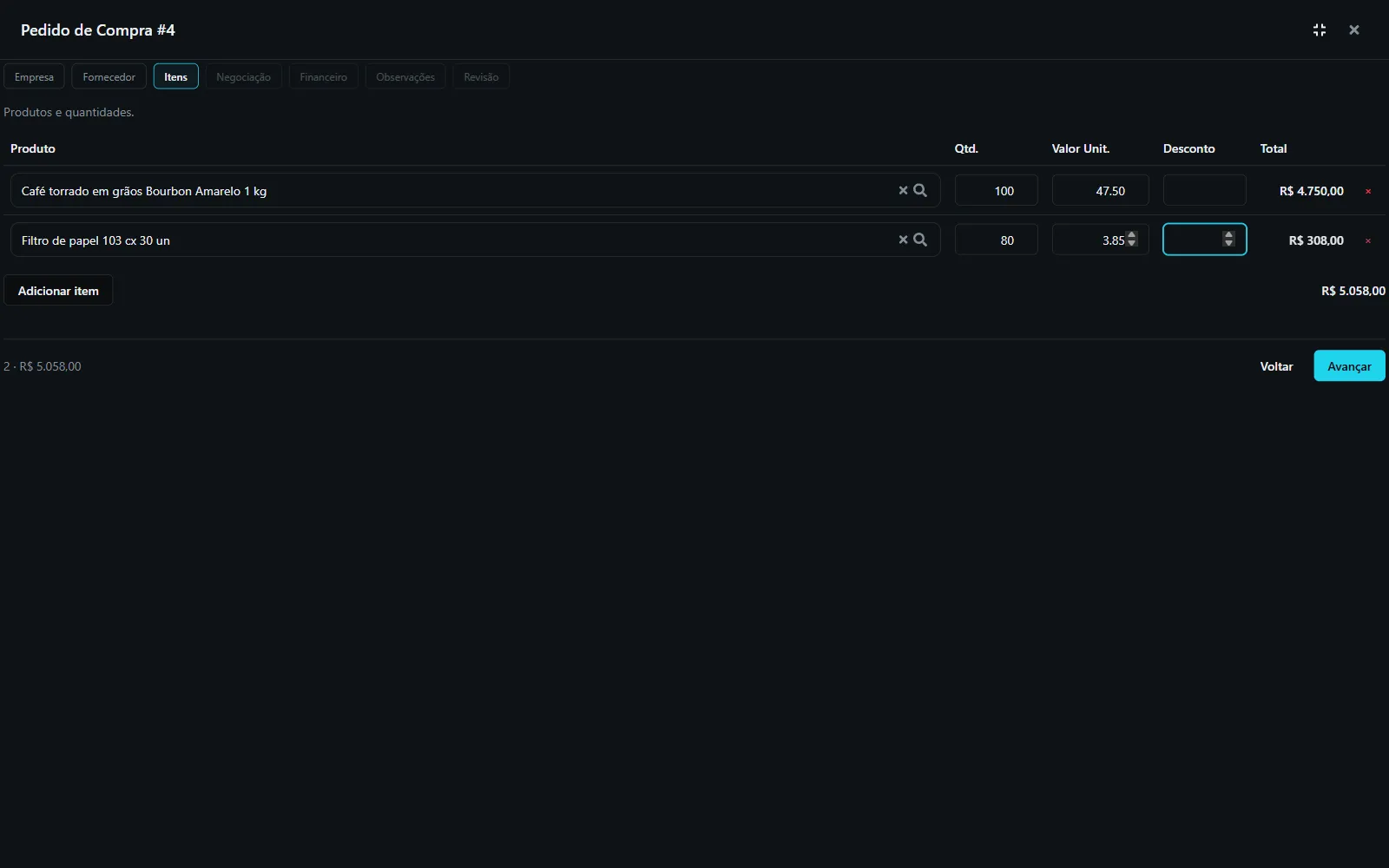
O documento não fecha sem pelo menos um item.
5. Negociação
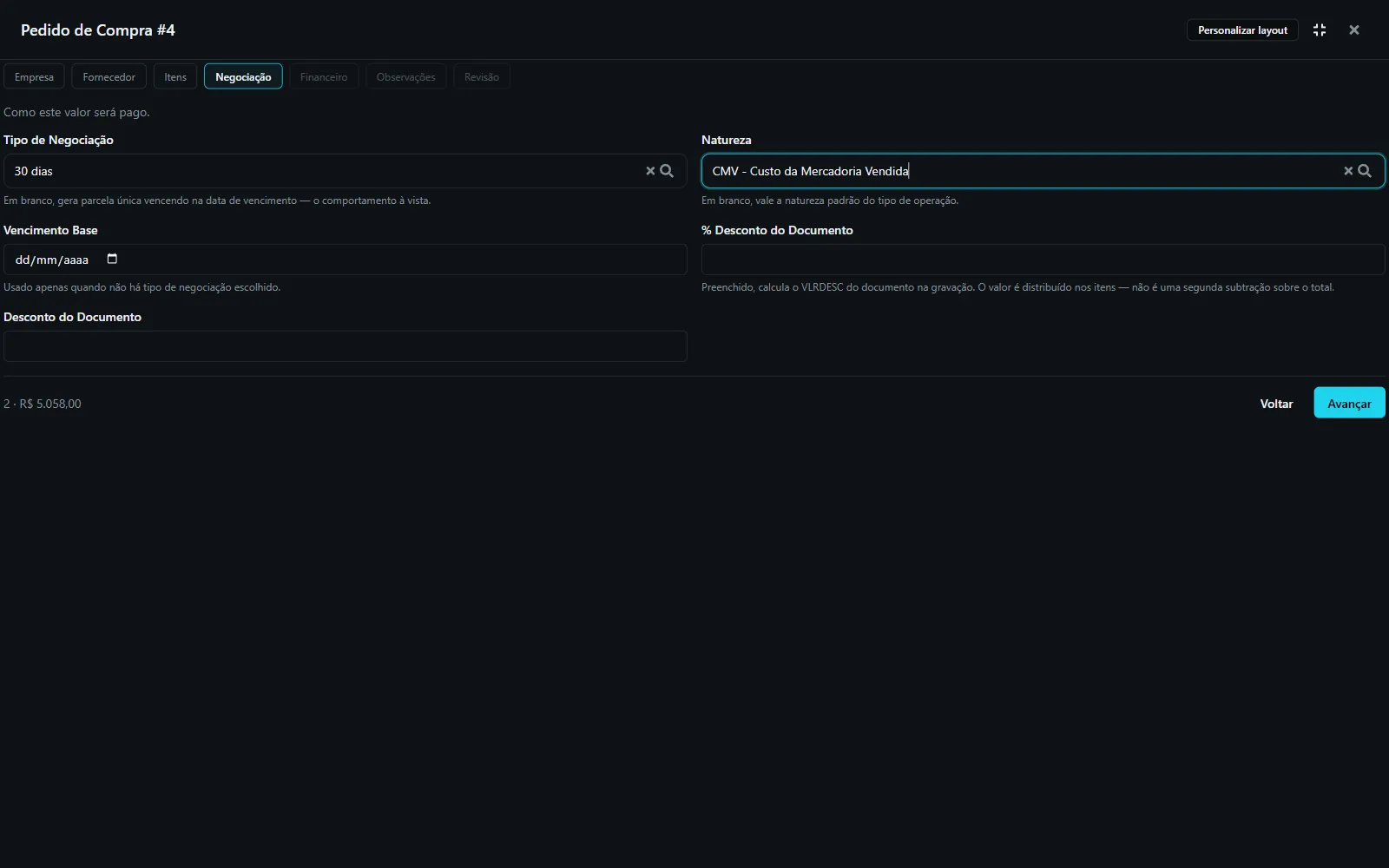
Seção intitulada “5. Negociação”“Como este valor será pago.”
- Tipo de Negociação: como o valor se divide em parcelas — os tipos cadastrados na sua empresa, como 30 dias ou 30/60/90 dias. Em branco, “gera parcela única vencendo na data de vencimento — o comportamento à vista”, e vale o Vencimento Base.
- Natureza: a classificação da despesa no financeiro. Em branco, vale a natureza padrão da operação.
- % Desconto do Documento e Desconto do Documento, se houver.
6. Financeiro e observações
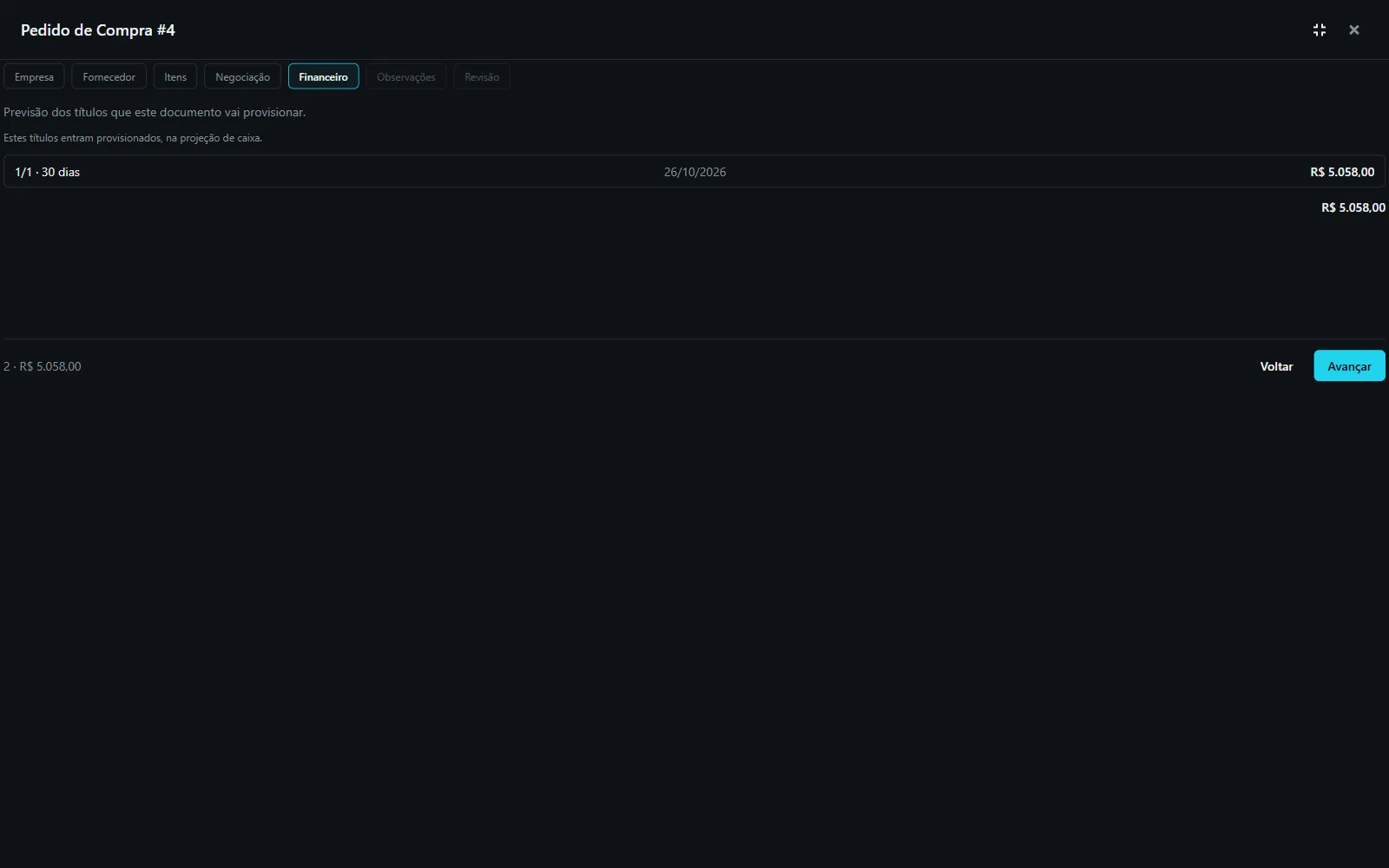
Seção intitulada “6. Financeiro e observações”A etapa Financeiro mostra a “previsão dos títulos que este documento vai provisionar” — cada parcela com o vencimento e o valor. Como avisa a tela, “estes títulos entram provisionados, na projeção de caixa”.
Em Observações, o que o documento precisar registrar.
7. Revise e confirme
Seção intitulada “7. Revise e confirme”A Revisão junta tudo: operação, empresa, fornecedor, itens, total, observação e a previsão dos títulos.
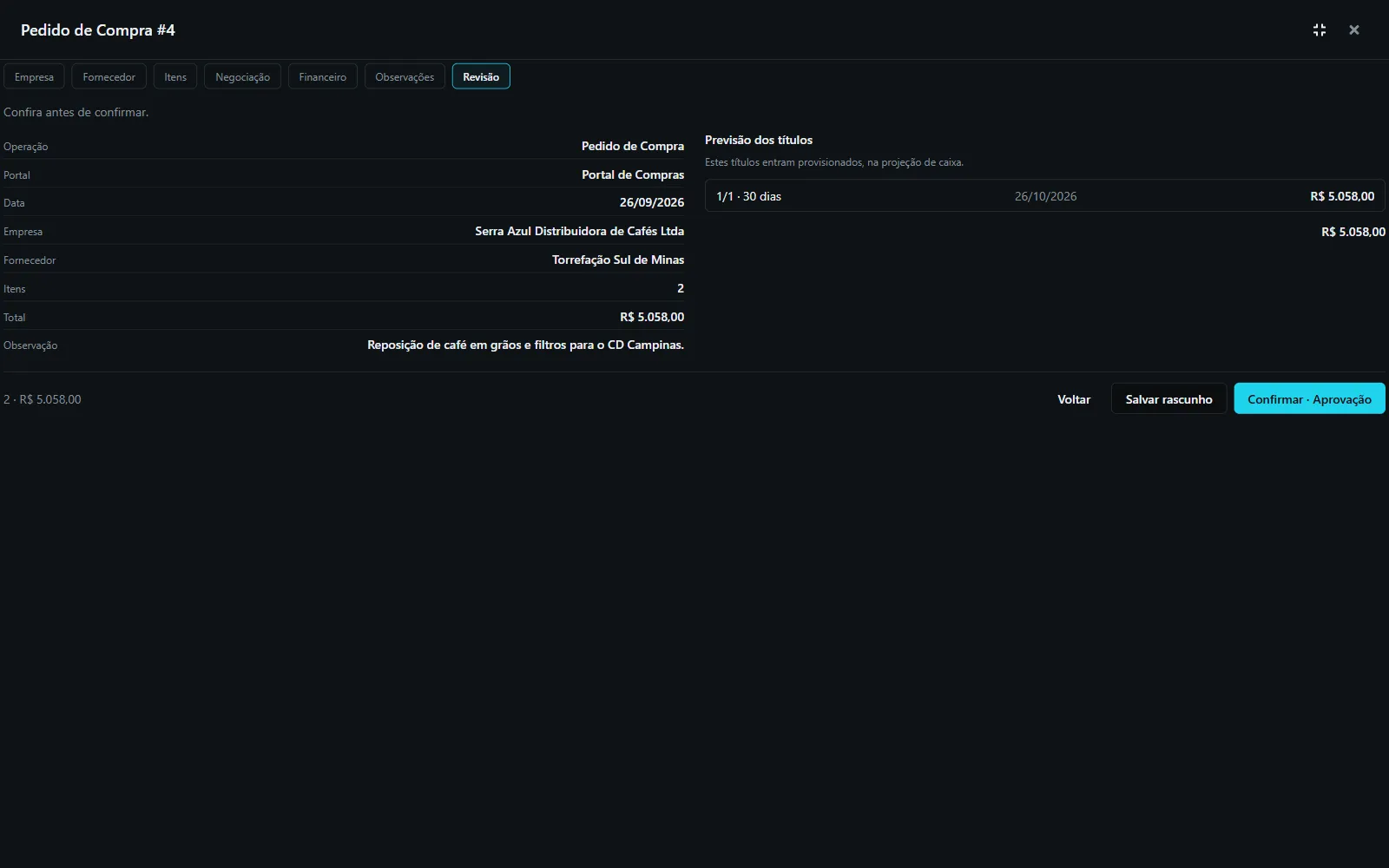
- Confirmar · Aprovação conclui o pedido e o manda para a etapa seguinte do fluxo — aqui, a aprovação.
- Salvar rascunho guarda sem concluir.
O pedido aparece no quadro, na coluna Pedido, com o fornecedor, o valor e a quantidade de itens.
Problemas comuns
Seção intitulada “Problemas comuns”O assistente não deixa avançar. Ele diz o que falta no rodapé da etapa — “Preencha Local antes de avançar”, por exemplo.
Fechei o assistente no meio. O documento já existia desde a etapa Empresa, e fica no quadro. Clique no cartão para abri-lo; se não quiser mais, Excluir rascunho apaga — sem pedir confirmação.