
Entrar na implantação pela primeira vez
Leitura de 3 minutos
A implantação do Kryia One começa por um e-mail e tem endereço próprio, separado do endereço em que a sua empresa vai trabalhar depois. É nesse endereço que você monta o ambiente: empresas, cadastros, saldos e impostos.
Antes de começar
Seção intitulada “Antes de começar”Você precisa do e-mail Kryia One - acesso inicial do administrador. Ele chega à caixa do administrador informado na contratação e traz três coisas:
- o endereço da implantação;
- o usuário, que é o CPF do administrador;
- a senha temporária.
A senha temporária vale uma vez só. Não encaminhe o e-mail: quem tiver a senha entra como administrador.
1. Abra o endereço da implantação
Seção intitulada “1. Abra o endereço da implantação”Clique no endereço do e-mail. A tela diz para que ele serve:
Este endereço serve apenas à implantação inicial. Entre com o CPF e a senha temporária do e-mail de boas-vindas. Ao final, você é levado ao endereço definitivo do Kryia One.
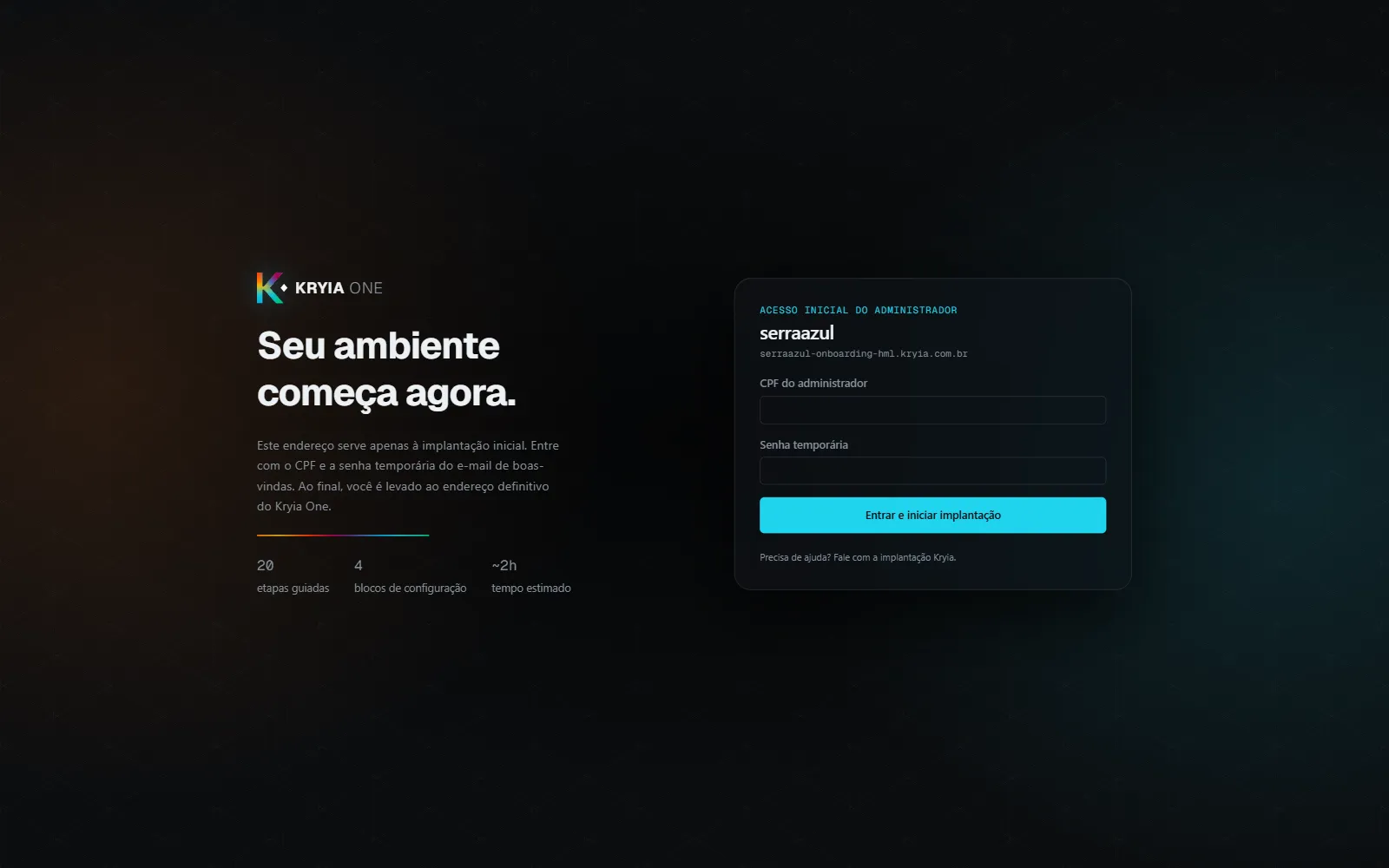
Preencha CPF do administrador e Senha temporária, e clique em Entrar e iniciar implantação.
2. Defina a sua senha
Seção intitulada “2. Defina a sua senha”Antes da primeira etapa, o sistema pede uma senha nova:
A senha que você recebeu por e-mail é temporária e de uso único. Escolha uma nova para começar a implantação.
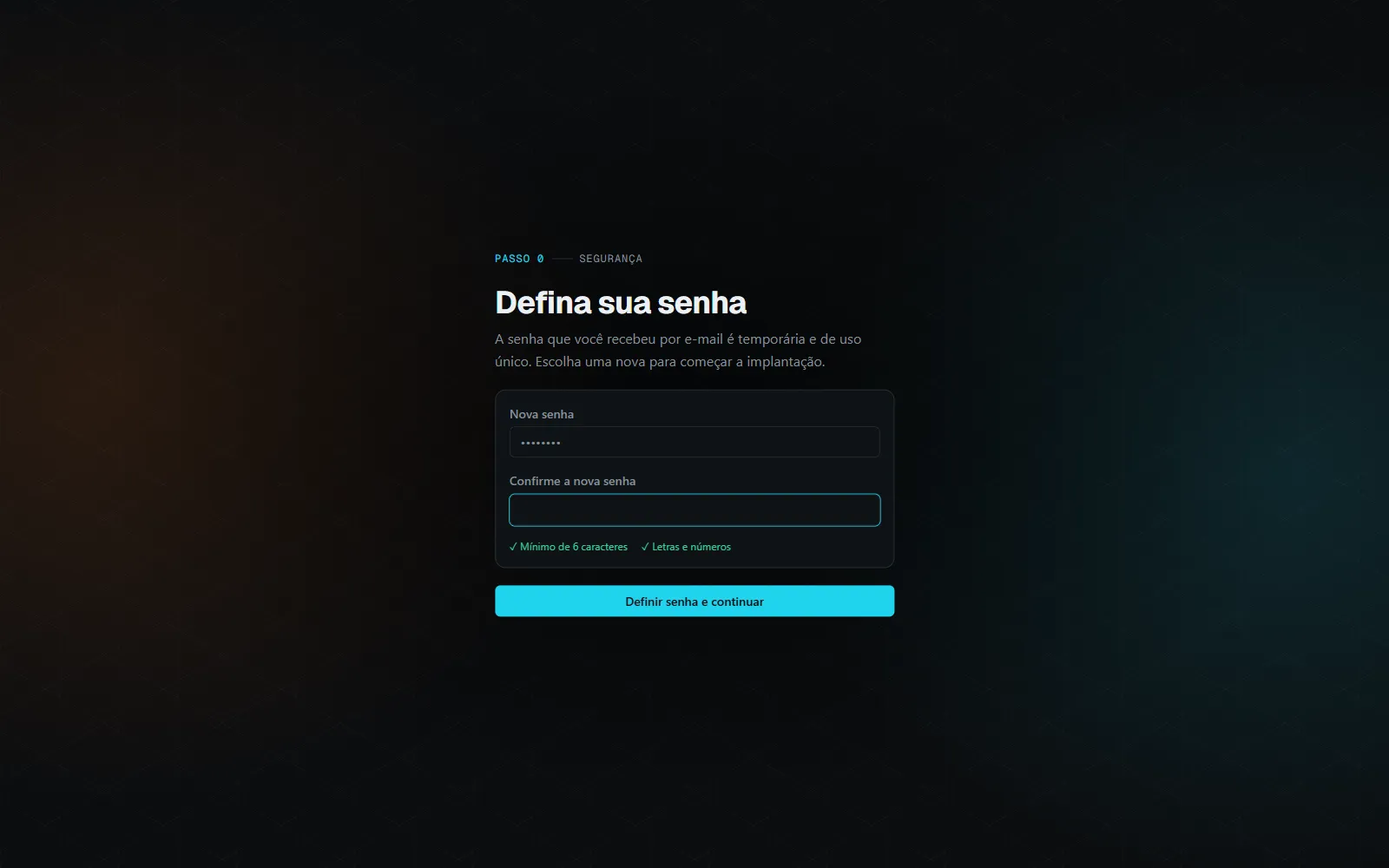
Digite a mesma senha em Nova senha e em Confirme a nova senha. Ela precisa ter pelo menos 6 caracteres, com letras e números; as duas regras abaixo dos campos ficam marcadas quando a senha as cumpre. Clique em Definir senha e continuar.
Guarde essa senha. É com ela e com o mesmo CPF que você volta à implantação e, no fim, entra no Kryia One.
3. Comece a implantação
Seção intitulada “3. Comece a implantação”A abertura mostra os quatro blocos da implantação, na ordem em que o sistema precisa deles: Fundação, Estrutura financeira, Operação e Carga de dados.
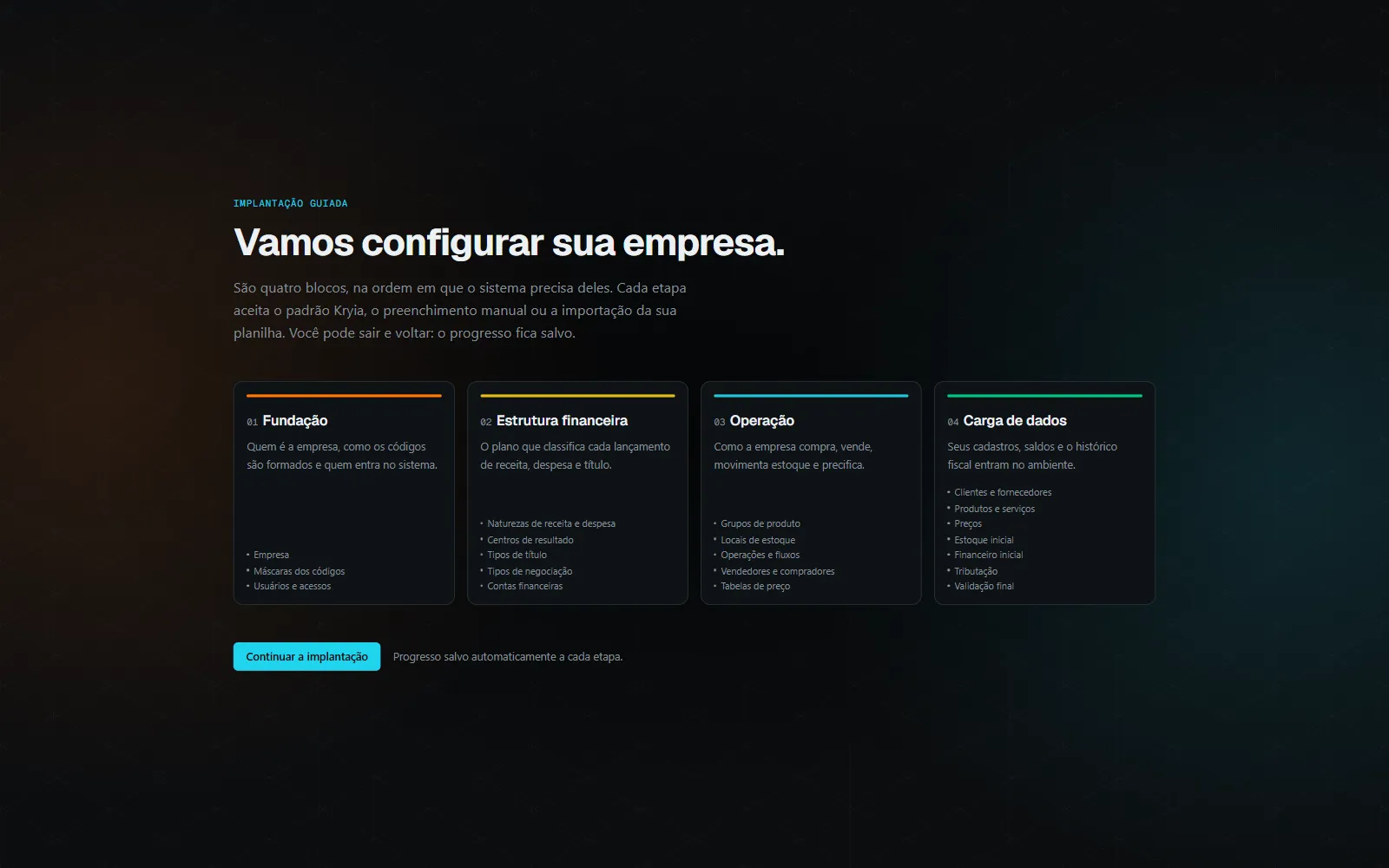
Clique em Começar pela empresa. Se você já tiver avançado alguma etapa, o botão se chama Continuar a implantação e leva à etapa em que você parou.
A abertura aparece a cada vez que você entra pelo endereço da implantação,
em qualquer ponto do caminho, e não só na primeira. Ela é só apresentação e não
mexe no progresso. Recarregar a página com F5 no meio da implantação não a
mostra de novo; entrar outra vez, sim.
Daqui em diante, siga a implantação guiada.
Problemas comuns
Seção intitulada “Problemas comuns”O e-mail não chegou. Procure na caixa de spam da conta do administrador. Se não estiver lá, fale com a implantação Kryia, pelo contato da sua contratação: a frase “Precisa de ajuda? Fale com a implantação Kryia.” da tela de entrada não é um link. A senha temporária não fica visível em nenhum outro lugar, e um acesso novo vem com outra senha.
A senha nova não é aceita. A tela diz o motivo: “Mínimo de 6 caracteres, com letras e números.” ou “As senhas não conferem.” — o segundo quando os dois campos têm senhas diferentes.
Fechei o navegador e voltei ao login. Fechar o navegador encerra a sessão. Entre de novo com o CPF e a senha que você definiu: a abertura aparece outra vez, o progresso da implantação fica salvo a cada etapa, e Continuar a implantação leva você de onde parou.