
Consultar o contas a pagar e a receber
Leitura de 7 minutos
Contas a Pagar e Receber é a carteira da empresa: tudo o que os clientes devem e tudo o que a empresa deve, título a título. Nas palavras da tela: “Contas a pagar e a receber: baixe, estorne e renegocie títulos.”
A tela fica em Financeiro › Rotinas, ou pela busca.
A receber e a pagar
Seção intitulada “A receber e a pagar”Os títulos ficam separados em duas abas, A receber e A pagar, cada uma com a quantidade de títulos. Atualizar busca de novo.
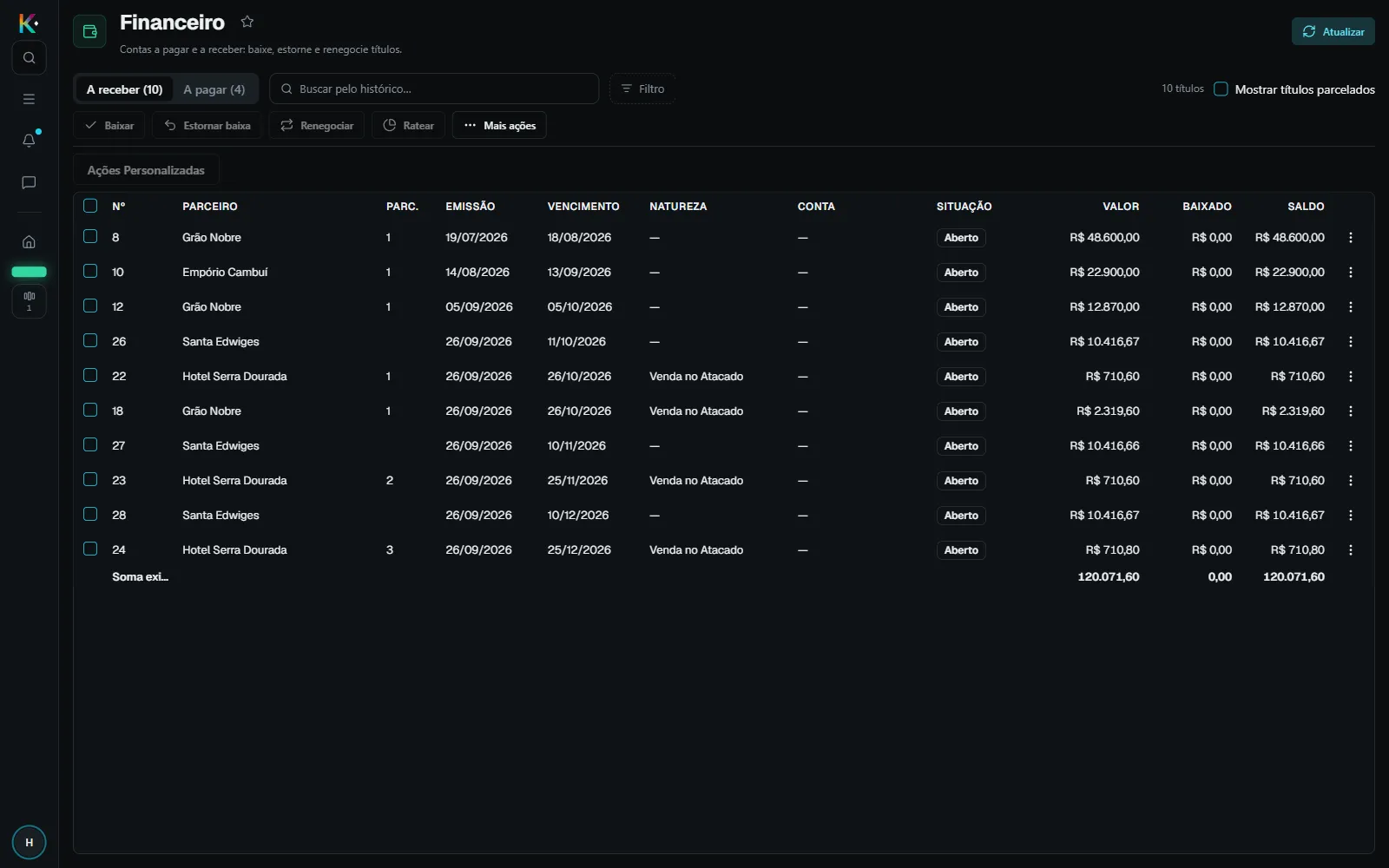
Cada linha é um título:
- Nº, Parceiro e Parc. — a parcela, quando o título é parcelado;
- Emissão e Vencimento;
- Natureza e Conta;
- Situação — Aberto, Parcial, Baixado, Renegociado, Agrupado ou Cancelado;
- Valor, Baixado e Saldo.
O rodapé, Soma exibida, soma o valor, o baixado e o saldo do que está na tela. A grade carrega até 200 títulos por aba; quando a lista bate nesse limite, a tela avisa: “Mostrando os 200 primeiros títulos — refine a busca para ver o restante.” Nesse caso, use a busca ou o filtro para chegar ao título que falta.
Encontrar um título
Seção intitulada “Encontrar um título”Buscar pelo histórico… procura pelo texto do histórico do título, e Filtro abre o filtro avançado.
O filtro avançado
Seção intitulada “O filtro avançado”O filtro junta vários critérios de uma vez: parceiro, número do título, número do documento, natureza, centro de custo, empresa, emissão (de e até), vencimento (de e até), valor mínimo e máximo, e a Situação — que aceita mais de uma.
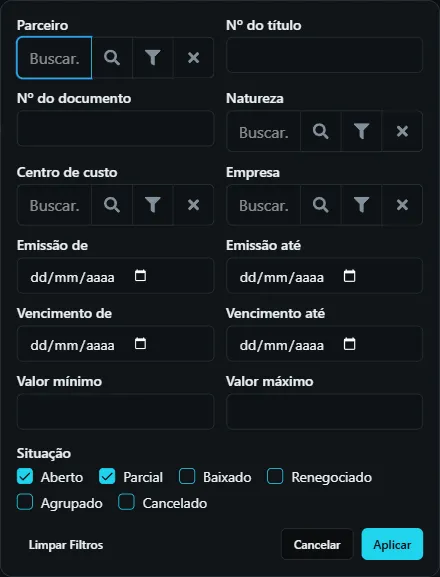
Preencha o que interessa e clique em Aplicar. Cada critério vira uma etiqueta ao lado da busca, que se remove com um clique.
A tela abre com a Situação em Aberto e Parcial: títulos já Baixado, Renegociado, Agrupado ou Cancelado só aparecem quando você marca a situação deles no filtro. Limpar Filtros volta a esse padrão.
Mostrar baixados
Seção intitulada “Mostrar baixados”Ao lado de Mostrar títulos parcelados fica a caixa Mostrar baixados. Por padrão a lista continua escondendo os títulos já baixados. Marcada, a caixa os inclui, junto das situações escolhidas no filtro. É o caminho para achar o título cuja baixa você quer consultar ou estornar, sem marcar a situação Baixado no filtro a cada visita.
- A escolha é lembrada para o usuário na próxima vez que ele abrir a tela, e não muda a lista de outras pessoas.
- Com a Situação do filtro em Todos, a caixa não muda nada: todos já aparecem.
Mostrar títulos parcelados
Seção intitulada “Mostrar títulos parcelados”Ao lado da busca e do filtro fica a caixa Mostrar títulos parcelados. Quando você renegocia um título em parcelas, o título original passa a Renegociado e some da lista padrão. Com a caixa marcada, a lista passa a trazer também os títulos Renegociado, junto das situações que você já escolheu, e é recarregada na hora, em A receber e em A pagar. Para ver de onde vieram as parcelas, marque a parcela e use Mais ações › Ver renegociação.
- A caixa vem desmarcada. A sua escolha é guardada nas suas preferências, por tela: a tela volta como você a deixou, mesmo em outro navegador, e a lista de nenhum outro usuário muda. Se a gravação falhar, a tela continua mostrando o que você marcou, mas a escolha não é lembrada na próxima visita.
- A caixa só acrescenta Renegociado ao filtro de situação: parceiro, datas, valor e os demais critérios continuam valendo. Ela não aparece como etiqueta ao lado da busca.
- Com a Situação do filtro sem nenhuma opção marcada, a lista já traz todas as situações, e a caixa não muda nada.
- Título Agrupado não entra: agrupar títulos não é parcelar.
- O título Renegociado é só para consulta: não aceita nova baixa, abatimento nem renegociação.
De onde vêm os títulos
Seção intitulada “De onde vêm os títulos”- Os da implantação, carregados pelo financeiro inicial.
- Os que os documentos geram: uma entrada de compra gera título a pagar, uma venda gera título a receber — um por parcela —, uma devolução de venda gera um crédito a pagar ao cliente. O título aparece aqui assim que o documento é efetivado, Aberto e com o saldo igual ao valor.
- Os que nascem de uma renegociação.
O que se faz aqui
Seção intitulada “O que se faz aqui”Marque um ou mais títulos e use a barra de ações. Os botões ficam desabilitados quando não servem ao que está marcado — Baixar e Renegociar, por exemplo, não valem para um título sem saldo.
- Baixar — registrar o recebimento ou o pagamento. Veja baixar um título e, para vários de uma vez, baixar vários títulos.
- Estornar baixa — desfazer uma baixa, como descrito em baixar um título.
- Renegociar — trocar um ou mais títulos por novas parcelas. Veja renegociar um título.
- Ratear — dividir o valor do título entre naturezas, centros de custo e projetos. Veja ratear um título.
- Mais ações — as ações que trabalham sobre um título só, descritas abaixo.
- Ações Personalizadas — as ações que a própria empresa configurou para títulos.
As mesmas ações estão no menu ⋮ do fim de cada linha.
Mais ações
Seção intitulada “Mais ações”Com um título marcado, o menu Mais ações oferece:
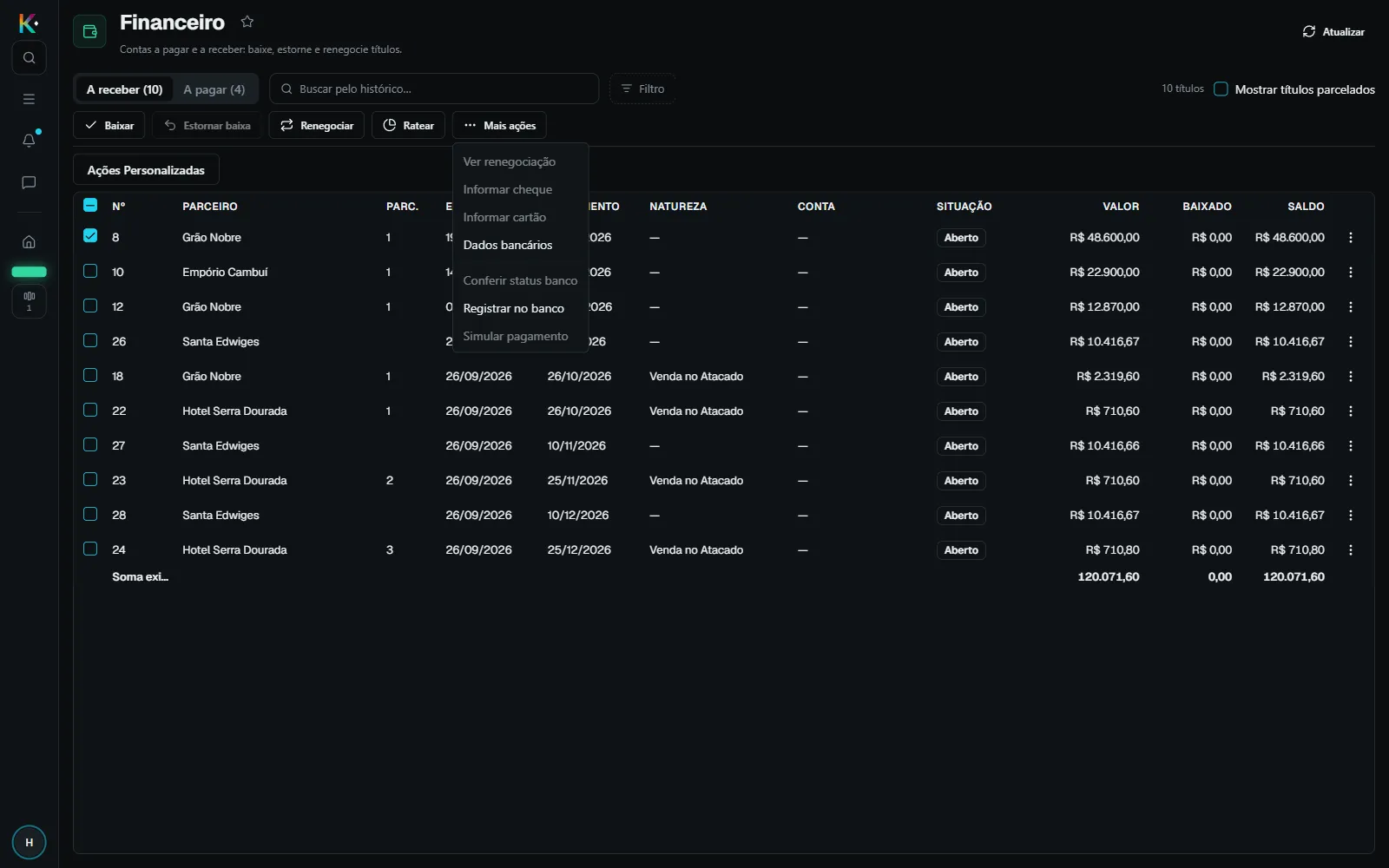
- Ver renegociação — mostra os títulos de origem e de destino de uma renegociação ou de um agrupamento.
- Informar cheque, Informar cartão e Dados bancários — detalham como o título será pago. Veja detalhar um título.
- Conferir status banco e Registrar no banco — para títulos com cobrança integrada. Veja acompanhar boletos e Pix.
- Simular pagamento — só existe fora de produção, para ensaiar a cobrança integrada sem um banco de verdade.
Esses itens trabalham com um título por vez: com mais de um marcado, ficam desabilitados. Item cinza também quer dizer que ele não se aplica àquele título — Informar cheque, por exemplo, só habilita quando o tipo de título aceita cheque.
Problemas comuns
Seção intitulada “Problemas comuns”O botão está cinza. Confira a situação do título. Baixar e Renegociar só valem para título aberto, com saldo. A tela é só uma ajuda: quem decide é o sistema, que recusa a operação, com a mensagem do motivo, se o título mudou enquanto a tela estava aberta.
Informar cheque ou Informar cartão não habilitam. O tipo de título precisa aceitar cheque ou cartão — veja os campos do tipo de título.
Não vejo um título que sei que existe. Confira a aba (A receber ou A pagar), a situação no filtro — a tela abre só com Aberto e Parcial — e se a lista foi cortada em 200 títulos.
A tela diz “Tela indisponível nesta versão”. Ela pode ser de uma versão mais nova do sistema, ainda não carregada neste navegador — costuma acontecer logo depois de uma atualização, com a aba aberta de antes. Clique em Recarregar página.
O título que renegociei sumiu. Ele passou a Renegociado e saiu da lista padrão. Marque Mostrar títulos parcelados para vê-lo ao lado das parcelas.
A provisão do pedido faturado sumiu. Ao faturar, a provisão que o pedido tinha lançado fecha e passa a Baixado, e os títulos firmes da venda nascem Abertos. Veja vender a prazo, com reserva de estoque.