
Testar uma regra de imposto
Leitura de 7 minutos
Regras de Tributação é onde fica como cada operação calcula o imposto. Nas palavras da tela: “Defina como cada operação calcula ICMS, IPI, PIS/COFINS, ISS e IBS/CBS — sem escrever fórmula.” As regras propostas pela implantação já estão aqui, e cadastrar uma regra de tributação mostra como criar as suas.
A tela fica em Configurações › Cadastros, ou pela busca.
As regras
Seção intitulada “As regras”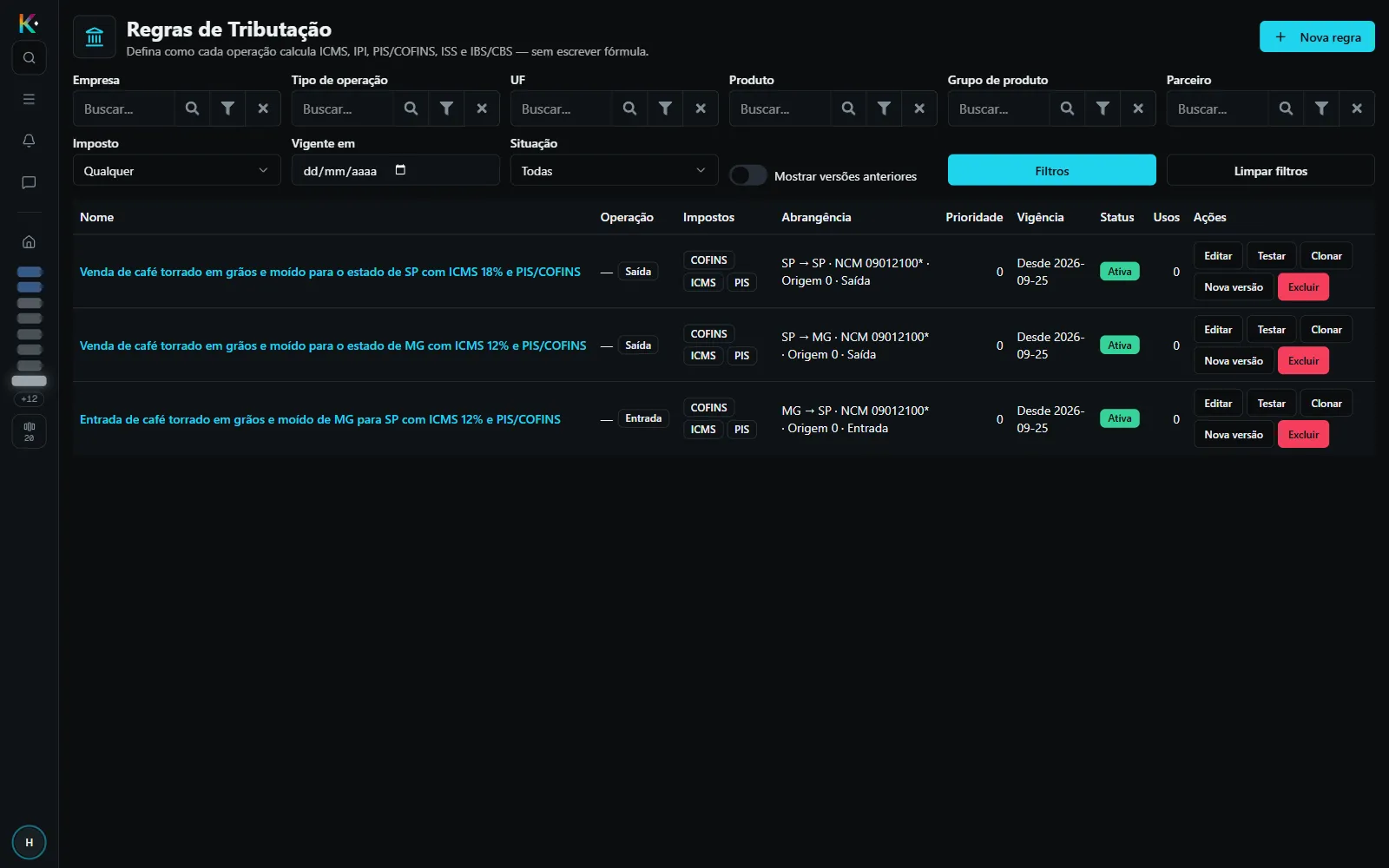
Cada linha mostra o Nome, a Operação (com o selo Entrada ou Saída), os Impostos que a regra calcula, a Abrangência — de qual UF para qual, o NCM, a origem da mercadoria —, a Prioridade, a Vigência, o Status e os Usos, que é em quantos documentos a regra já foi aplicada. As ações são Editar, Testar, Clonar, Nova versão e Excluir — que vira Inativar quando a regra já foi usada. Duas regras que se sobrepõem ganham o aviso “Conflita com outra regra”.
Testar uma operação
Seção intitulada “Testar uma operação”Testar abre a simulação: “Informe uma operação e veja exatamente qual regra seria aplicada, e por quê.” O botão Testar regra do editor de uma regra abre a mesma simulação, já com os campos da regra preenchidos. O botão Qual regra vale?, ao lado de Nova regra na lista, abre a simulação em branco, sem precisar escolher uma regra antes. A simulação nunca grava nada.
Informe a Empresa, o Tipo de operação, o Produto, a Quantidade e o
Valor unitário: sem um deles o sistema responde Informe o campo "…" para simular. Os demais campos são o Parceiro, a UF de destino, o Perfil do
destinatário, a Data, o Desconto e o Frete. Clique em Simular.
Na regra que vence em cada imposto, Abrir regra leva ao editor dela; o botão
só aparece quando a simulação foi aberta a partir da lista. Para achar, comparar e
ajustar regras em quantidade, veja
revisar várias regras de tributação de uma vez.
A Empresa, o Tipo de operação, o Produto e o Parceiro são campos de busca: clique no campo e digite parte do nome ou do código, e escolha na lista com o mouse, ou com as setas e Enter. O × dentro do campo o limpa, e a lupa, dentro do campo, à esquerda, abre a busca avançada com filtro por coluna (como funcionam os campos de busca).
Com um Parceiro, a UF e o perfil do destinatário saem do cadastro dele. Sem parceiro, valem a UF de destino e o Perfil do destinatário que você informar, o que serve para testar “e se eu vender para…” um cliente que ainda não existe. Sem Data, vale hoje. Sem parceiro, numa operação de NFC-e, o destino é sempre a UF da empresa e o destinatário é tratado como não contribuinte.
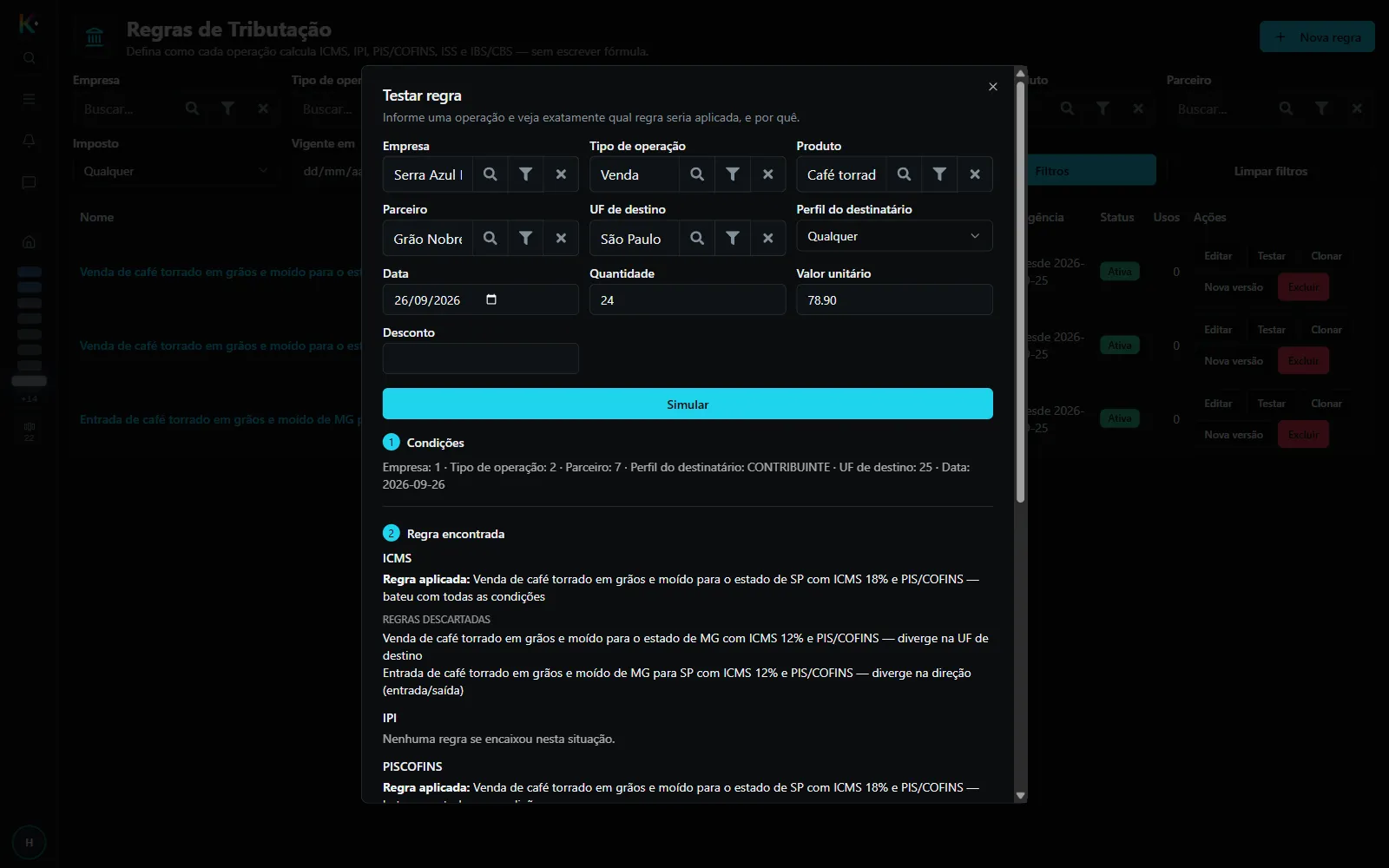
O resultado vem em quatro partes:
- Condições — o que a simulação considerou.
- Regra encontrada — uma linha para cada família de imposto: ICMS, IPI, PISCOFINS, IBSCBS e ISS. Para cada uma, a Regra aplicada, que “bateu com todas as condições”, e as Regras descartadas, cada uma com o motivo: “diverge na UF de destino”, “diverge na direção (entrada/saída)”, “diverge na origem da mercadoria”. Quando nenhuma regra serve, a tela diz “Nenhuma regra se encaixou nesta situação.”
- Cálculo tributário — cada imposto com o CST, a base, a alíquota e o valor.
- Resultado — os avisos, se houver; sem eles, “Sem pendências.”
No exemplo, uma venda de 24 × R$ 78,90 para São Paulo calculou ICMS de 18% sobre R$ 1.893,60 e PIS e COFINS sobre a base sem o ICMS.
A regra que a simulação anuncia é a que calculou o valor mostrado: a explicação usa o mesmo contexto do cálculo, inclusive o NCM, o CEST, a origem e o grupo do produto. Quando uma regra por NCM é mais específica que a regra geral, é a do NCM que aparece como aplicada.
O ISS só é calculado no item cujo produto tem o Tipo Serviço no cadastro de Produtos. Numa simulação com um produto de mercadoria, a regra de ISS é ignorada, mesmo que ela case com o parceiro (por exemplo, um parceiro com ISS retido).
Por que nenhuma regra se encaixou
Seção intitulada “Por que nenhuma regra se encaixou”O motivo do descarte diz o que ajustar. Os que a tela mostra:
| Motivo | O que ajustar |
|---|---|
| diverge na empresa, no parceiro, no produto, no grupo de produto, no NCM, no CEST | A regra exige um valor diferente do da operação. Edite a regra, ou crie outra para esse caso |
| diverge no tipo de operação | A regra só vale para outra operação, porque o campo o tipo de operação for está preenchido nela. Deixe o campo em branco para valer em todas |
| diverge na direção (entrada/saída) | A regra é de entrada e a operação é de saída, ou o contrário. A direção da operação é o Sentido do Movimento da Tipo de Operação: com ele em branco, a regra que exige um sentido não casa |
| diverge na UF de destino ou na UF de origem | A regra é para outra UF |
| diverge no perfil do destinatário ou no regime tributário da empresa | A regra exige outro perfil ou outro regime |
| diverge na origem da mercadoria | A regra exige uma origem e o produto tem outra, ou nenhuma |
INATIVA |
A regra está desativada. A tela mostra o código |
FORA_DA_VIGENCIA |
A data da simulação está fora do início e do fim da regra. A tela mostra o código |
CODCIDINC |
A regra vale para outro município de incidência do ISS. A tela mostra o código |
O mais comum depois da implantação é “diverge na origem da mercadoria”: a regra exige uma origem — 0 - Nacional, por exemplo — e o produto está com a Origem da Mercadoria em branco. Preencha no cadastro do produto, aba Impostos, e simule de novo.
Só aparecem como descartadas as regras que não se aplicam à operação. Se duas regras se aplicam, vence a mais específica, e a outra não é listada. Quando duas se aplicam e empatam na especificidade e na prioridade, a tela marca a família com o selo “Conflito: mais de uma regra igualmente específica se encaixa aqui.” e vale a mais antiga; ajuste as condições ou a prioridade para desfazer o empate.
Os avisos do resultado
Seção intitulada “Os avisos do resultado”Quando a simulação não consegue calcular, o quarto passo traz o motivo:
- “Tipo de operação N não encontrado.”
- “A operação informada não é de compra nem de venda — não há imposto a apurar.”
- “Tenant sem nenhuma regra de tributação cadastrada.”
- “Informe a UF de destino (ou o parceiro) e confirme que a empresa tem UF resolvida no cadastro.”
Faça o teste antes de lançar documentos: o imposto é calculado quando o documento é efetivado, e documento efetivado sem regra fica sem imposto.